

Plugin installieren
Öffnen Sie Settings in dfine.io Desktop, gehen Sie auf Plugin Sources und installieren Sie das Premiere-Plugin. Beenden Sie danach Premiere Pro und starten Sie es neu, denn Premiere liest seinen Plugin-Ordner nur beim Start.Mercury Transmit einschalten
1
Wiedergabe-Voreinstellungen öffnen
Gehen Sie in Premiere auf Premiere Pro → Einstellungen → Wiedergabe.
2
Mercury Transmit aktivieren
Setzen Sie den Haken bei Mercury Transmit aktivieren. Ohne ihn bleibt die gesamte Geräteliste wirkungslos, unabhängig davon, was Sie darunter einstellen.
3
dfine.io Transmit auswählen
Setzen Sie in der Geräteliste den Haken bei dfine.io Transmit unter Video Stream. Für Ton setzen Sie zusätzlich den Haken bei Audio Stream.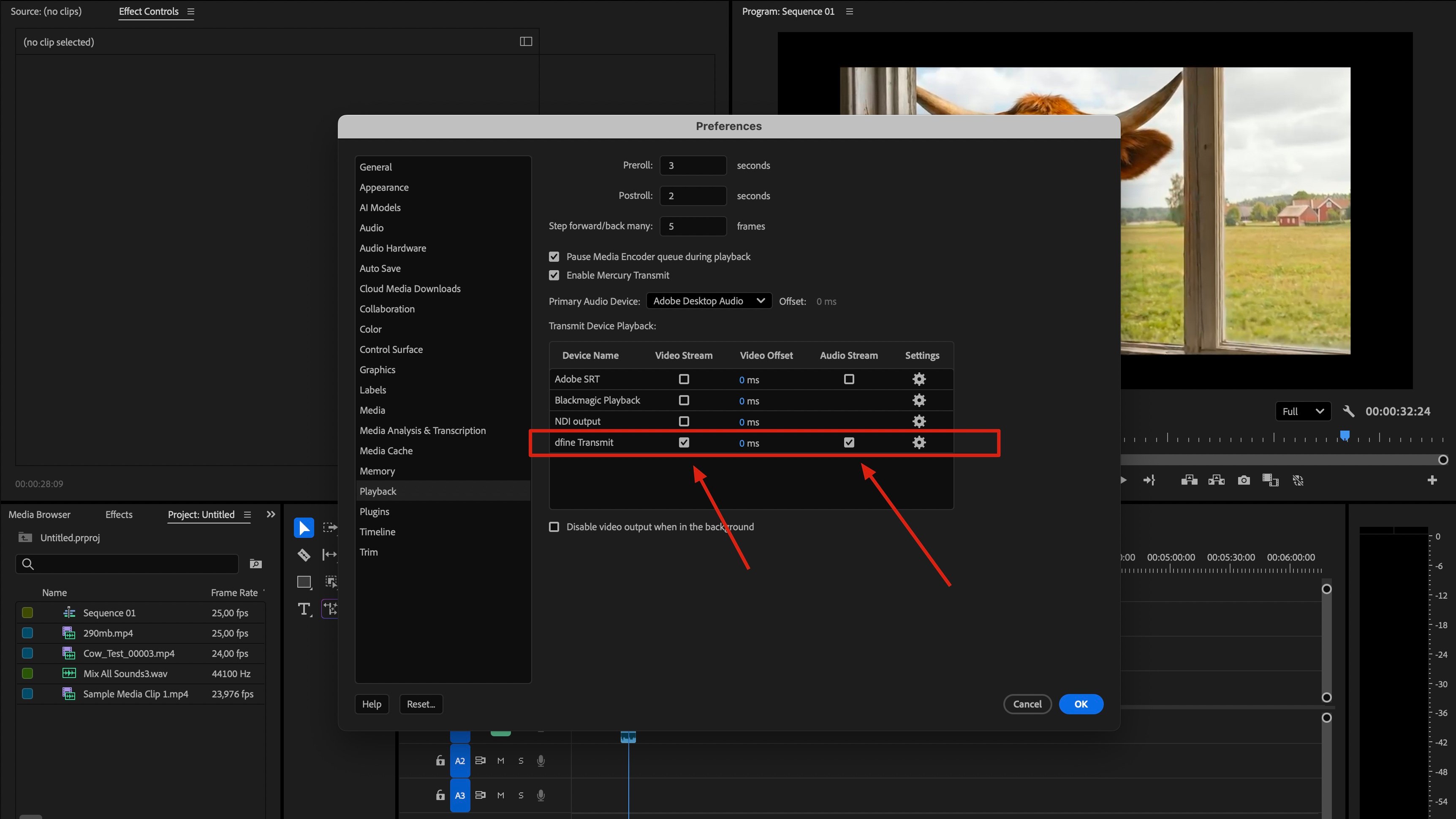
4
Mit OK bestätigen
Schließen Sie die Voreinstellungen. Premiere versorgt das Gerät sofort.
Ankunft prüfen
Spielen Sie Ihre Sequenz in Premiere ab und wechseln Sie in dfine.io Desktop auf den Reiter Ingest. Sie sehen das Bild in der Vorschau und die Quelle als verbunden. Mit Start gehen Sie live.Premiere sendet nur während der Wiedergabe oder beim Scrubben. Auf einer pausierten Timeline bleibt das letzte Bild stehen. Das ist normal und kein Fehler.