

Diese Schritte gelten für beide dfine.io-Produkte mit Livestreaming — Streaming Classic und Review. Die Encoder-Einrichtung ist dieselbe; nur woher Sie Ingest-URL und Stream Key kopieren, hängt vom Produkt ab. Siehe Wo finde ich die Ingest-Server-URL?.
Getestete Geräte
- Blackmagic UltraStudio HD/4K Mini
- Blackmagic UltraStudio 4K Extreme
- Blackmagic Decklink 8K Pro
- Blackmagic Decklink 4K Extreme 12G
- Blackmagic Decklink Quad
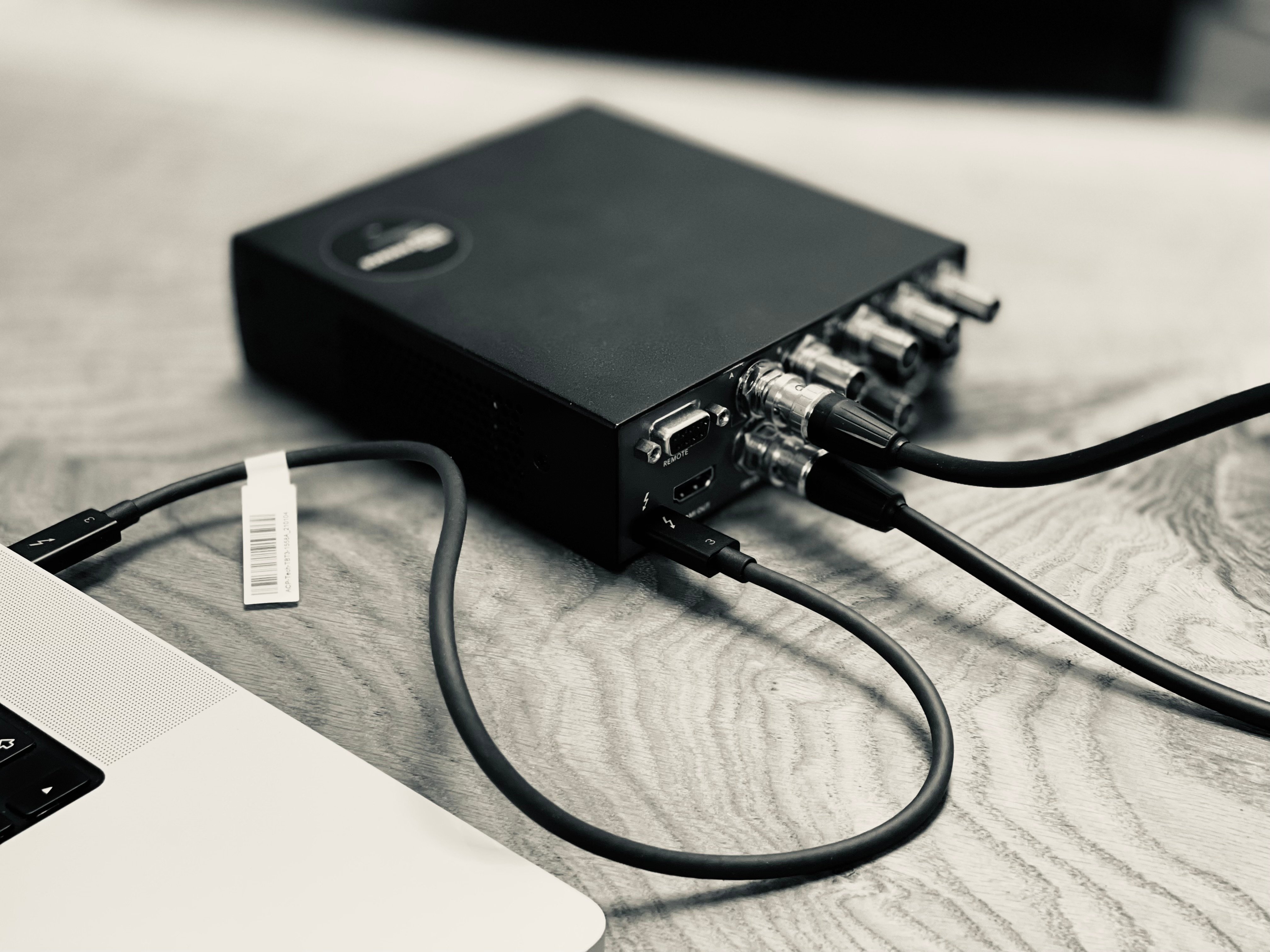
So richten Sie es ein
1
Eine Szene erstellen
Verwenden Sie in OBS den +-Button unten links, um eine neue Szene hinzuzufügen, und geben Sie ihr einen Namen.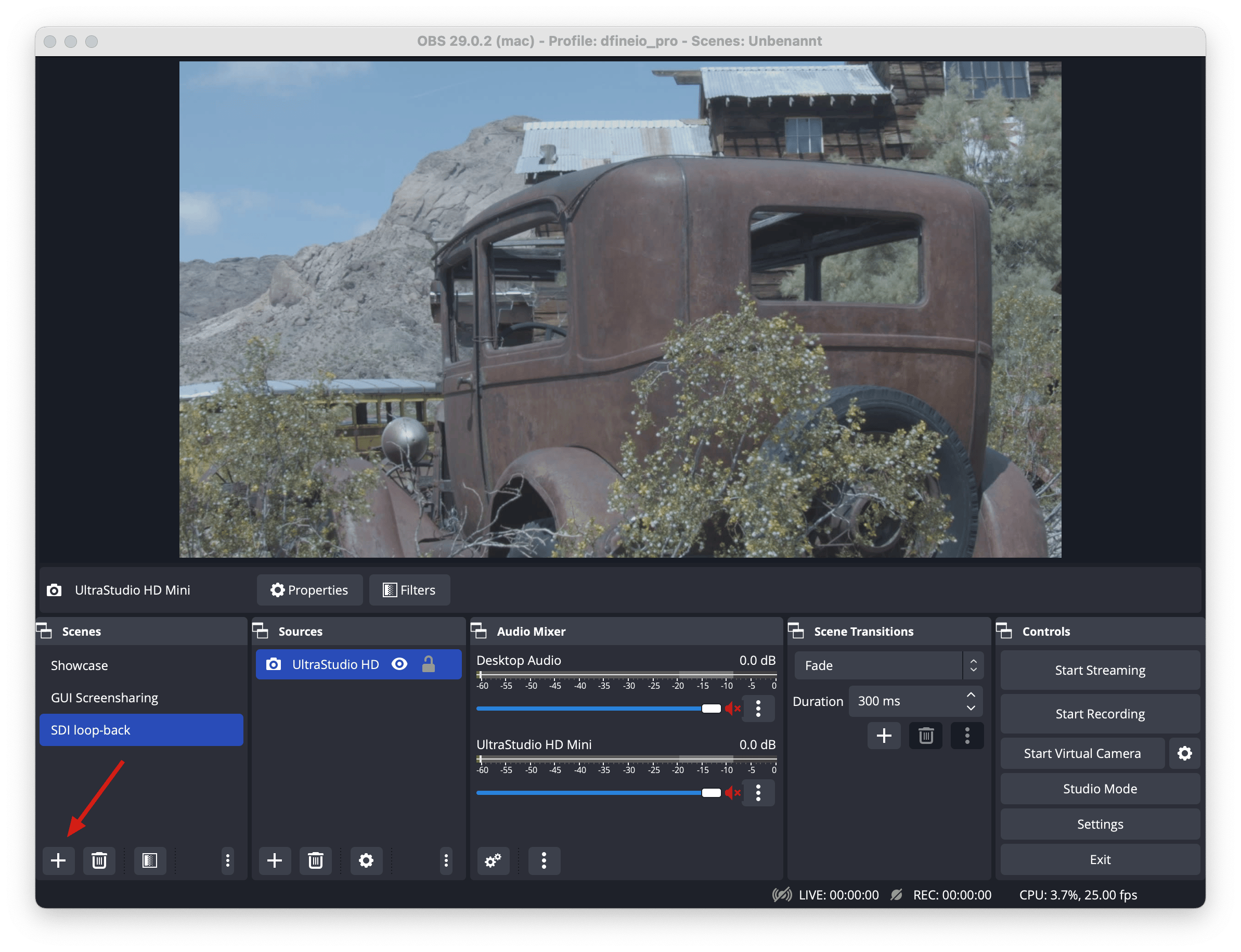
2
Die Quelle hinzufügen
Fügen Sie auf der rechten Seite eine neue Quelle hinzu. Wir verwenden ein Blackmagic Device und geben ihm einen Namen.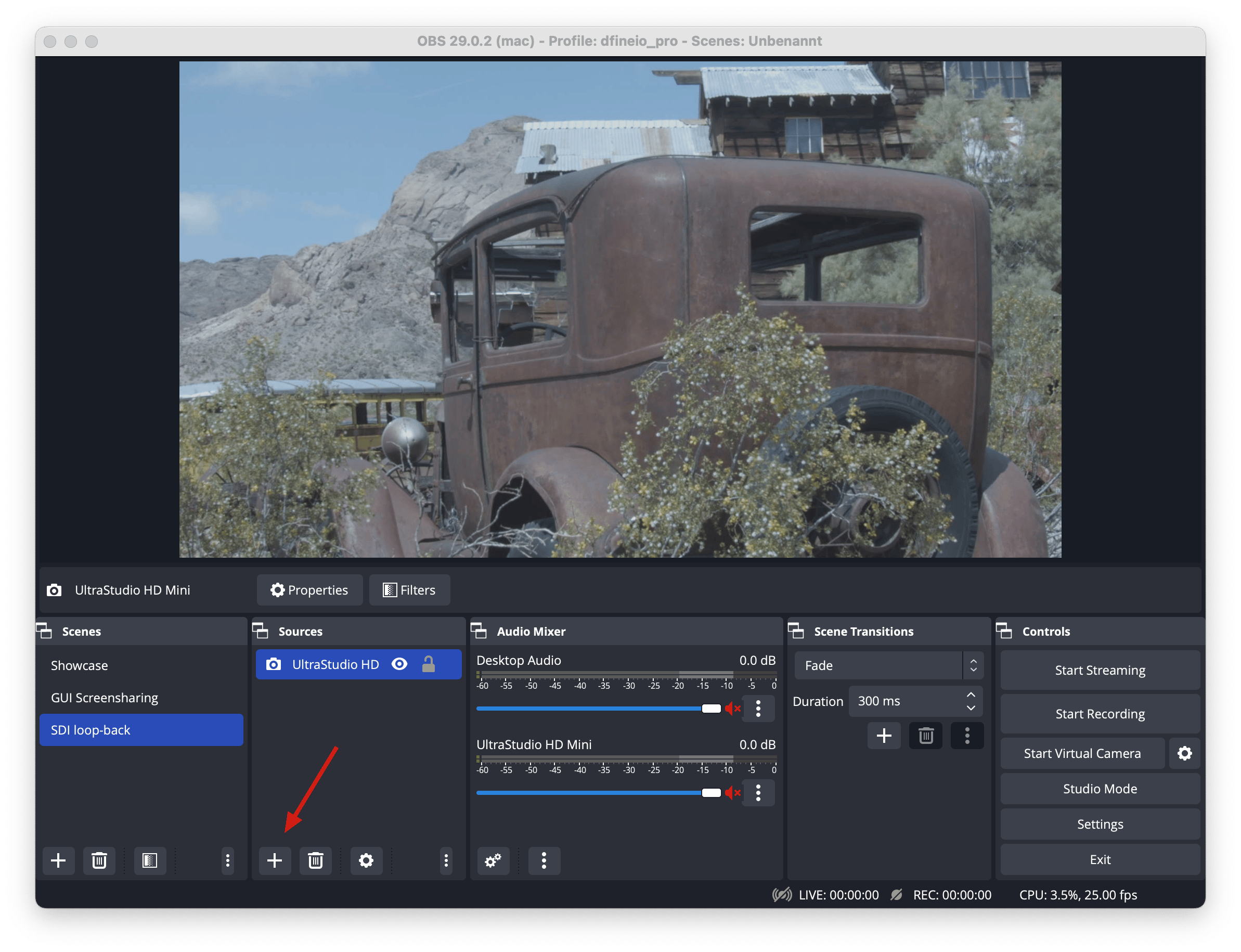
3
Die Quelle konfigurieren
Doppelklicken Sie auf die Quelle, richten Sie sie wie gezeigt ein und speichern Sie.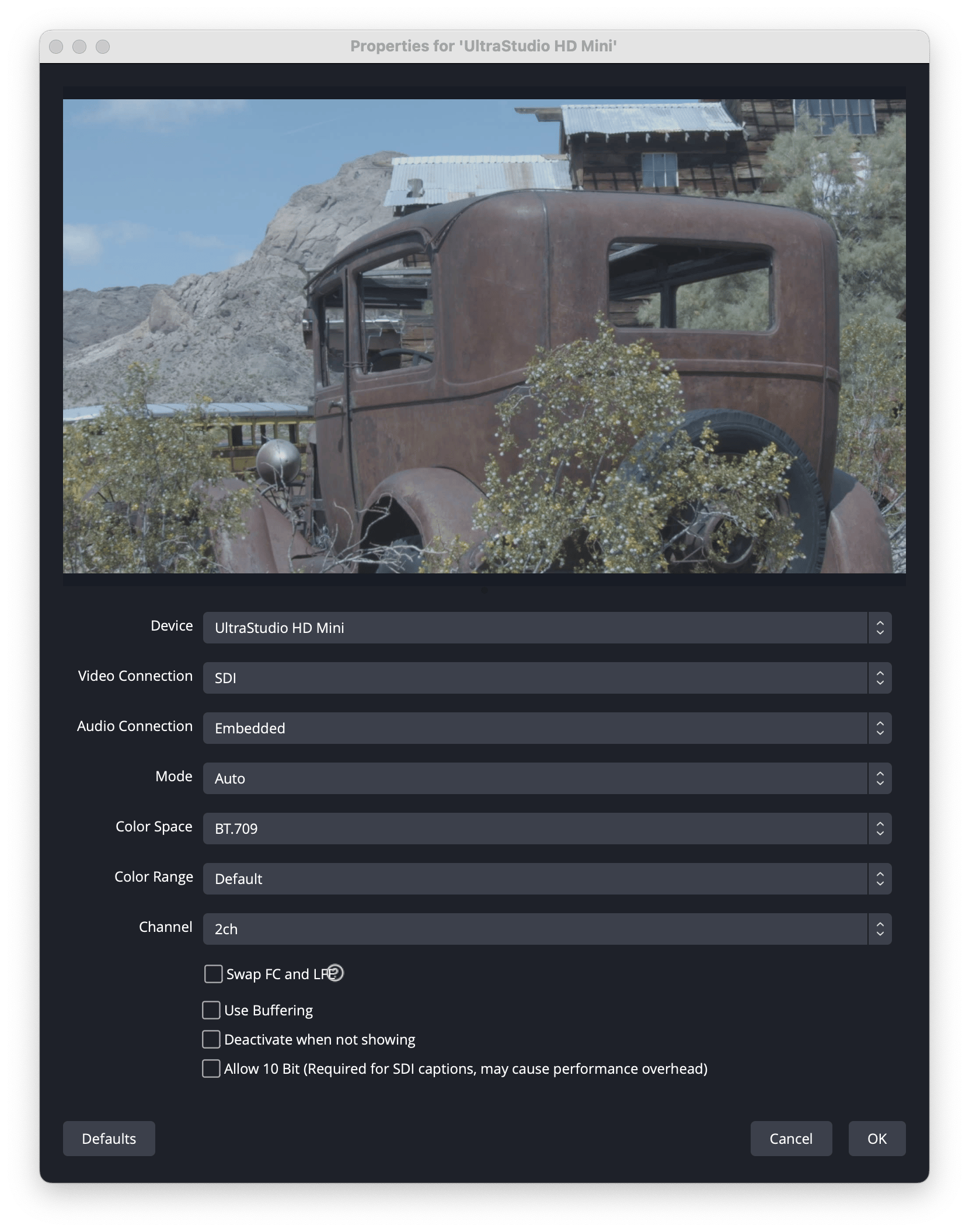
Weiter: Ihre Ingest-URL und Ihren Stream Key eingeben
Tragen Sie Ihre Verbindungsdaten in OBS ein und gehen Sie live.