

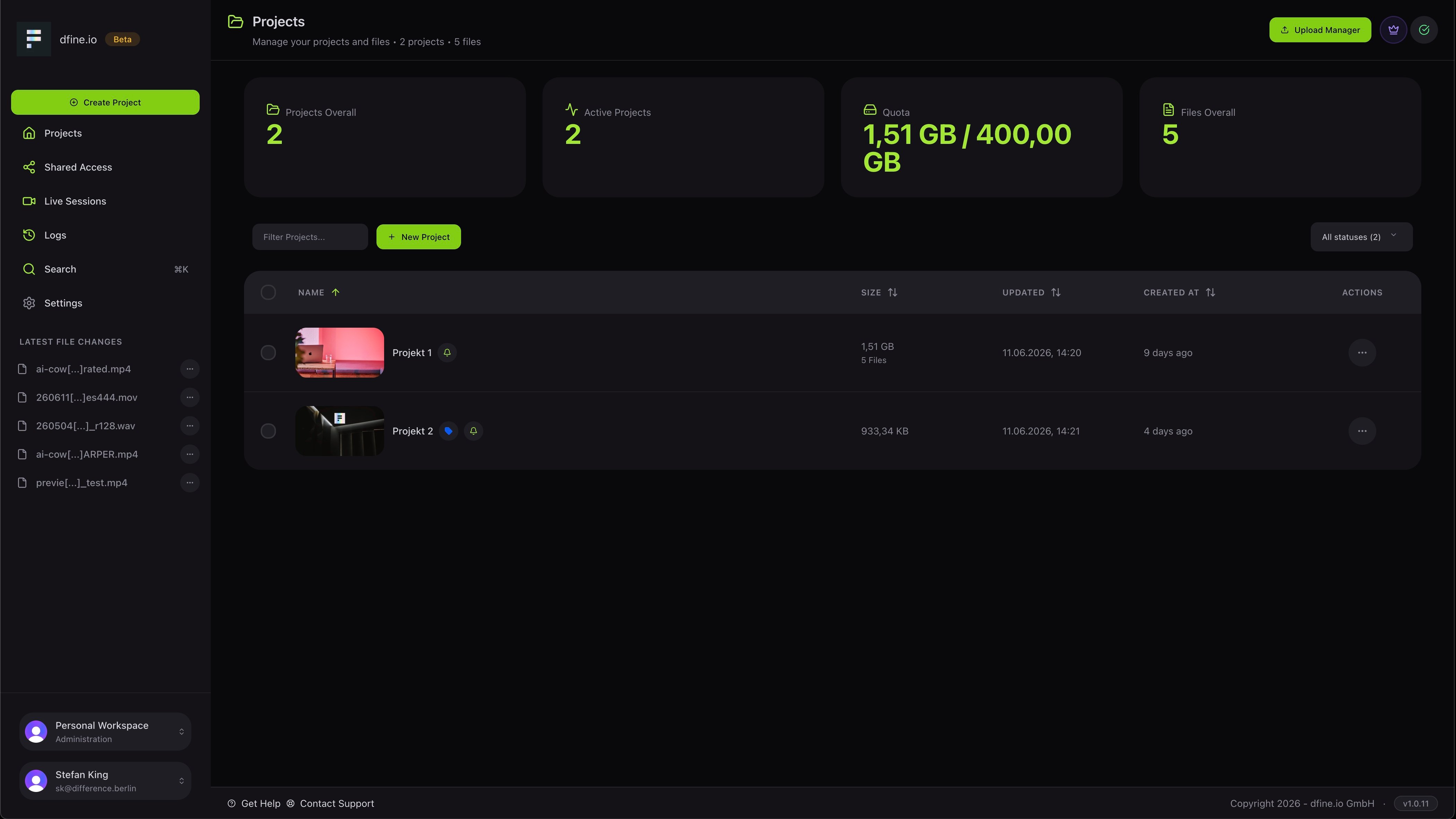
In einem Projekt
Öffnen Sie ein Projekt, um seine Dateien und Ordner zu sehen. Jede Datei zeigt ihre Größe, wann sie geändert wurde sowie kleine Badges und Notizen, WIP, In Review, Needs Approval oder Approved, damit der Status auf einen Blick klar ist. Sie können Ordner anlegen, um große Projekte übersichtlich zu halten.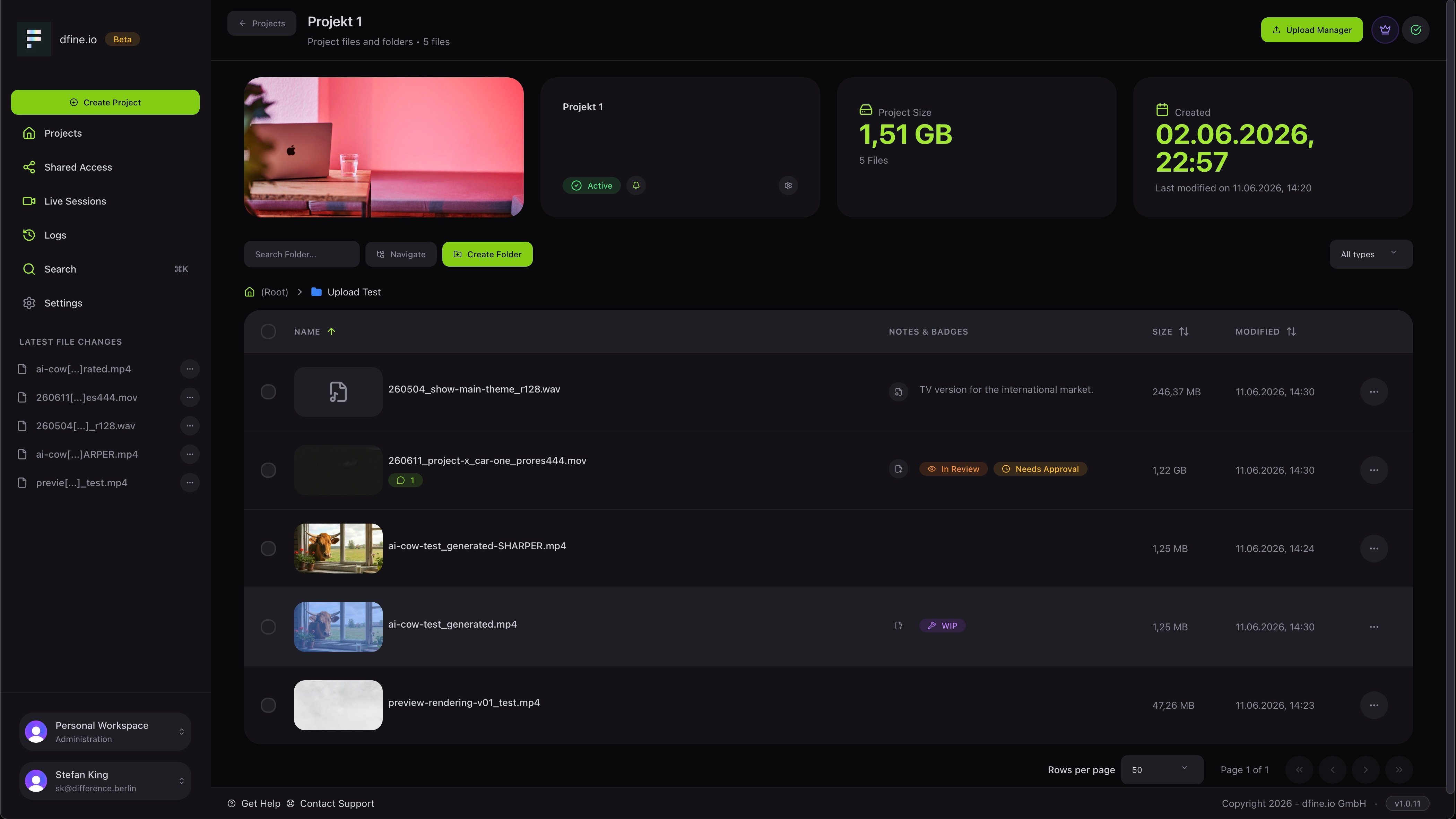
Mit Dateien und Ordnern arbeiten
Das Menü in jeder Zeile bietet Ihnen alles an einem Ort: öffnen, herunterladen, umbenennen, verschieben, eine Notiz hinzufügen, eine Farbmarkierung setzen, teilen, als Vorlage speichern, mit einem Passwort schützen oder löschen.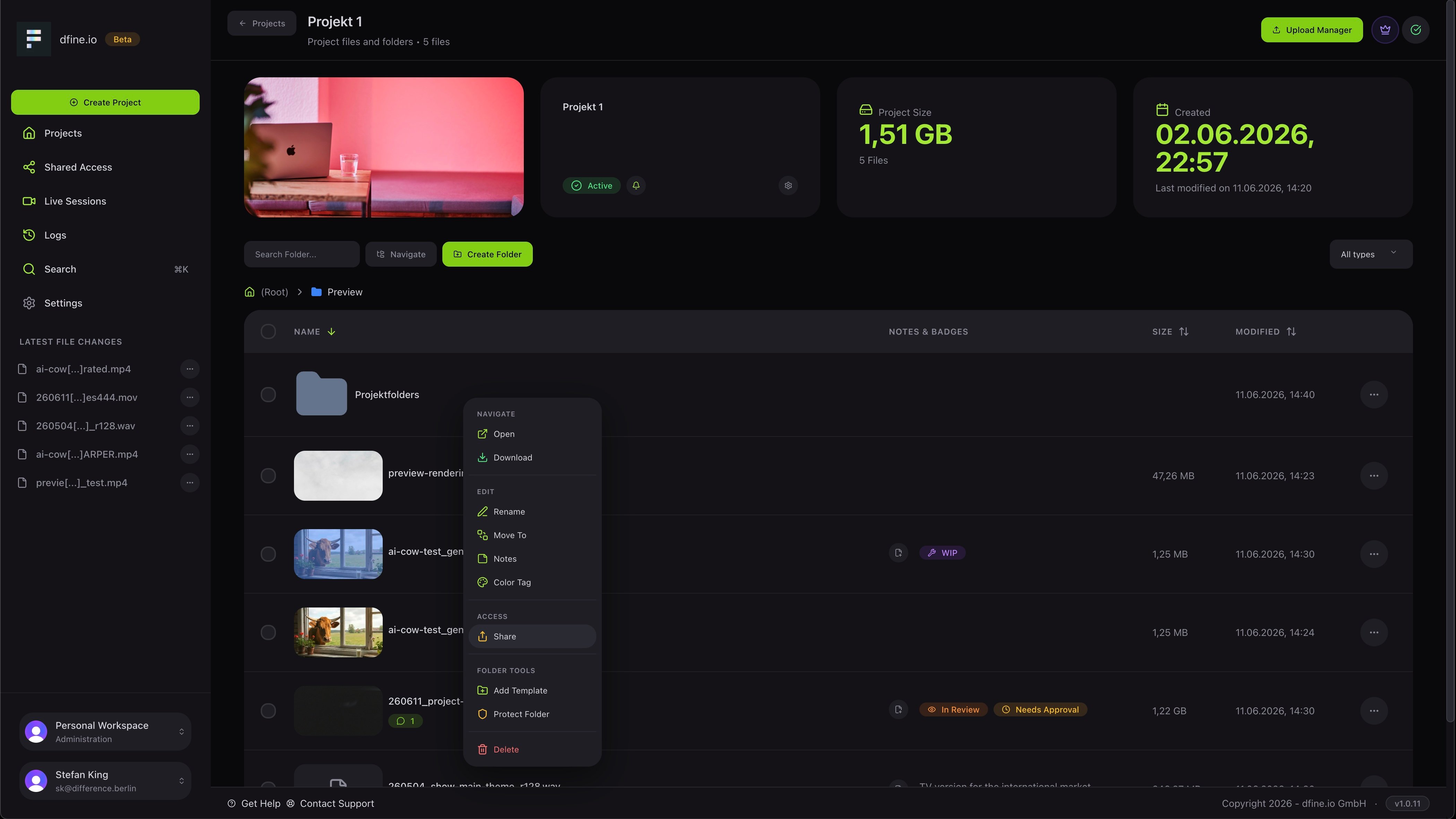
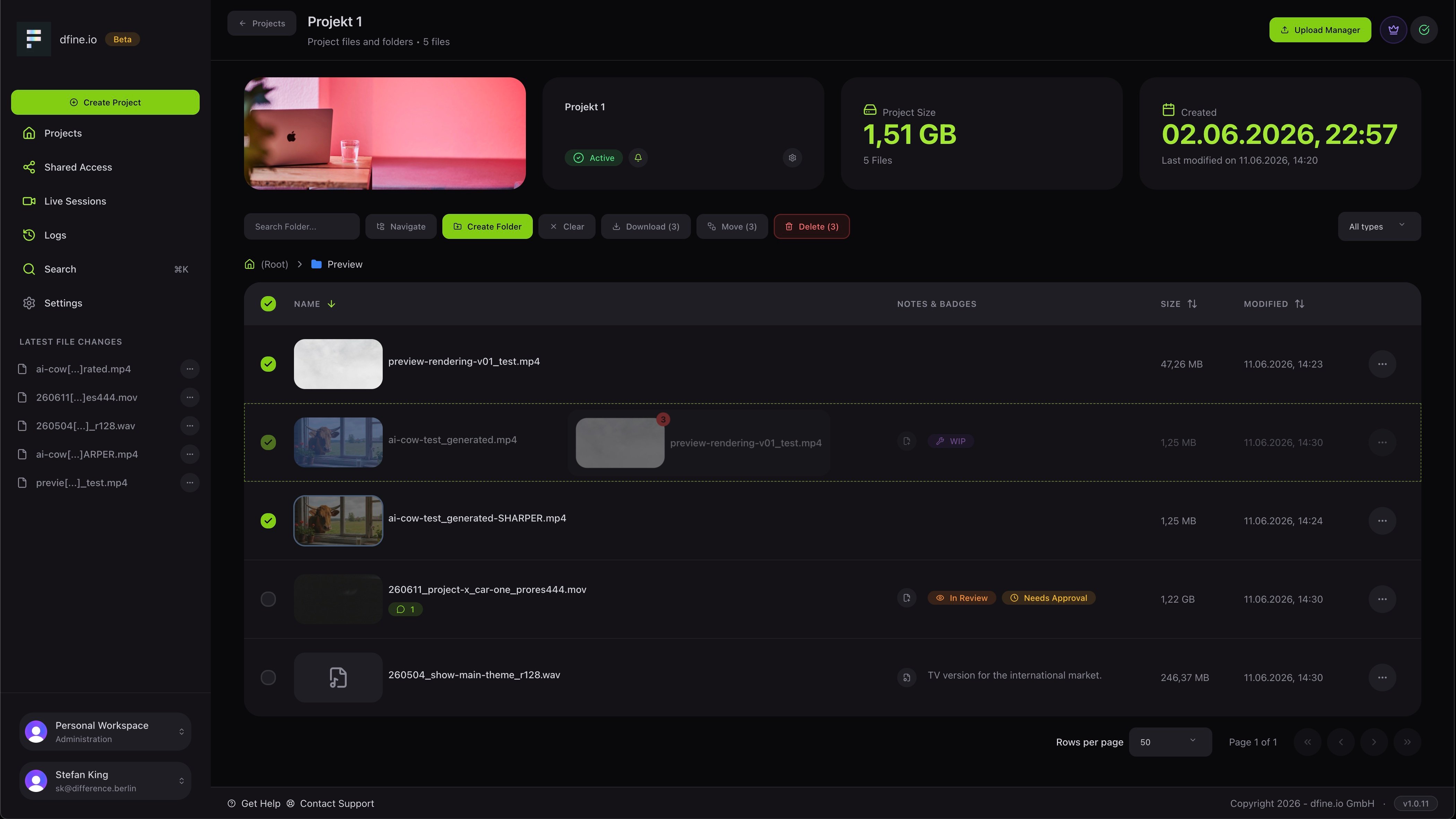
Eine Datei in der Vorschau ansehen
Öffnen Sie eine schnelle Vorschau, um eine Datei zu prüfen, ohne das Projekt zu verlassen. Bei Videos können Sie zwischen dem Original und der optimierten Version wechseln und sehen die technischen Details auf einen Blick.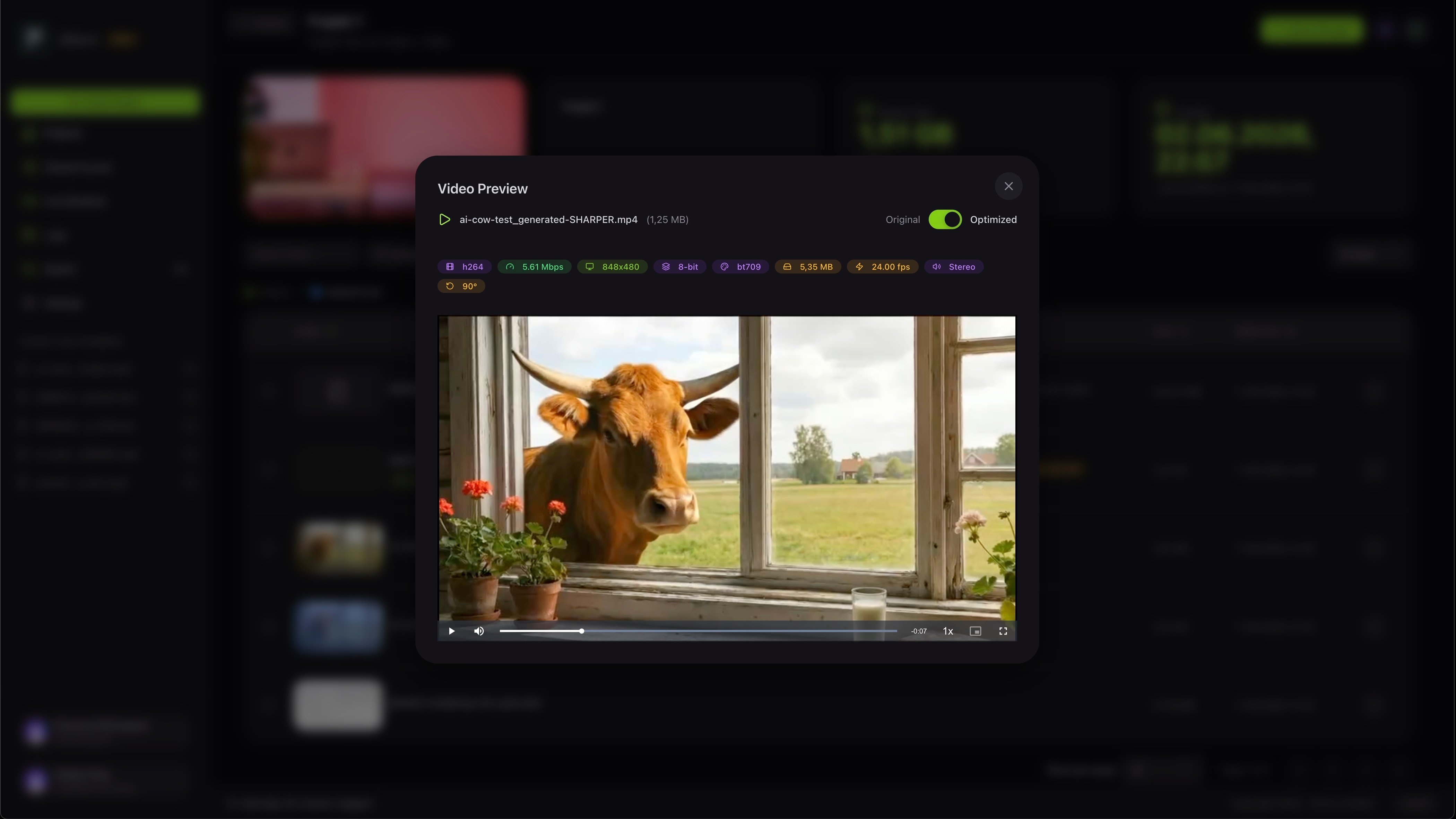
Alles finden
Drücken Sie das Such-Tastenkürzel, um Projekte, Ordner, Dateien, Kommentare, Freigaben, Räume, Zugänge und Sources aus einem einzigen Feld heraus zu finden.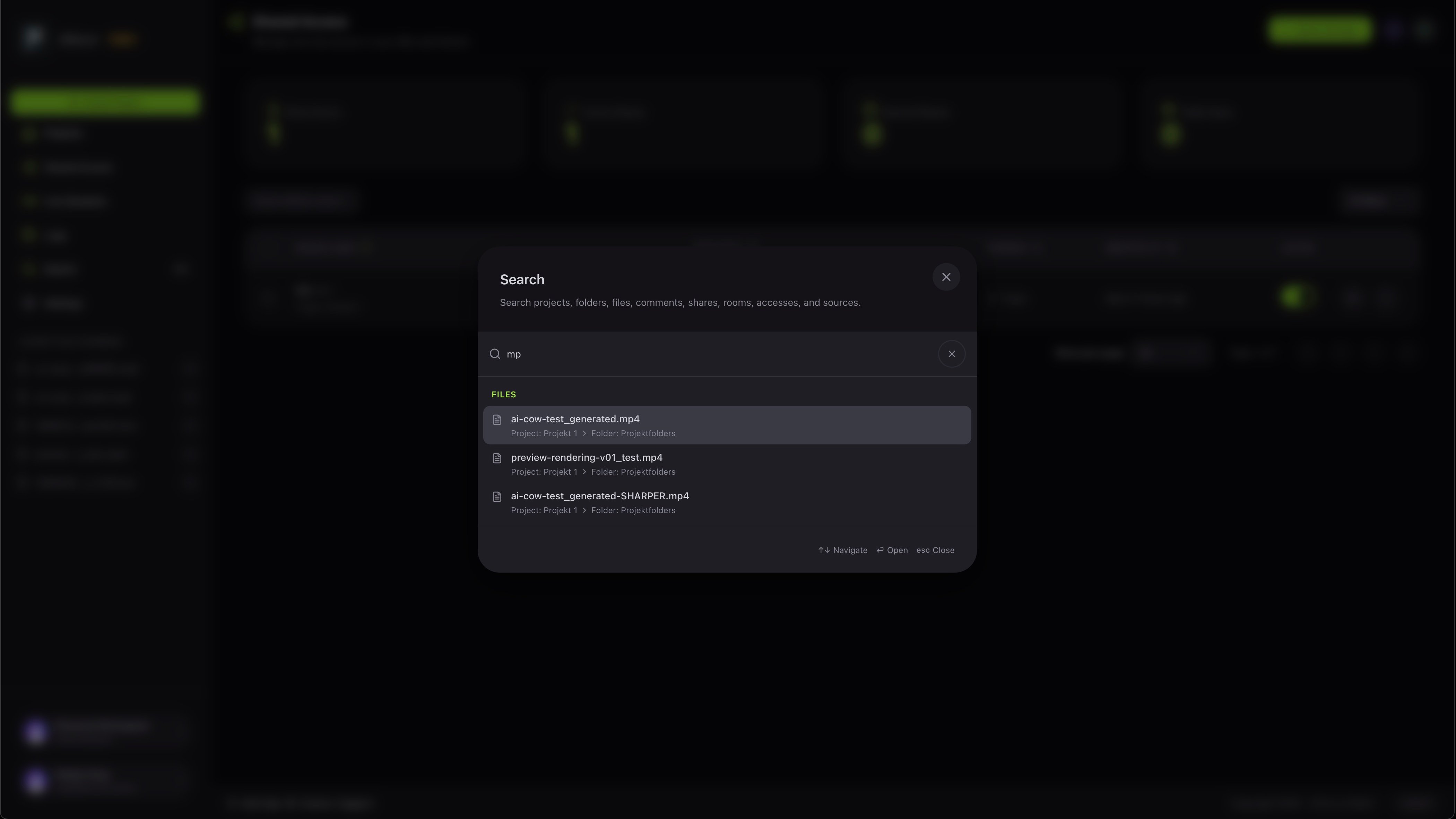
Dateiformate und Limits
Welche Formate eine Vorschau bekommen, welche nur zum Download landen, und die aktuellen Zahlen.