

- Streaming Classic
Mit OBS können Sie den Live-Stream von dfine.io über SDI oder HDMI auf einem Referenzmonitor ausgeben. Das geschieht in zwei Teilen: Sie erstellen in der App einen Monitor-Link, und Ihr Kunde gibt ihn in OBS aus.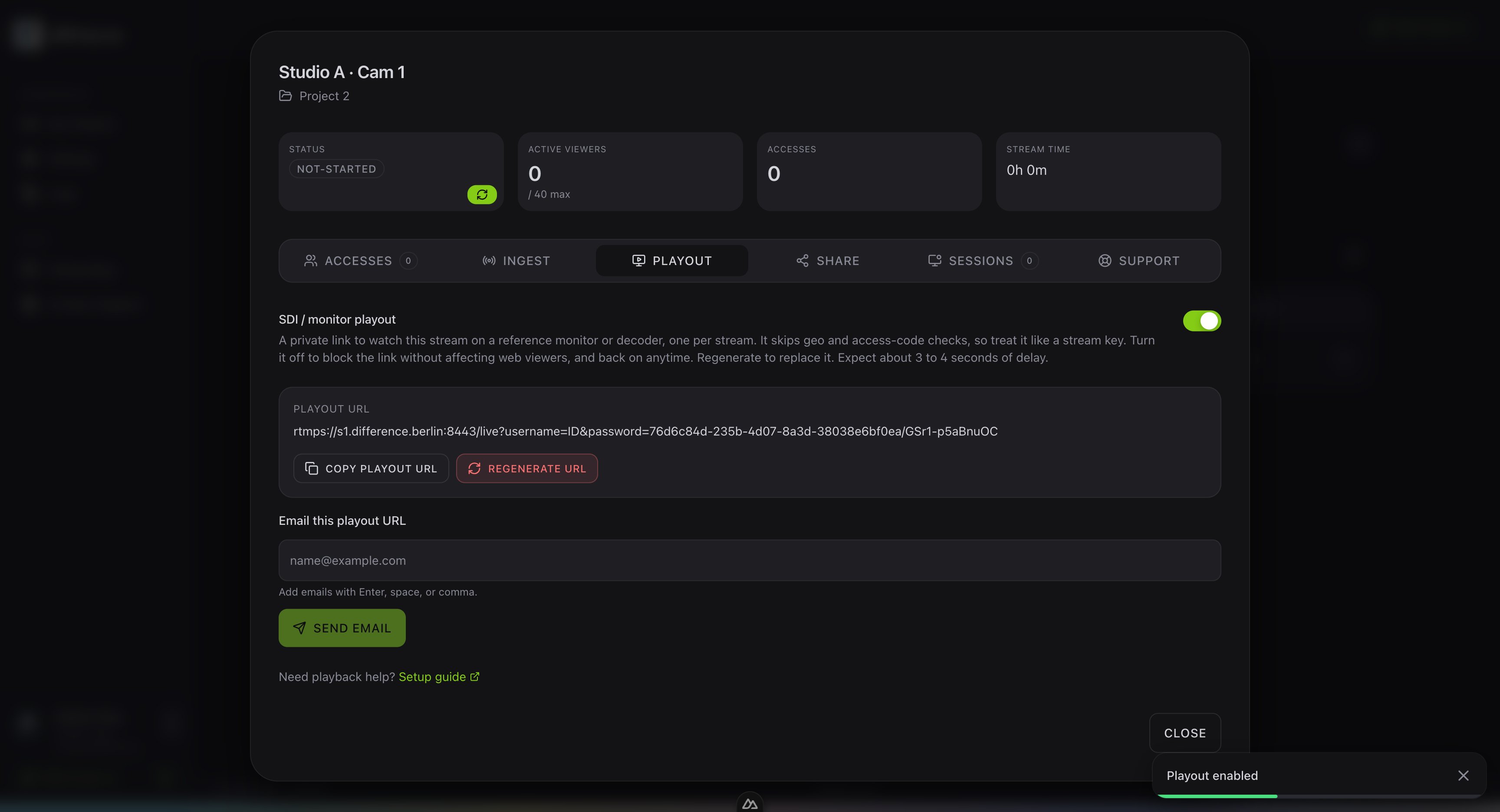
Den Monitor-Link erstellen
Öffnen Sie Ihren Stream-Slot und gehen Sie zum Tab Playout. Schalten Sie SDI / monitor playout ein, um den Link zu erstellen.Die SDI-Ausgabe hat etwa zwei bis drei Sekunden Verzögerung. Für zeitkritische Kontrollen empfehlen wir, parallel den Webviewer geöffnet zu lassen — der Browser-Stream läuft mit deutlich geringerer Latenz. Nutzen Sie den Referenzmonitor für Farbe und Bildqualität und den Webviewer, wenn es auf exaktes Timing ankommt.
In OBS ausgeben
1
Eine Szene erstellen
Erstellen Sie in OBS eine neue Szene und geben Sie ihr einen Namen.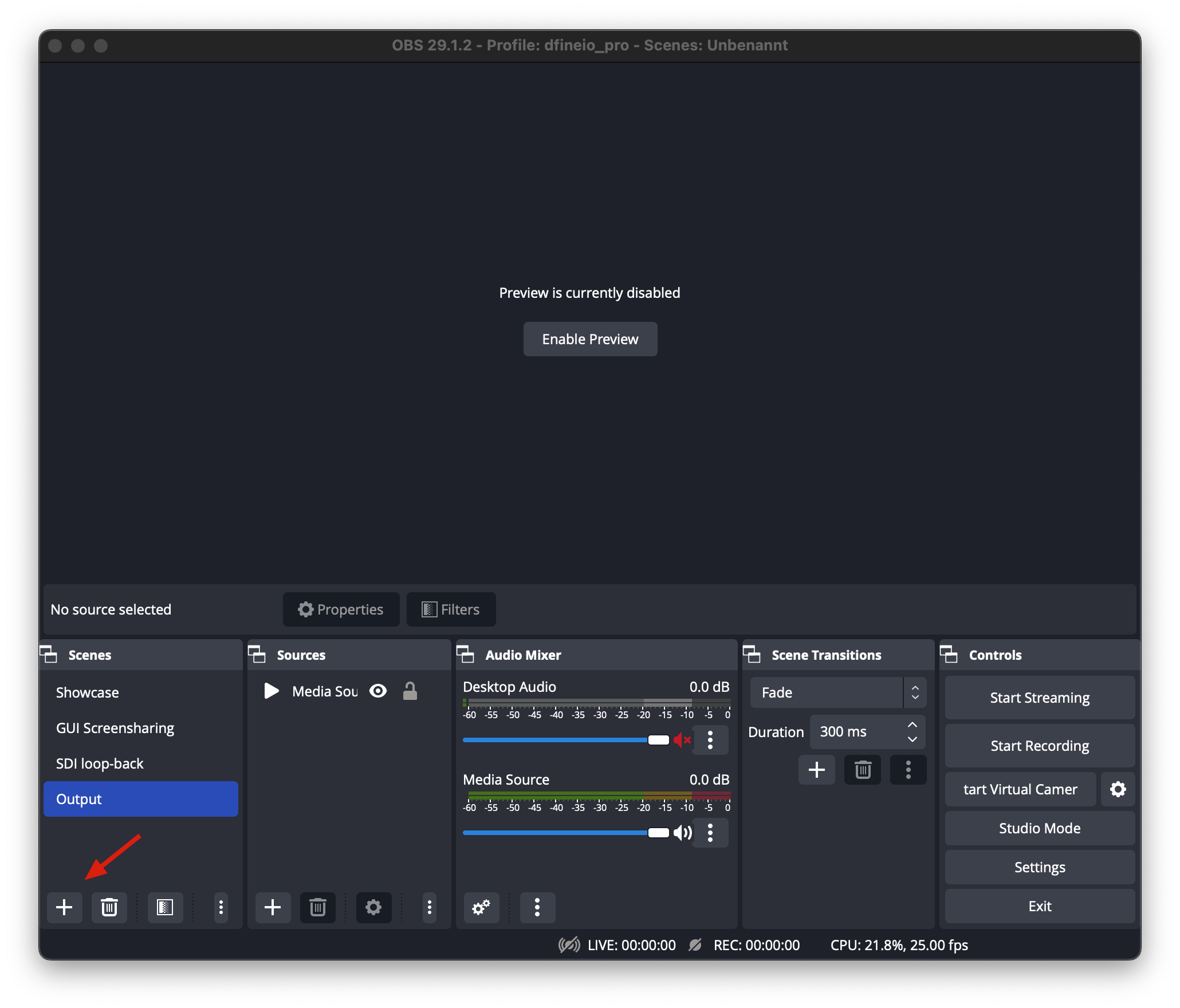
2
Eine Media Source hinzufügen
Fügen Sie eine neue Media Source hinzu und geben Sie ihr einen Namen.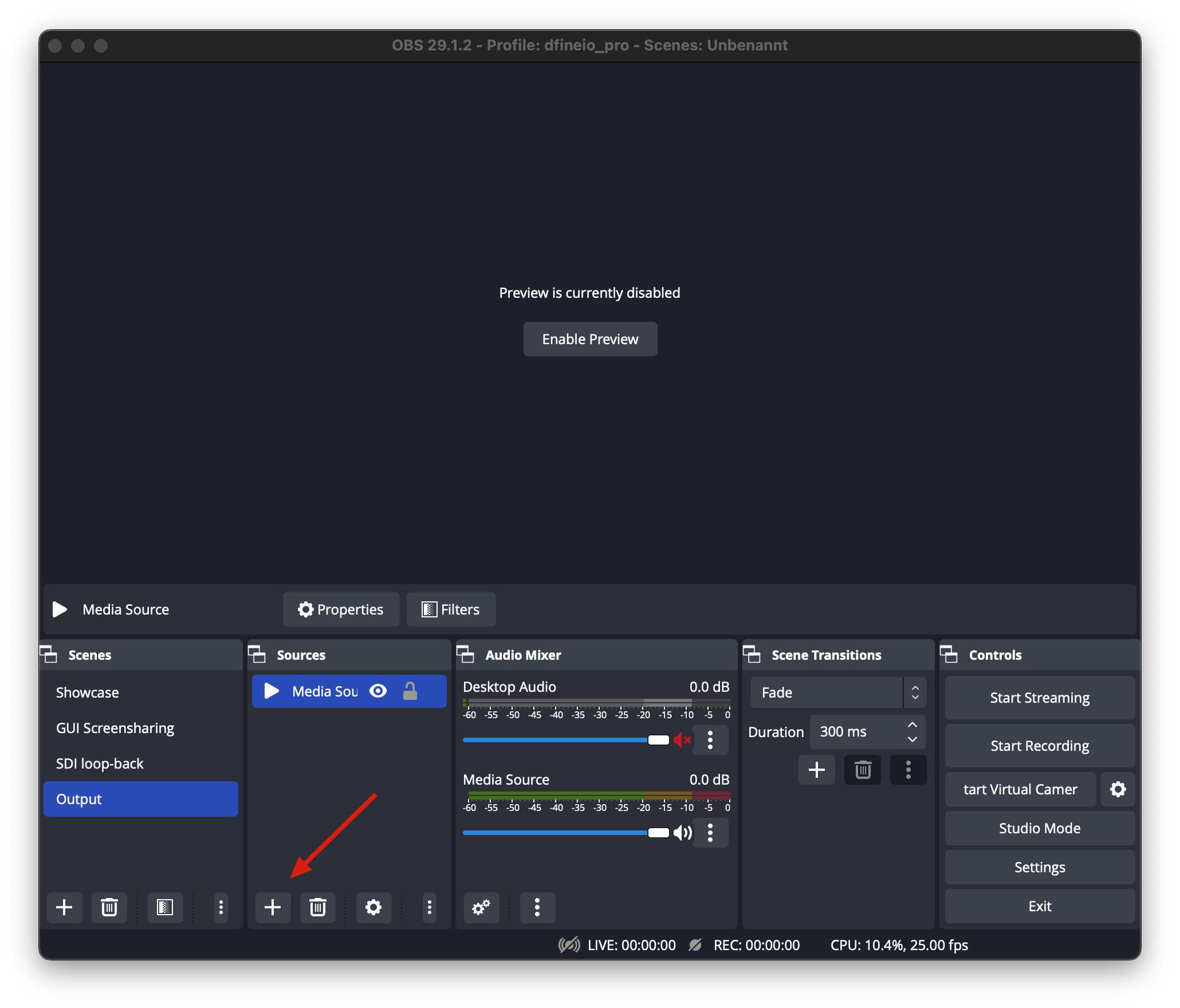
3
Den Monitor-Link einfügen
Fügen Sie im Fenster, das sich öffnet, den Monitor-Link in das Eingabefeld ein und bestätigen Sie mit OK.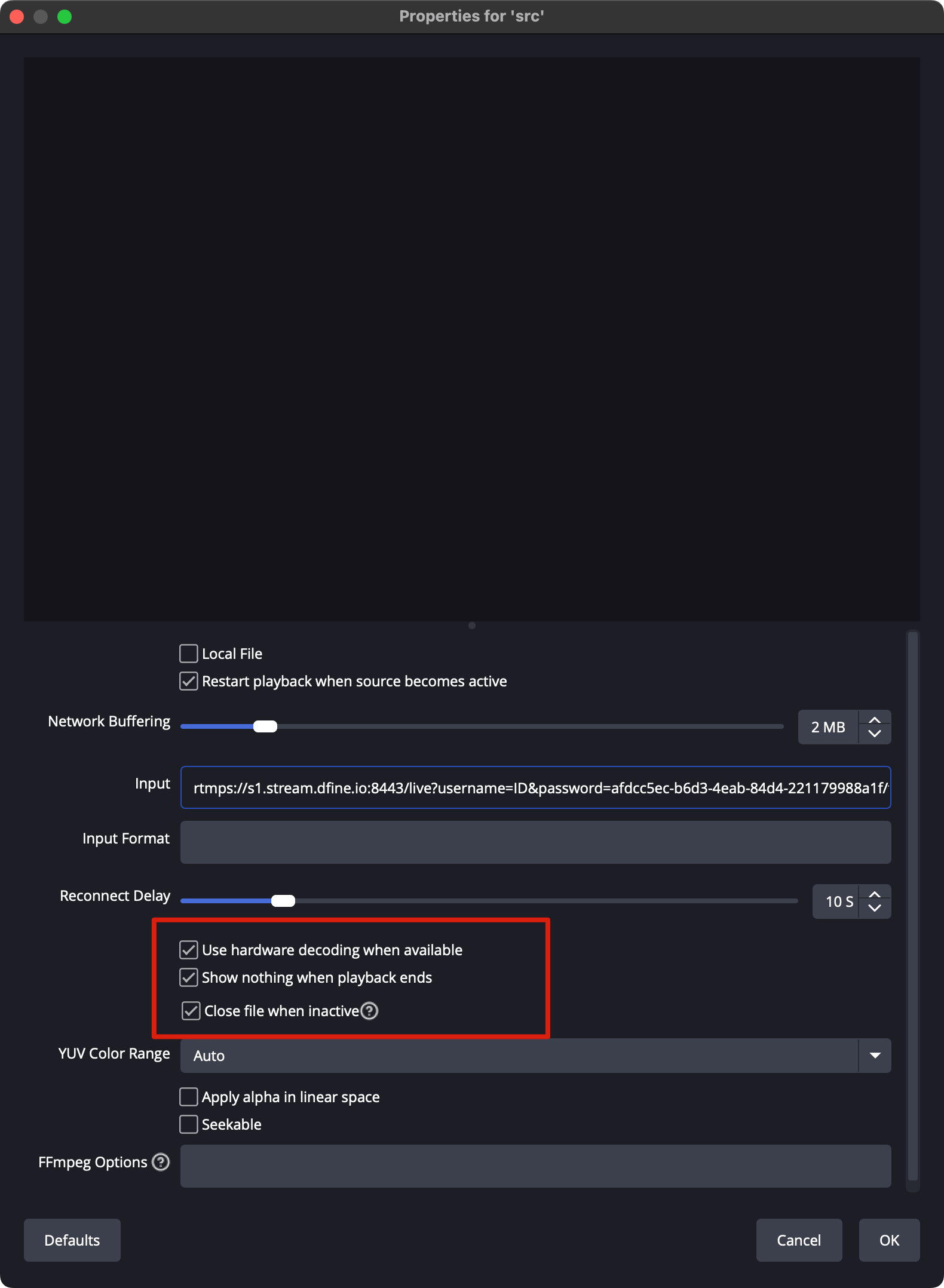
4
Den Decklink Output einschalten
Stellen Sie sicher, dass Sie die neuesten Blackmagic-Capture-Treiber installiert haben. Öffnen Sie dann in OBS das Menü Tools und wählen Sie Decklink Output.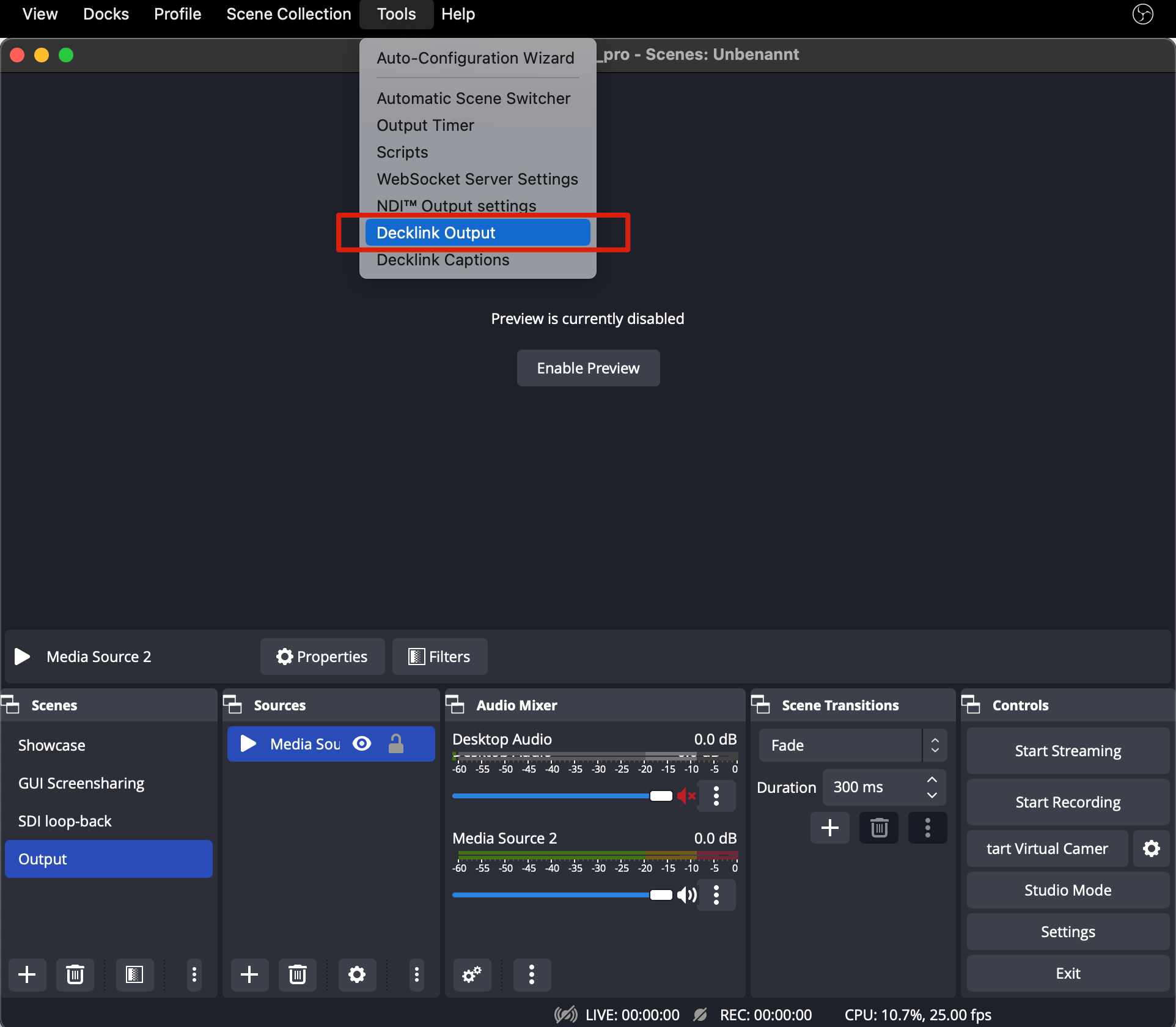
5
Den Ausgang einstellen und starten
Wählen Sie im Fenster Decklink Output Ihr Device, stellen Sie den Mode passend zu Ihren OBS-Videoeinstellungen ein und lassen Sie den Keyer deaktiviert. Klicken Sie auf Start, um zu beginnen. Stoppen Sie aus Sicherheitsgründen den Decklink Output, wenn Sie fertig sind.
Die Blackmagic-Capture-Treiber holen
Neueste Software, Handbücher und Support von Blackmagic Design.