1
OBS-Einstellungen öffnen
Öffnen Sie in OBS das Menü Settings.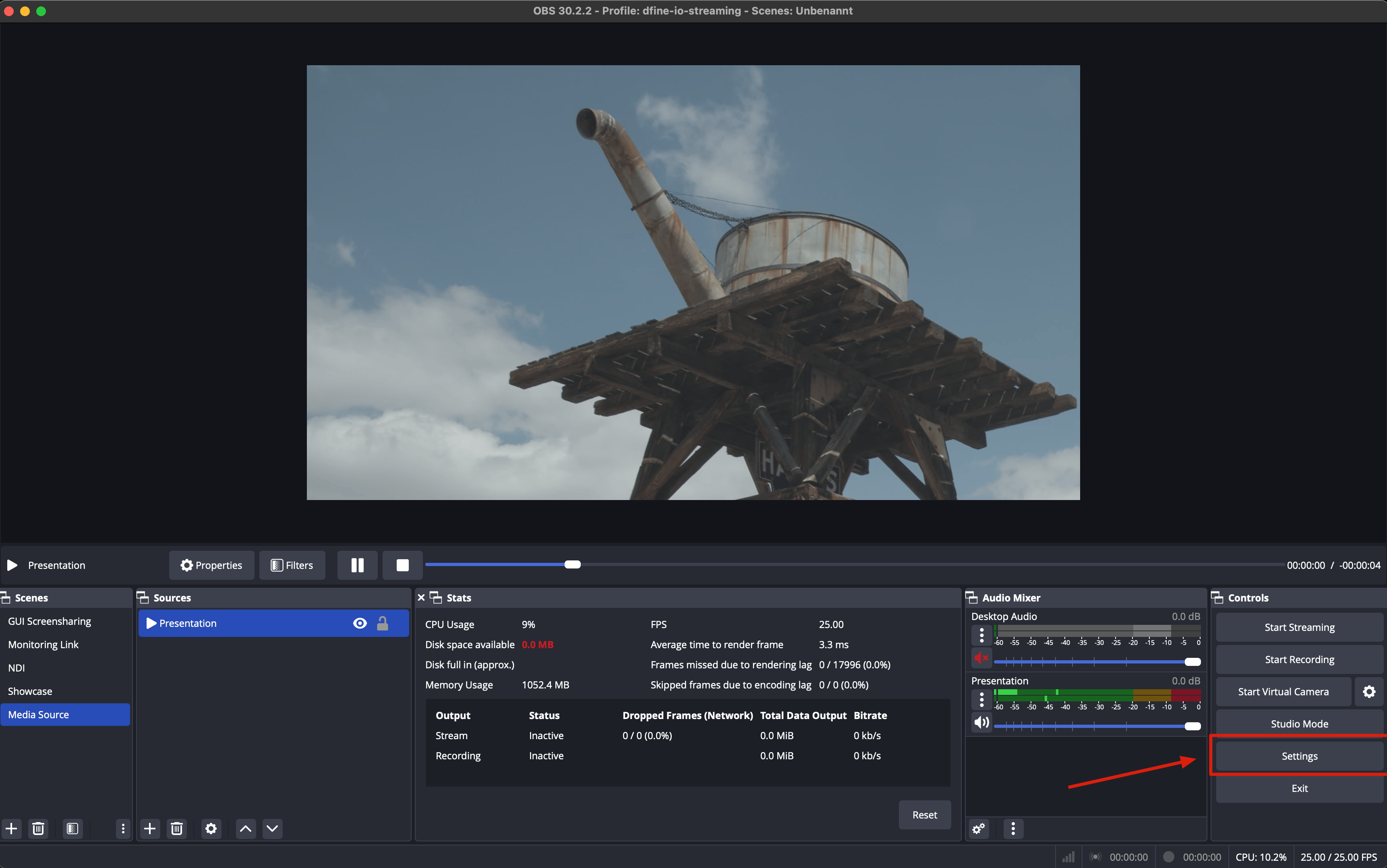
2
Server und Stream Key eintragen
Öffnen Sie den Bereich Stream und tragen Sie Ihre Ingest-URL in das Feld Server und Ihren Stream Key in das Feld Stream Key ein.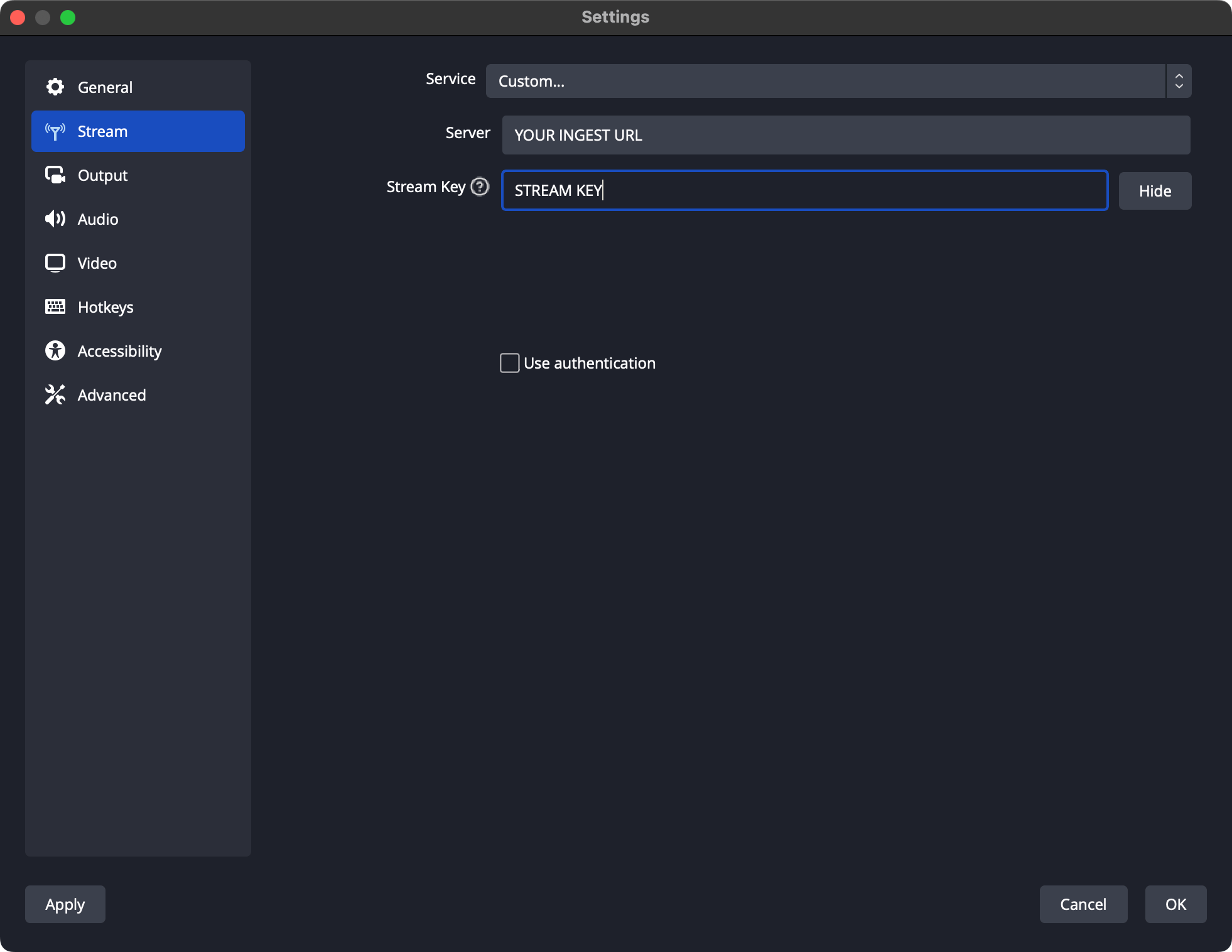
Sie finden die Angaben nicht? Siehe Ihre Ingest-URL finden und Ihren Stream Key finden.
3
Bitrate festlegen
Streamen Sie unter Settings → Output mit mindestens 3.500 kbps für eine gute Qualität (abhängig von Ihrem Tarif). Verwenden Sie, falls verfügbar, FFmpeg AAC als Audio-Encoder statt CoreAudio AAC.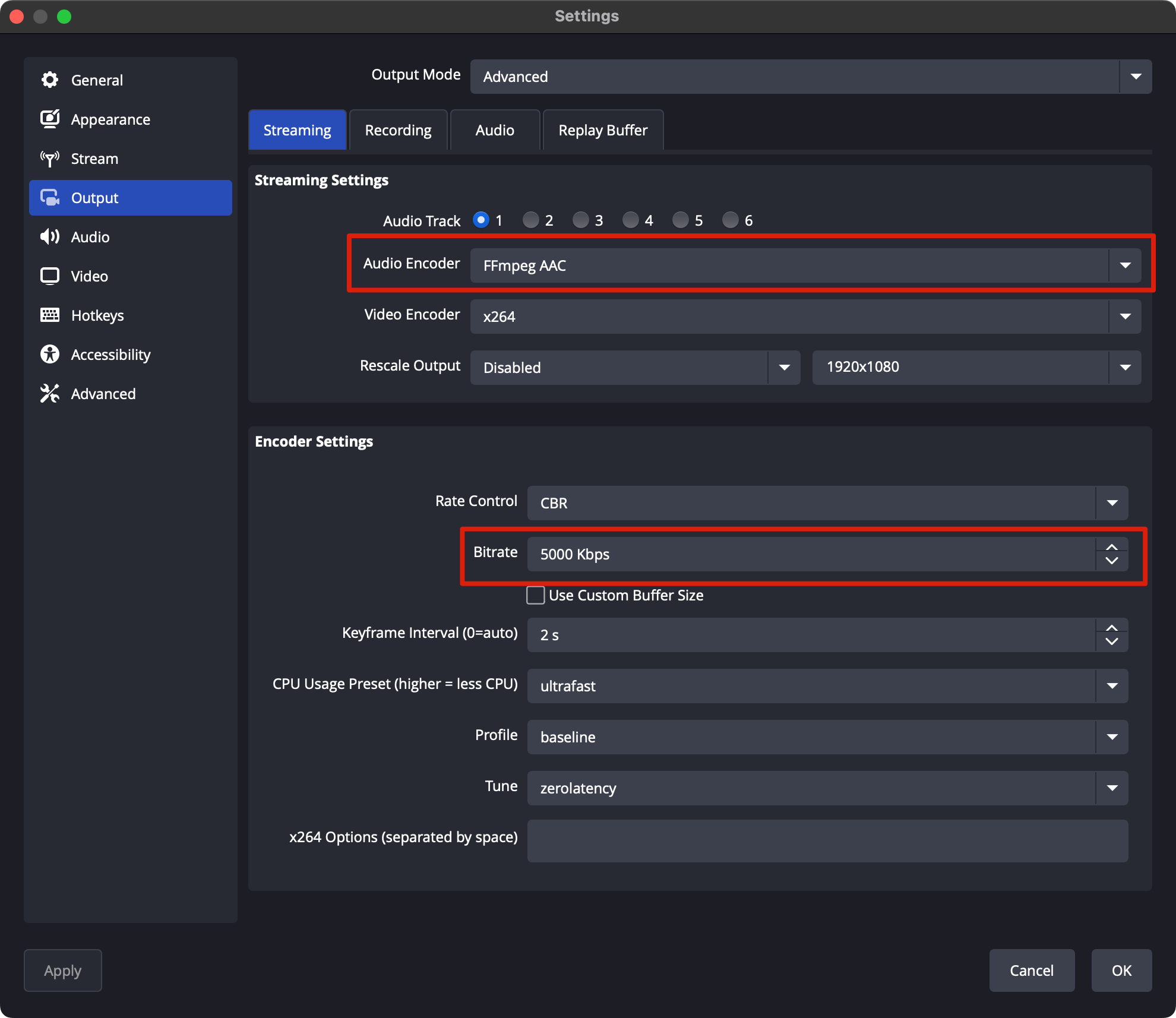
4
Audio-Abtastrate festlegen
Verwenden Sie im Bereich Audio eine Abtastrate von 48 kHz.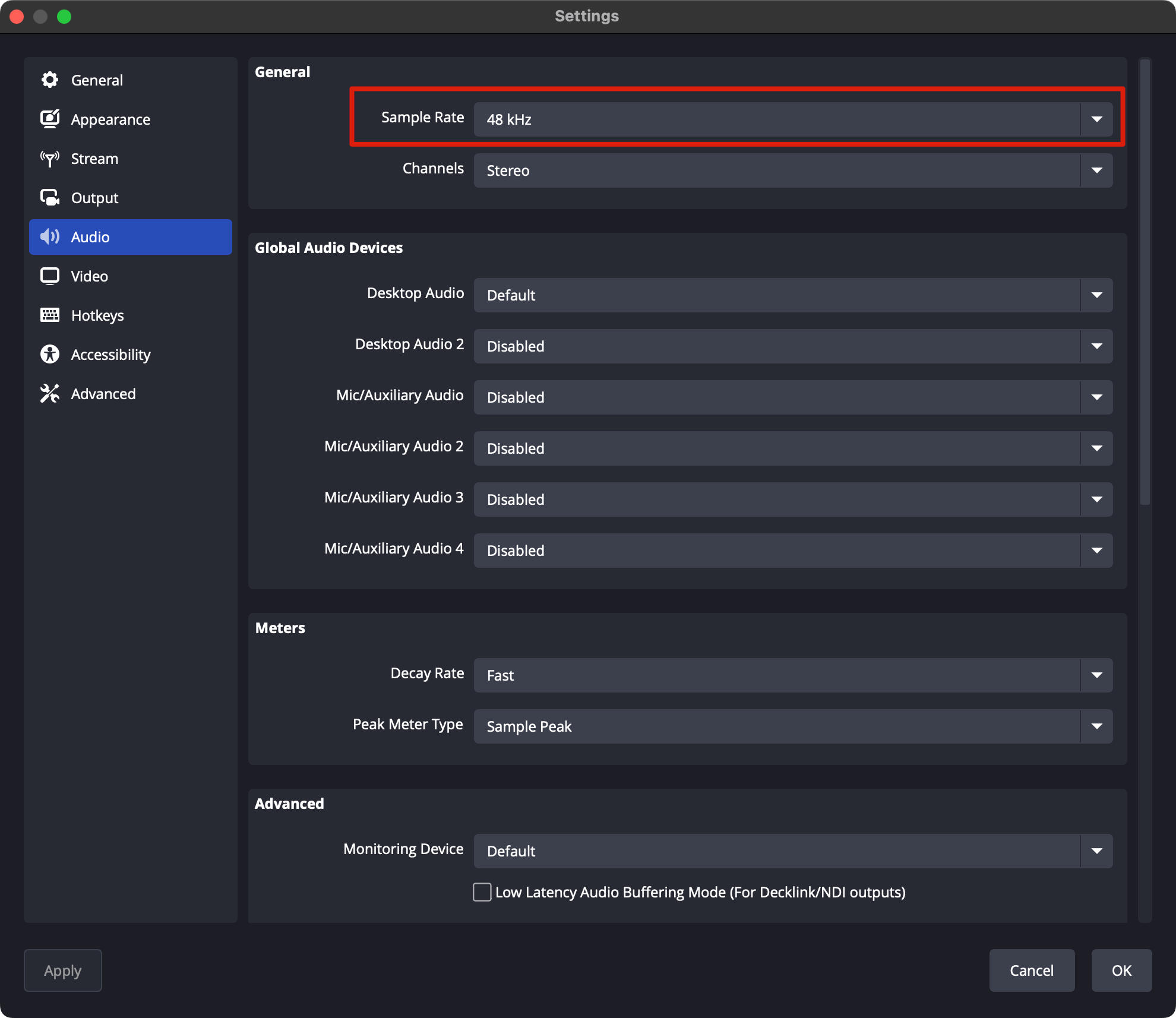
5
Farbformat auswählen
Wählen Sie im Bereich Advanced ein Farbformat. Wir verwenden den H.264-Codec, daher hat der Stream 8 Bit und wird bis zu 4:4:4 unterstützt (I444, 3 Ebenen).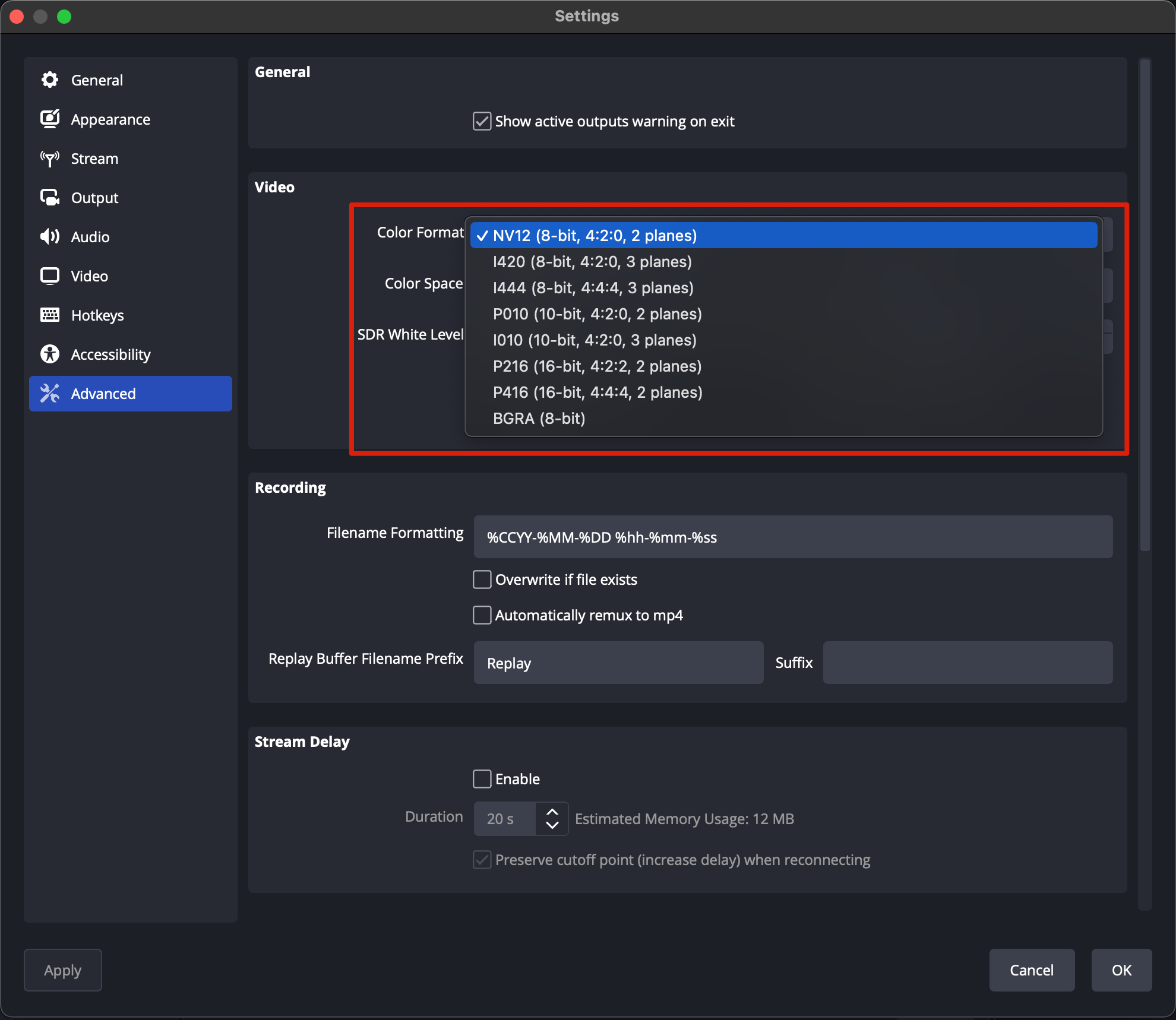
6
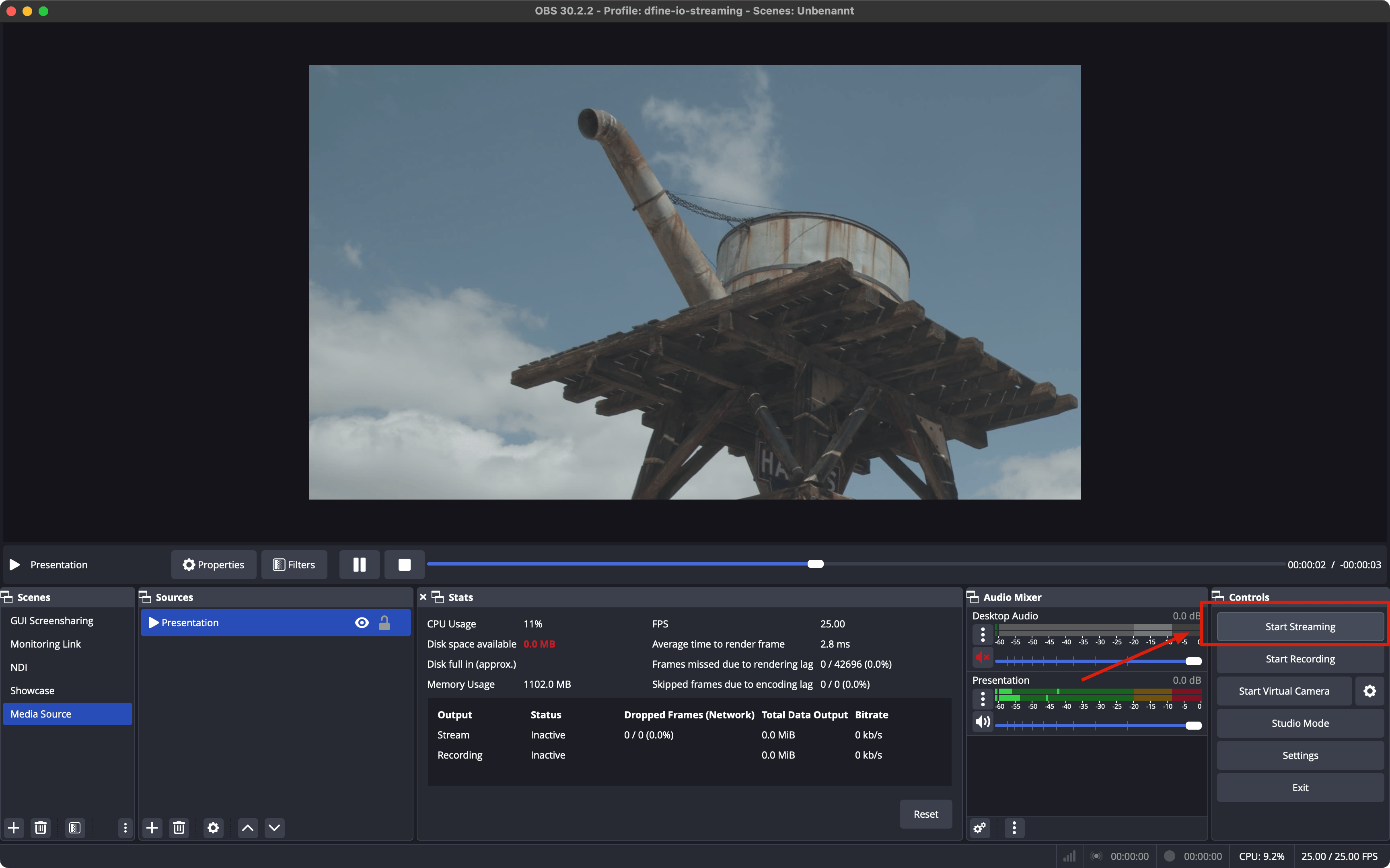
Live gehen
Klicken Sie auf OK und dann auf Start Streaming.