

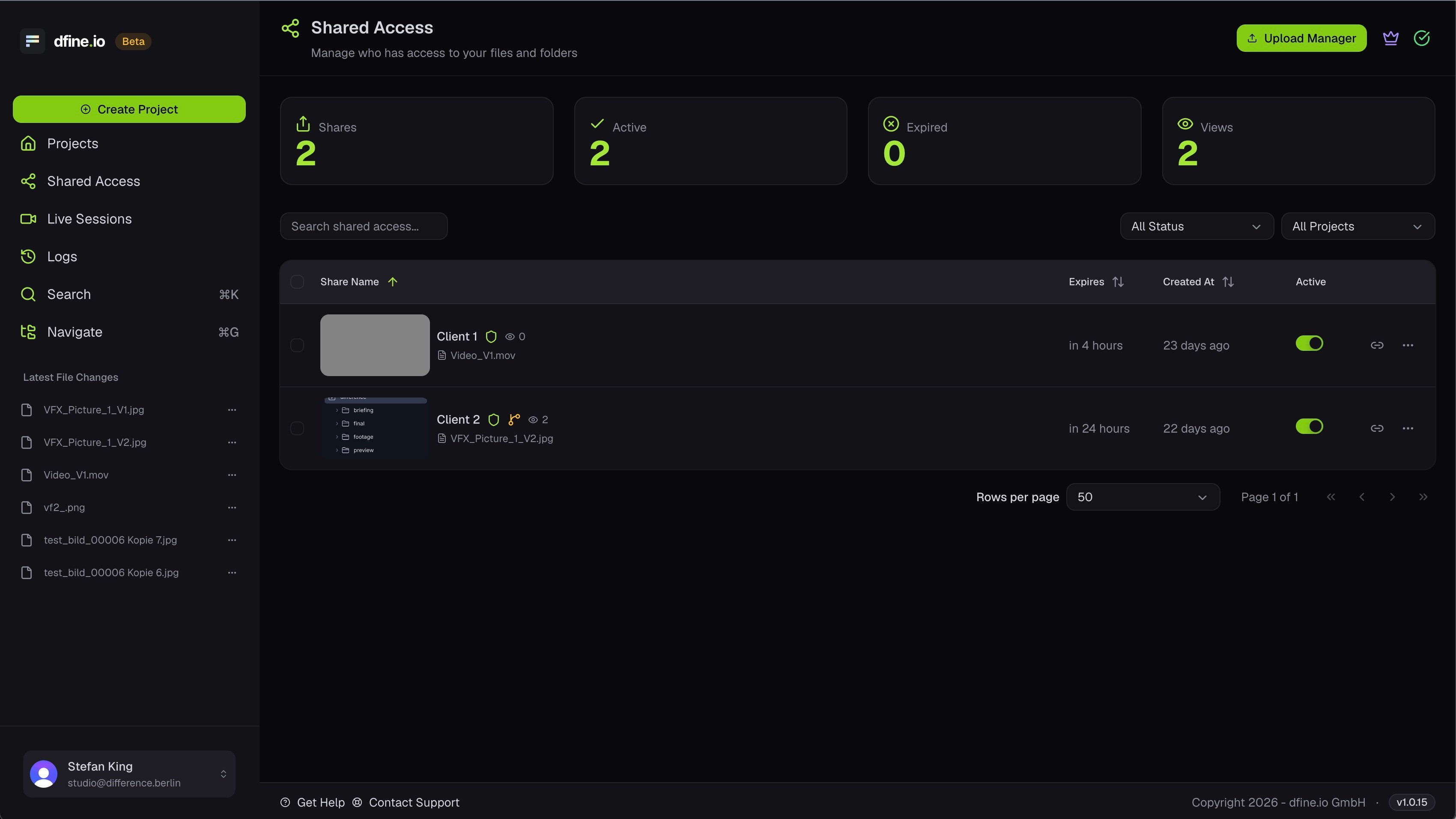
Einen Freigabe-Link erstellen
Wenn Sie eine Datei oder einen Ordner teilen, geben Sie dem Link einen Namen, eine optionale Beschreibung und wählen, wie lange er gültig bleibt. Sie können außerdem ein Passwort hinzufügen und festlegen, was die Empfänger tun dürfen.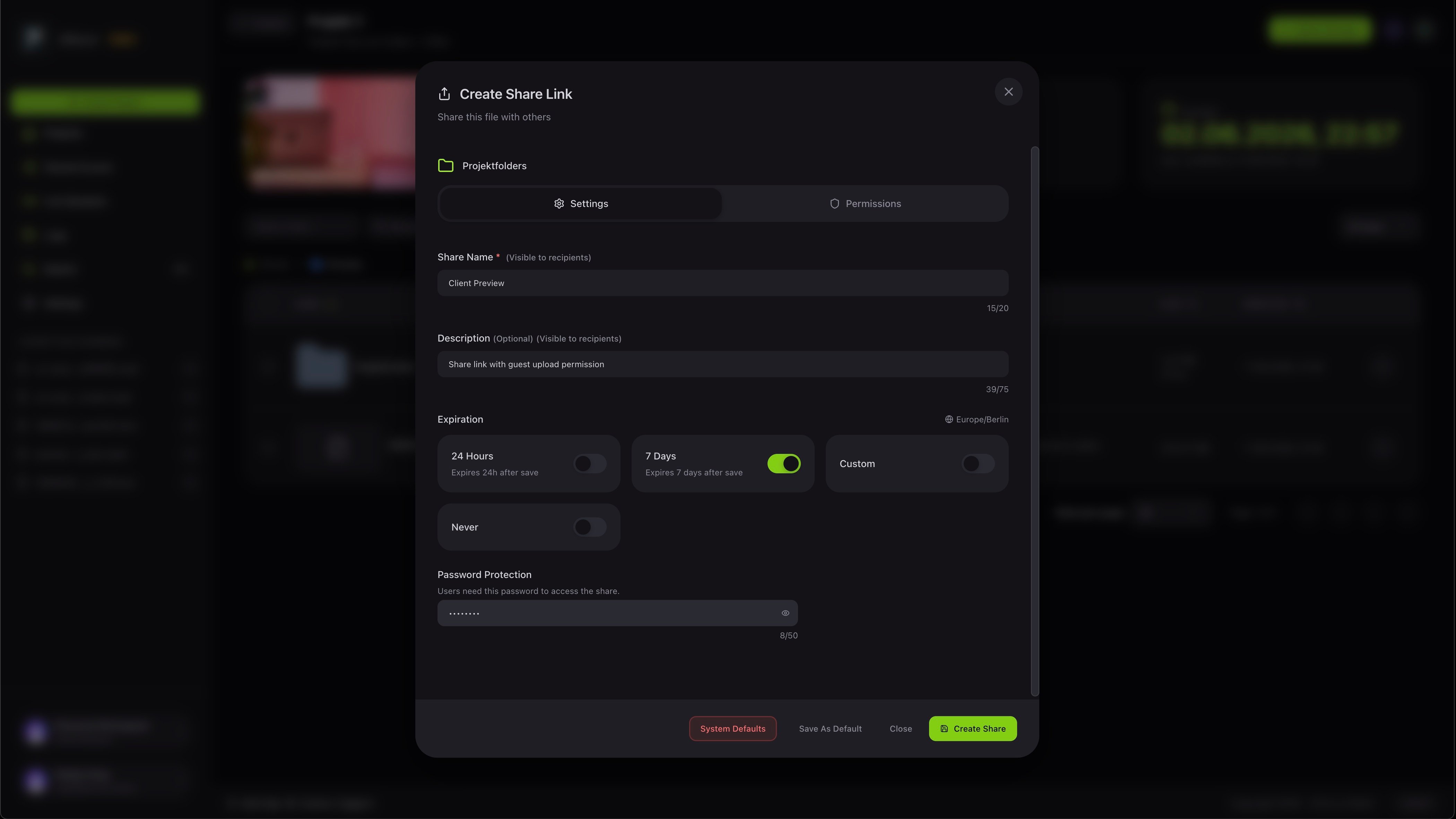
Einen Link schützen
Wenn Sie ein Passwort hinzufügen, sieht die Person, die den Link öffnet, zuerst einen Passwort-Bildschirm und gelangt nur mit dem richtigen Passwort hinein.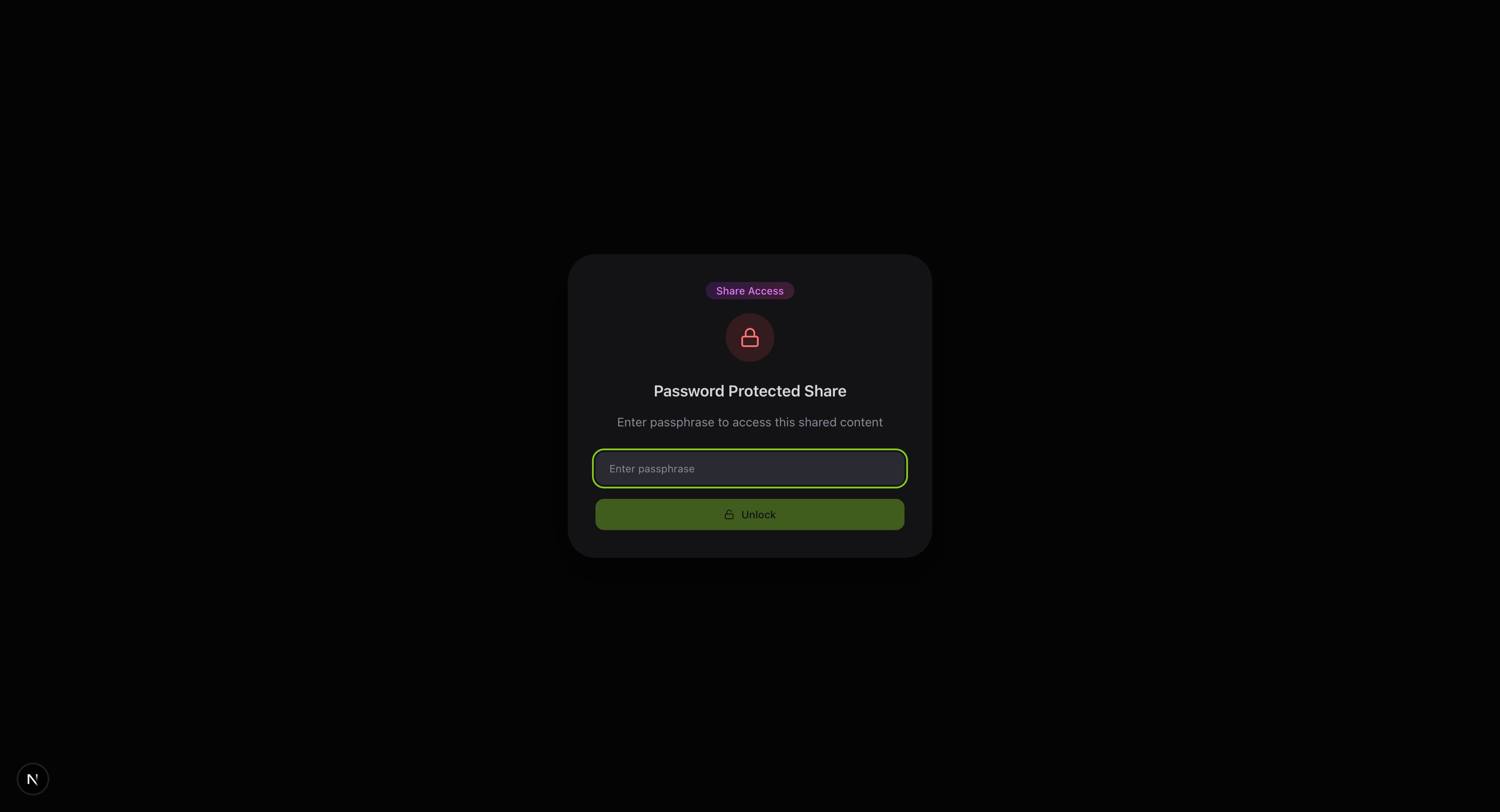
Was Ihre Kundinnen und Kunden sehen
Sind sie einmal drin, sehen Ihre Kundinnen und Kunden eine aufgeräumte Ansicht des geteilten Ordners mit Ihrer Struktur und Ihren Dateien und können jede Datei zum Review öffnen.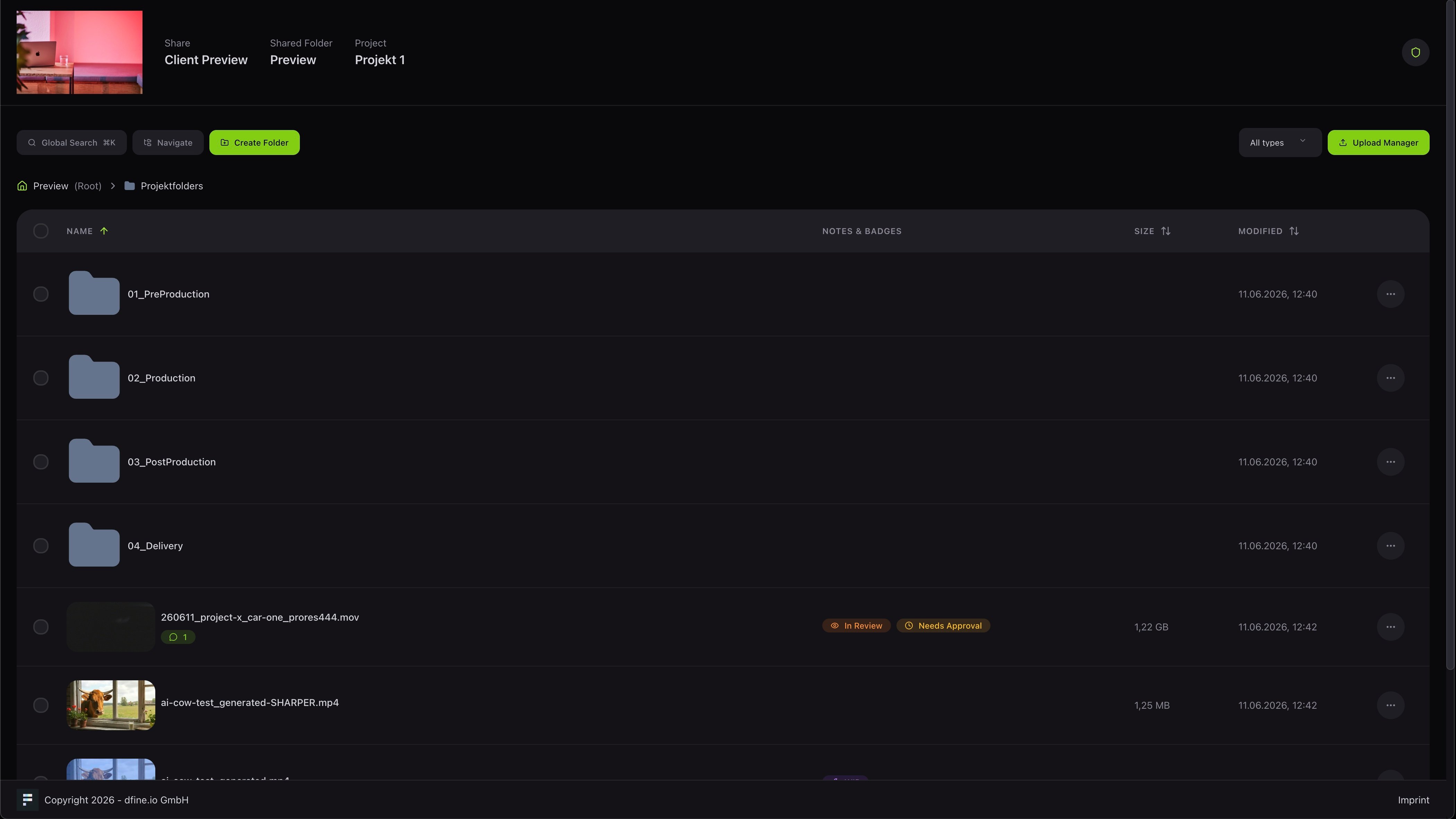
Eine Freigabe auf etwas anderes ausrichten
Sie können eine bestehende Freigabe auf einen anderen Ordner oder eine andere Datei neu verknüpfen, sodass derselbe Link weiterhin funktioniert, auch wenn sich Ihre Struktur ändert. Das neue Ziel muss im selben Projekt liegen.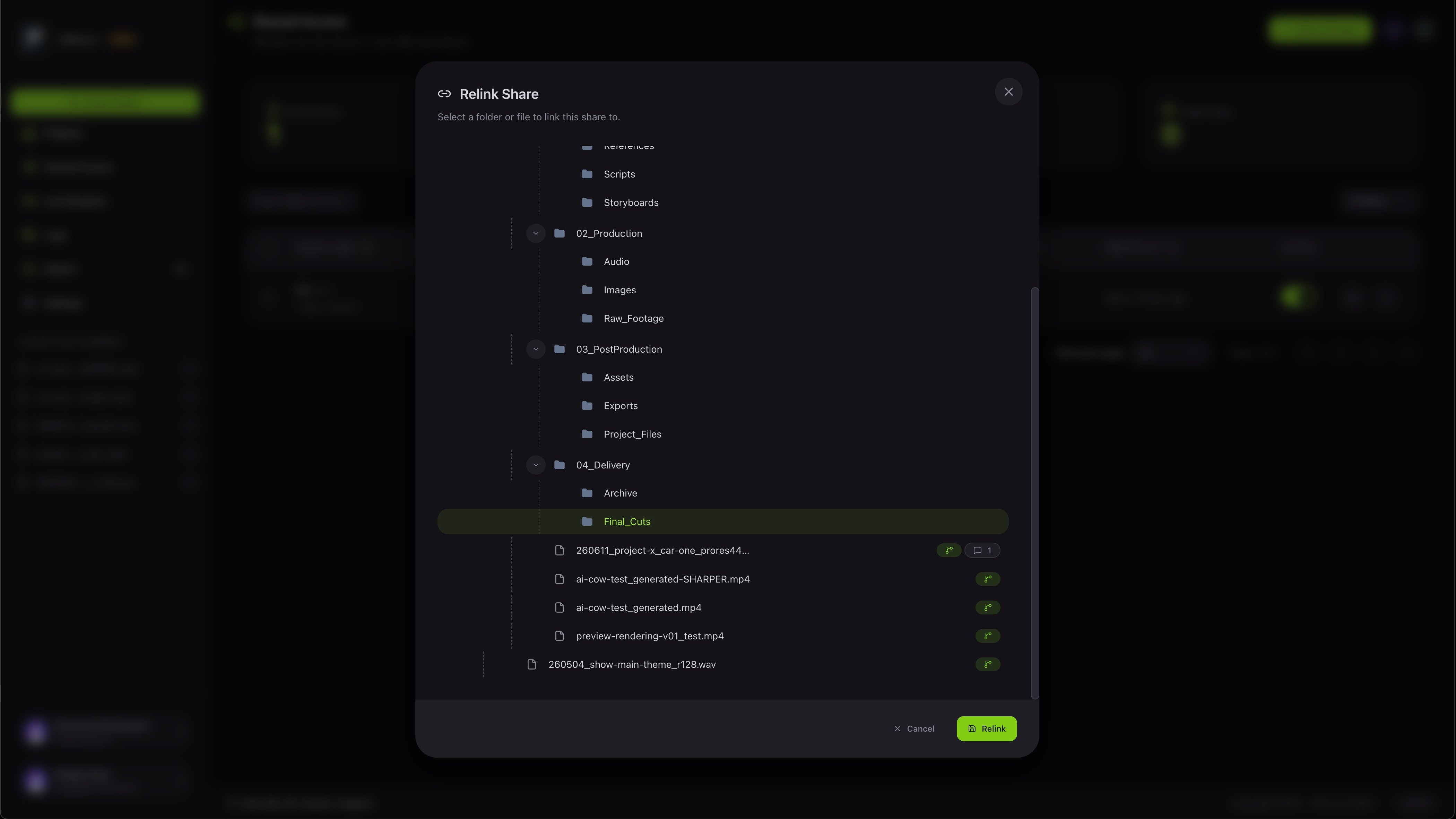
Die Review-Werkzeuge entdecken
So funktionieren Feedback und Freigabe.