

Diese Schritte gelten für beide dfine.io-Produkte mit Livestreaming — Streaming Classic und Review. Die Encoder-Einrichtung ist dieselbe; nur woher Sie Ingest-URL und Stream Key kopieren, hängt vom Produkt ab. Siehe Wo finde ich die Ingest-Server-URL?.
Zuerst OBS und das Profil installieren
Machen Sie OBS bereit, bevor Sie die Szene aufbauen.
1
Eine Szene erstellen
Erstellen Sie eine neue Szene mit dem Namen GUI Screensharing.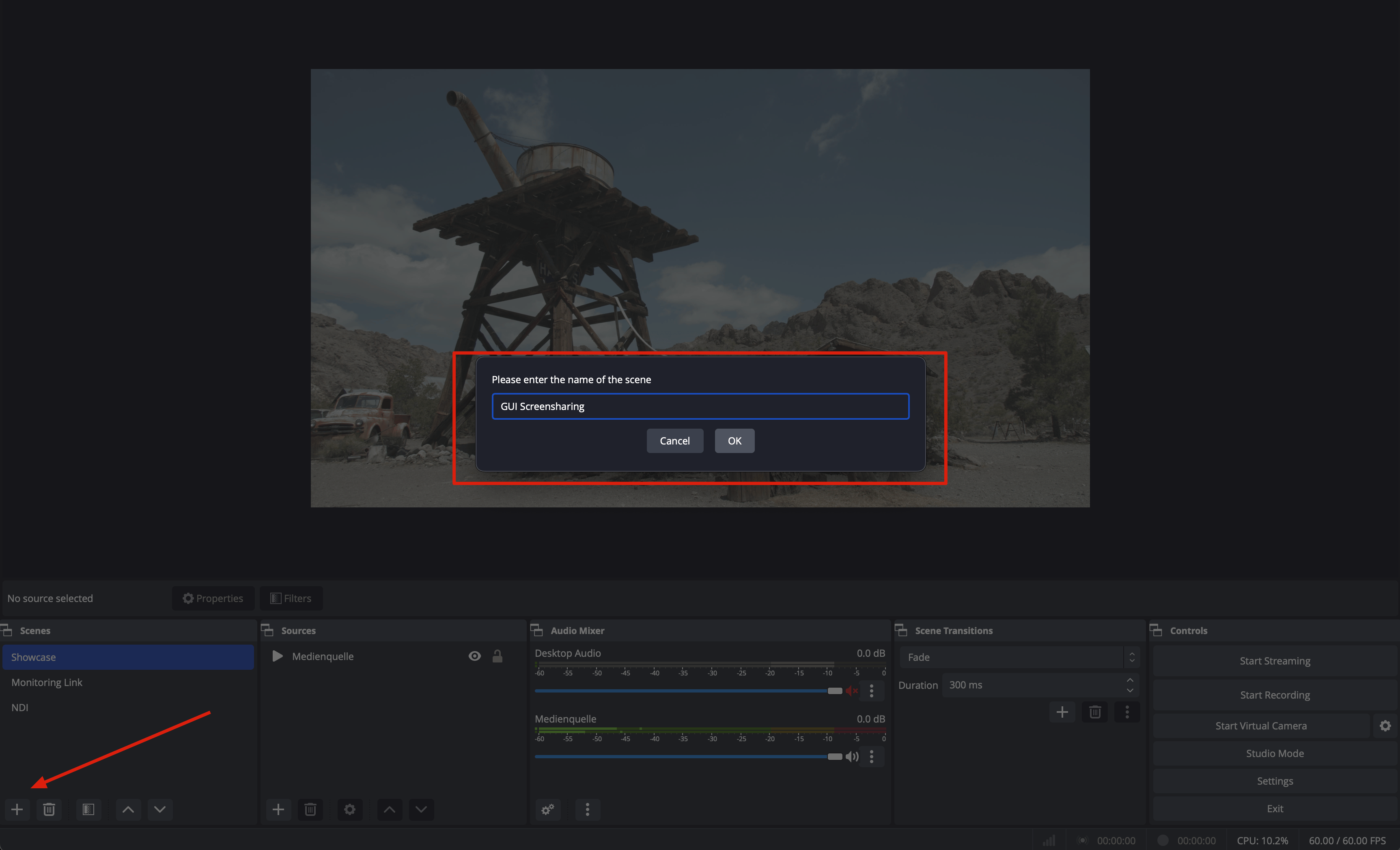
2
Die Bildschirmaufnahme hinzufügen
Fügen Sie eine Quelle macOS Screen Capture hinzu und geben Sie ihr einen Namen.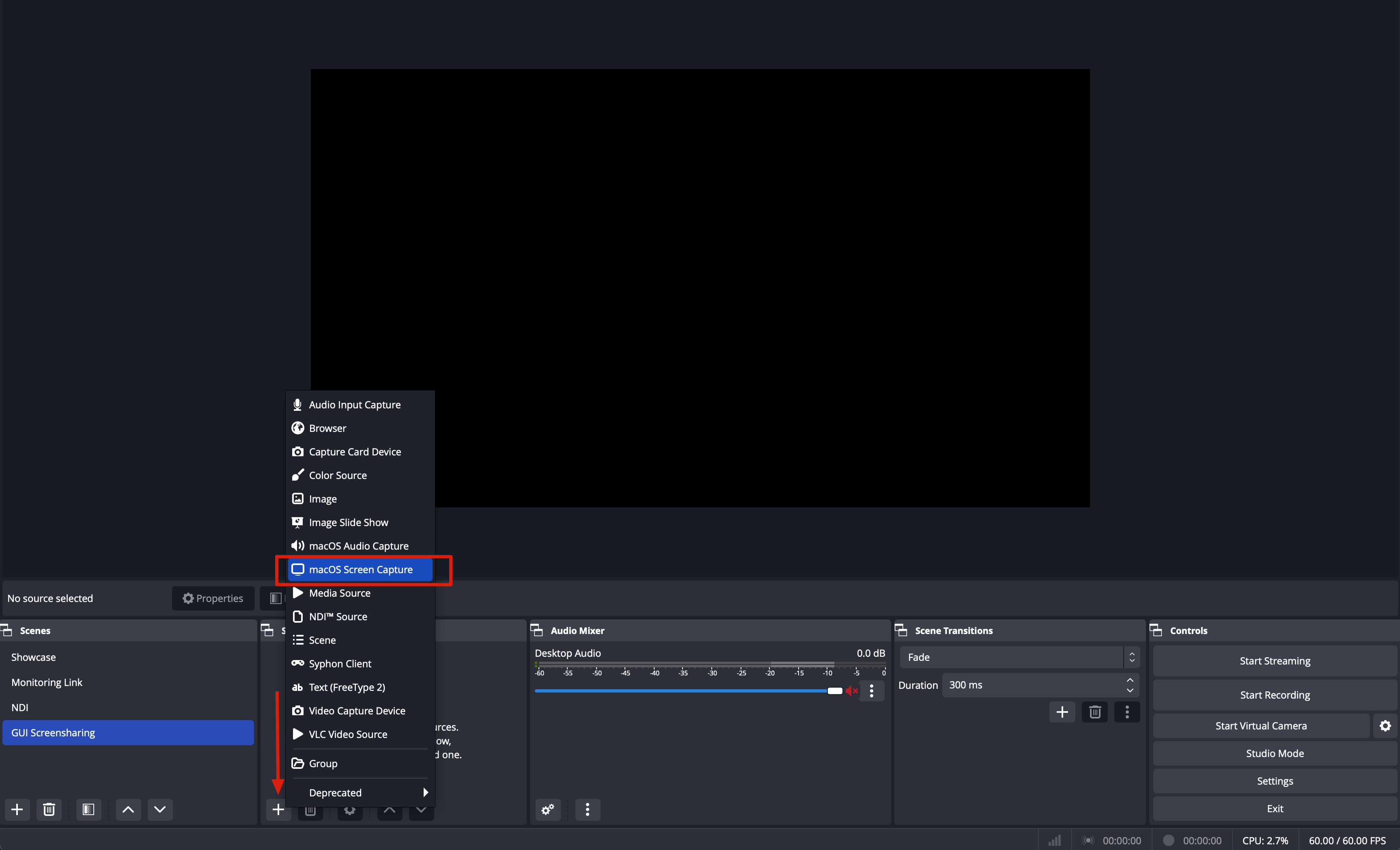
3
Auswählen, was geteilt wird
Wählen Sie im Fenster, das sich öffnet, die Einstellungen wie gezeigt.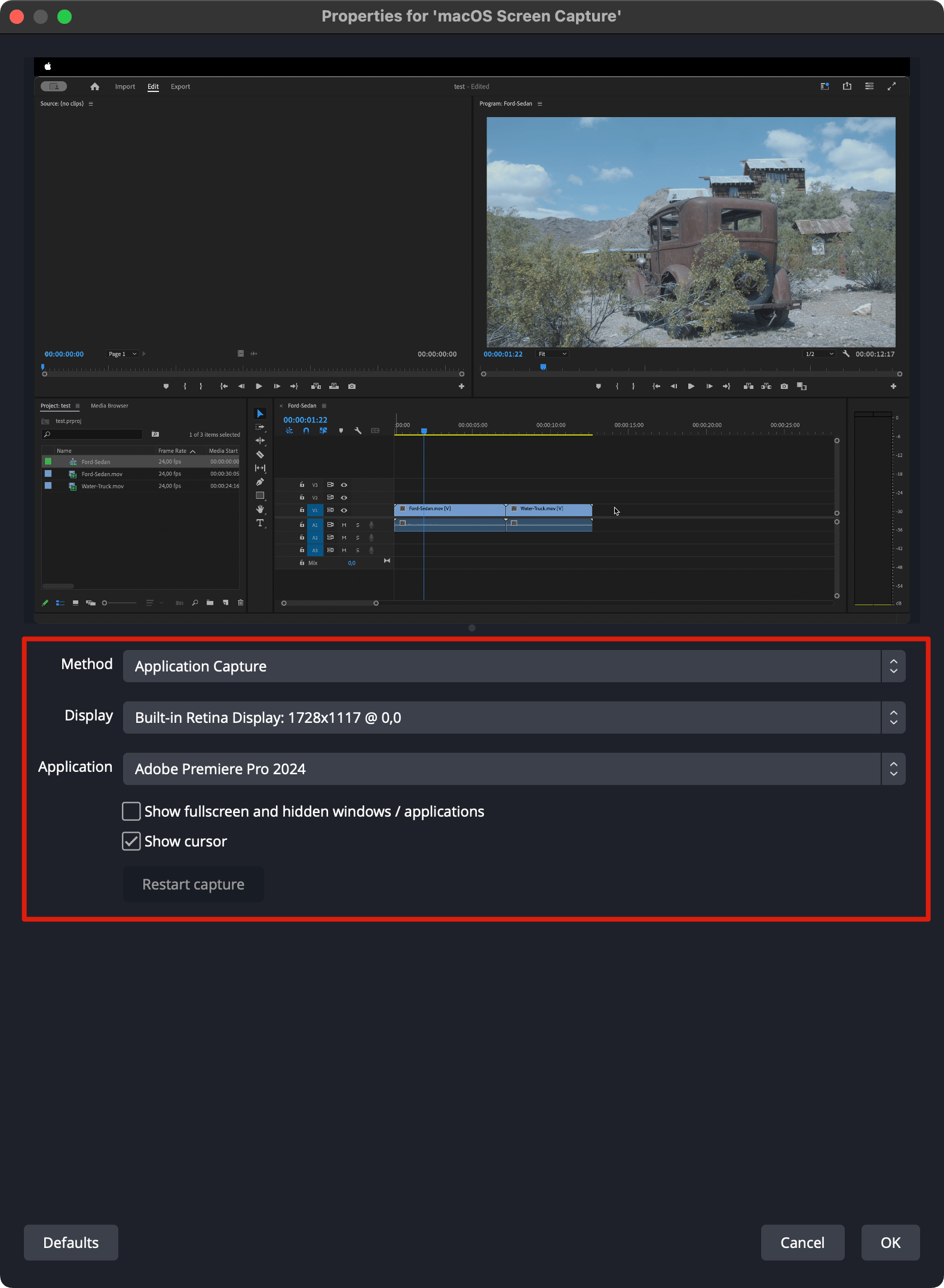
4
Die Vorschau einpassen
Klicken Sie mit der rechten Maustaste auf die Vorschau, wählen Sie dann Transform und anschließend Fit to Screen.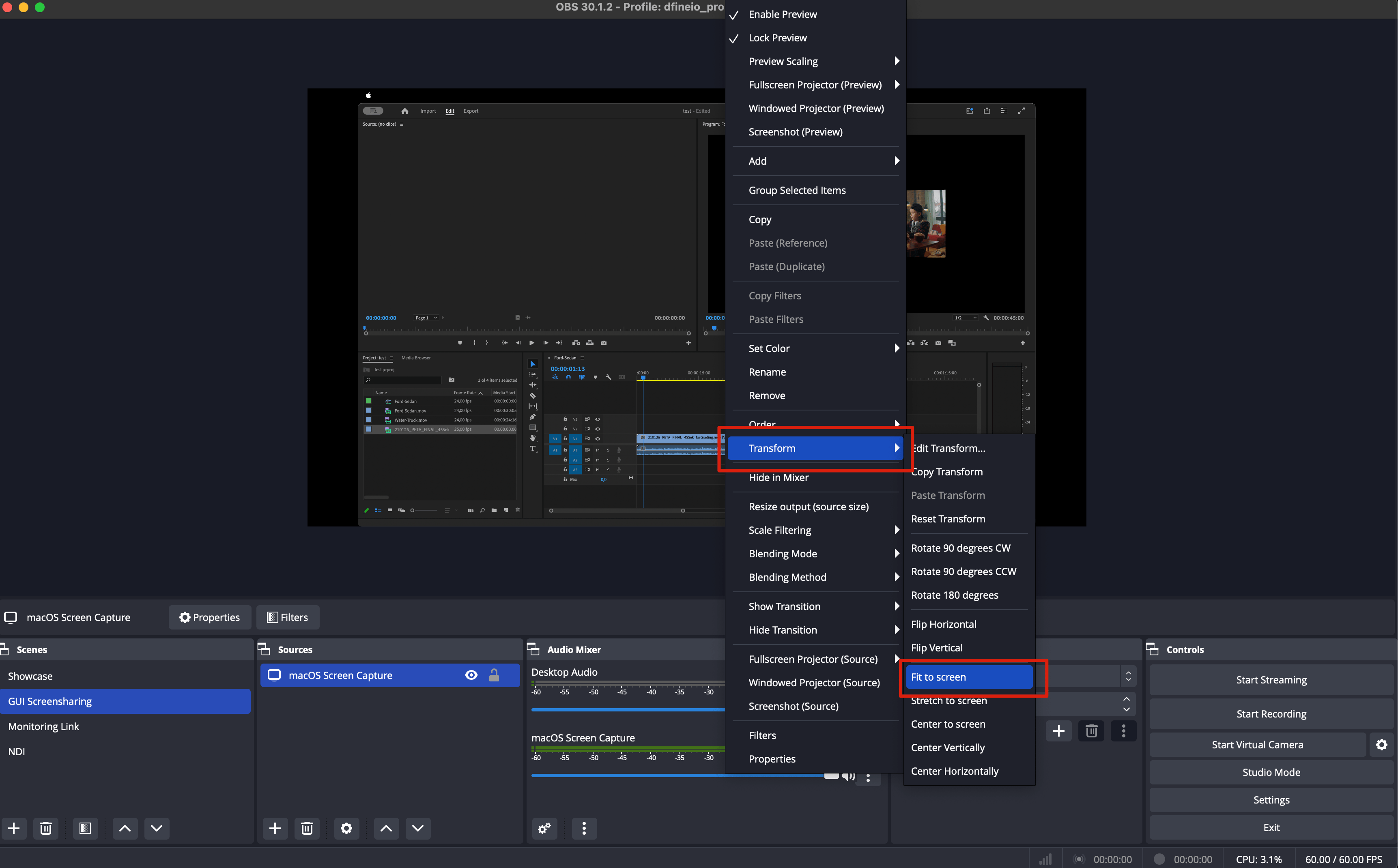
5
Den Ton einstellen
Schalten Sie den Standard-Desktop-Ton aus, weil auf diesem Kanal kein Ton ankommt. Der Ton wird stattdessen über die Quelle macOS Screen Capture übertragen.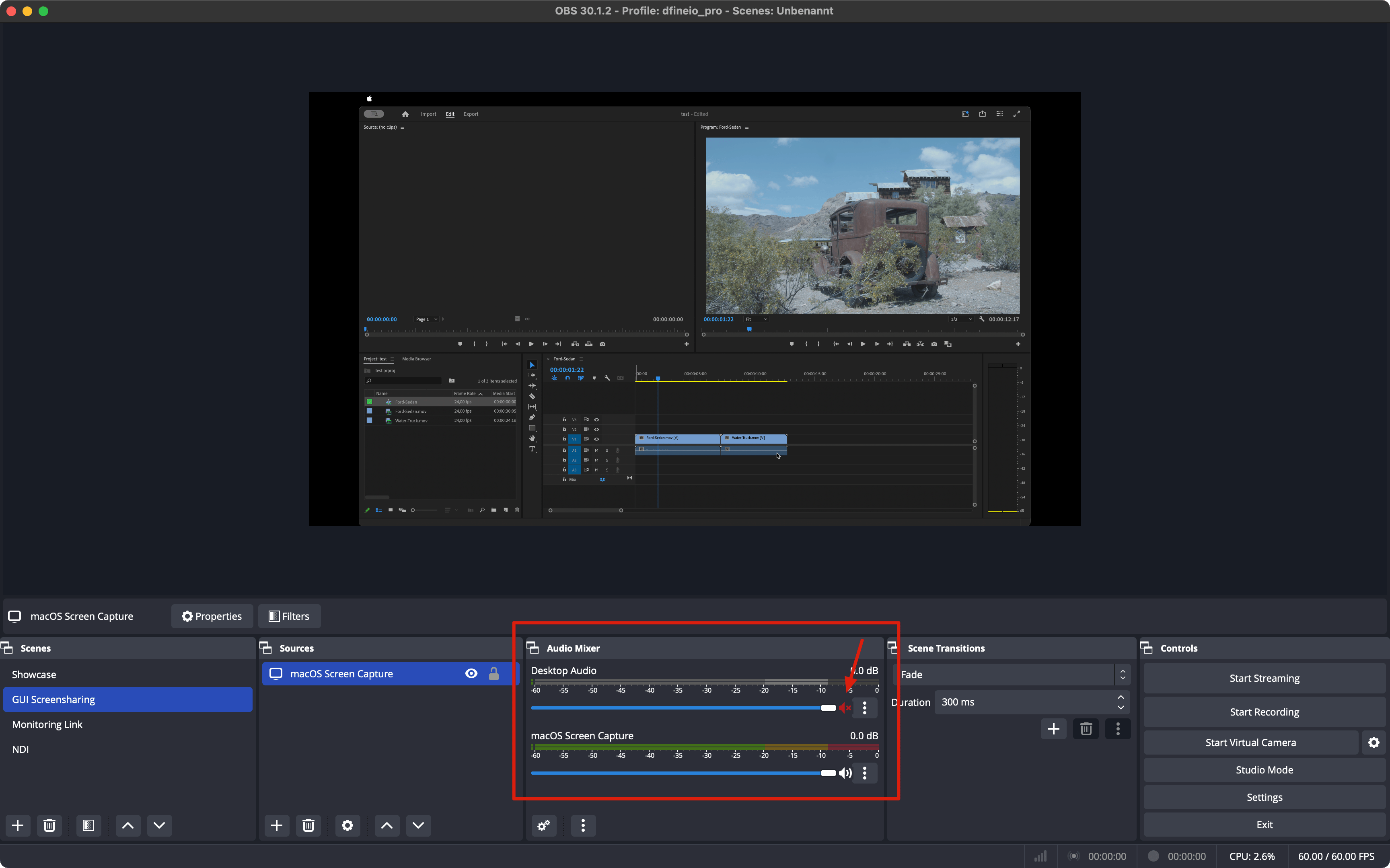
Mit der neuesten OBS-Version benötigen Sie die BlackHole-Audiotreiber nicht mehr, was die Einrichtung deutlich einfacher macht.
Weiter: Ingest-URL und Stream-Key eingeben
Tragen Sie Ihre Verbindungsdaten in OBS ein und gehen Sie live.