

Im Auto Mode wechselt der WebPresenter die Profile selbstständig. Nach unserer Erfahrung benötigt der 4K-Modus mindestens 20 Mbit/s, was bei Spitzenlasten eine automatische Sperrung auslösen kann. Sofern Sie 4K nicht wirklich brauchen, empfehlen wir HD.
Das WebPresenter-Profil herunterladen
Holen Sie sich die generische XML-Einstellung von der Download-Seite. Sie funktioniert für WebPresenter HD, 4K und ATEM.
Diese Schritte gelten für beide dfine.io-Produkte mit Livestreaming — Streaming Classic und Review. Die Encoder-Einrichtung ist dieselbe; nur woher Sie Ingest-URL und Stream Key kopieren, hängt vom Produkt ab. Siehe Wo finde ich die Ingest-Server-URL?.
Ihre Ingest-URL in das Profil eintragen
Die heruntergeladene XML enthält einen Platzhalter für die Serveradresse — Sie müssen ihn vor dem Laden durch Ihre eigene dfine.io-Ingest-URL ersetzen. Öffnen Sie die XML in einem beliebigen Texteditor, suchen Sie den<servers>-Block und ersetzen Sie ENTER YOUR OWN INGEST URL HERE durch Ihre Ingest-URL (siehe Wo finde ich die Ingest-Server-URL?), dann speichern.
Sie möchten die XML nicht von Hand bearbeiten? Sie können mit einem Online-Tool wie heretorecord.com/xml ein fertiges Profil erzeugen und im nächsten Schritt diese Datei laden.
1
Das Gerät anschließen
Schließen Sie den WebPresenter an den SDI-Loop Ihres Referenzmonitors an oder an den zweiten SDI-Ausgang Ihrer Decklink-Capture-Karte.
2
Das Setup-Programm installieren
Laden Sie das neueste Blackmagic WebPresenter Setup-Programm von der Blackmagic-Support-Website herunter und installieren Sie es.
3
Mit Ihrer Workstation verbinden
Verbinden Sie den WebPresenter über USB oder über das Netzwerk mit Ihrer Workstation. Das Netzwerk ist die bevorzugte Option. Anschließend können Sie das generische XML laden und verwalten.
4
Den Tab Live Stream öffnen
Öffnen Sie das Programm, klicken Sie auf Ihren WebPresenter, sobald er erscheint, und gehen Sie zum Tab Live Stream.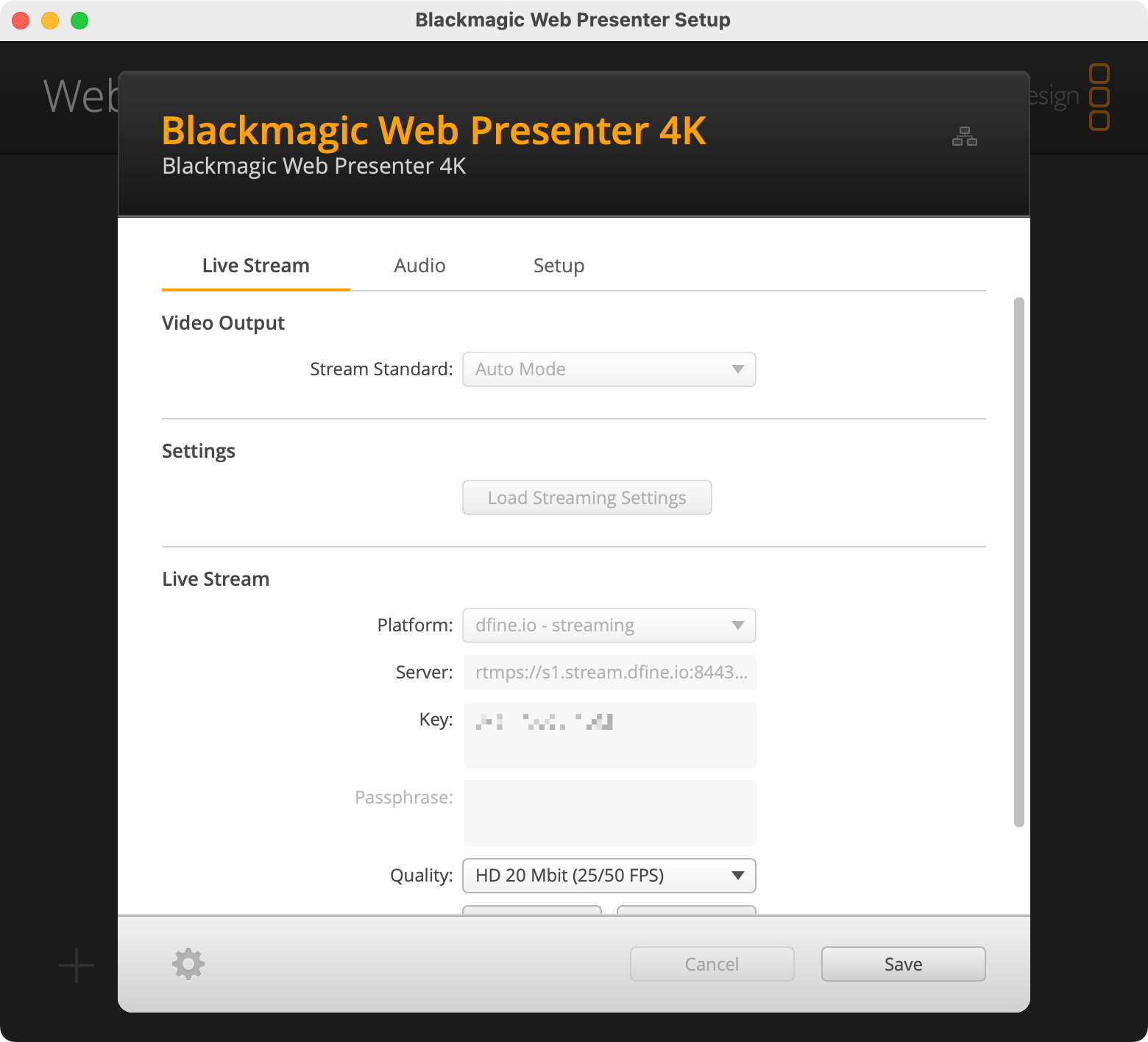
5
Das Profil laden und die Bitrate einstellen
Öffnen Sie Settings, laden Sie das oben bearbeitete XML-Profil und stellen Sie den Standard für den Video-Ausgabe-Stream auf Auto Mode. Wählen Sie ein dfine.io-Bitratenprofil, das Ihren Anforderungen entspricht, und geben Sie dann Ihren Stream-Key ein.
6
Auf Sendung gehen
Klicken Sie auf On Air, um den Stream zu starten.
Die Ingest-Server-URL finden
Wo Sie die Serveradresse kopieren.
Den Stream-Key finden
Wo Sie Ihren privaten Schlüssel kopieren.