

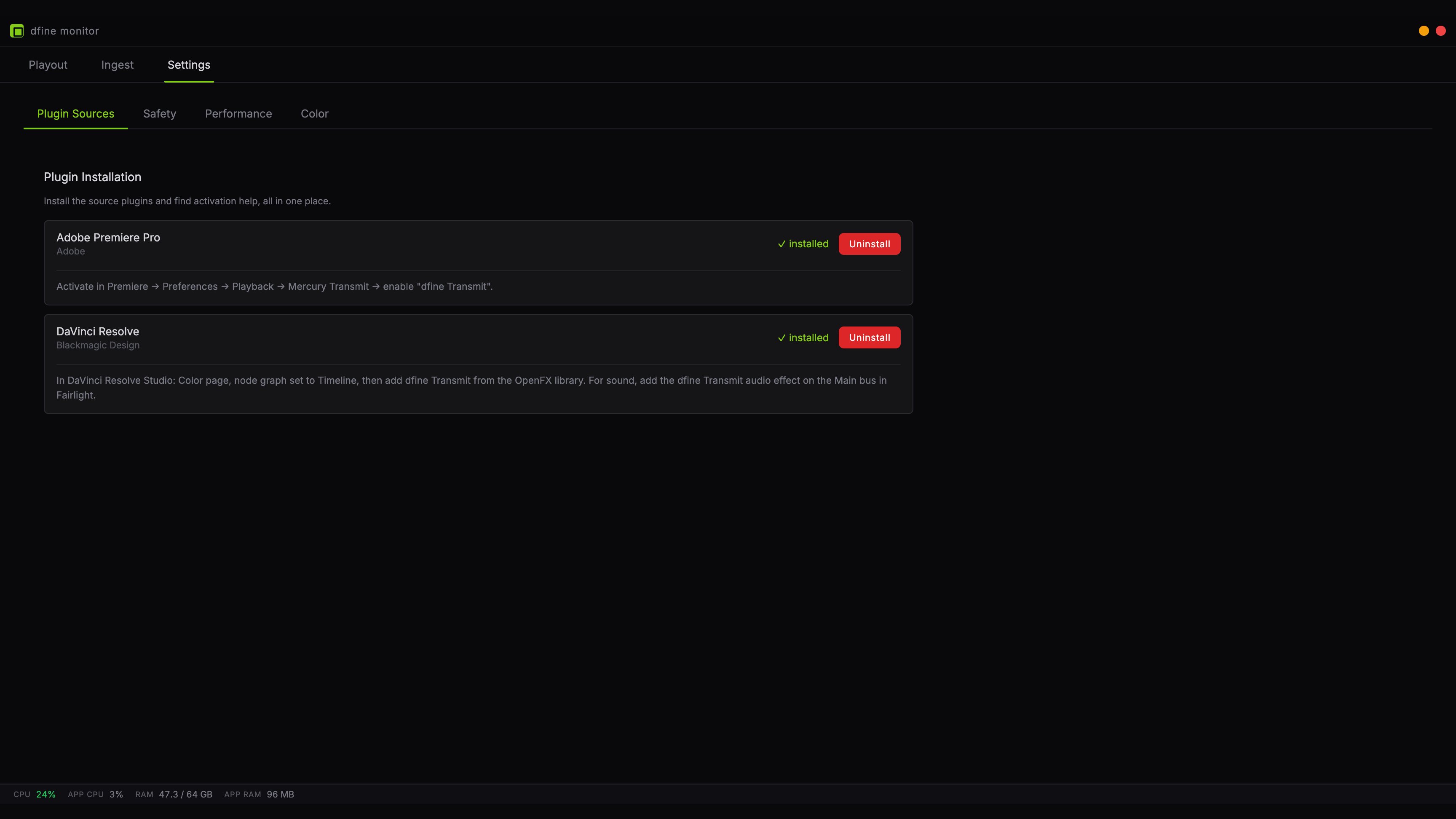
Was eine Zeile Ihnen sagt
Jede unterstützte Anwendung bekommt eine Zeile mit ihrem aktuellen Zustand. Installed bedeutet, das Plugin liegt bereit und die Anwendung kann es laden. Der Knopf daneben entfernt es wieder. Not installed bedeutet, die Anwendung wurde auf diesem Rechner gefunden, das Plugin fehlt aber. Hier installieren. Host application not detected bedeutet, die App hat Premiere oder Resolve nicht gefunden. Installieren Sie zuerst die Anwendung und kommen Sie dann zurück. Unter jeder Zeile steht der Aktivierungshinweis für diese Anwendung, damit Sie den nächsten Schritt kennen, ohne die App zu verlassen.Installieren
Klicken Sie auf Install. Bei DaVinci Resolve fragt macOS nach Ihrem Passwort, weil OpenFX-Plugins in einem Systemordner liegen, den sich alle Benutzer teilen. Premiere installiert in Ihren persönlichen Plugin-Ordner und braucht kein Passwort.Entfernen
Uninstall nimmt das Plugin wieder heraus. Ihre Projekte bleiben unberührt, eine Timeline mit dem Effekt zeigt ihn danach aber als fehlend an, bis Sie ihn auch dort entfernen.Wohin die Plugins gehen
DaVinci Resolve bekommt zwei Teile: das OpenFX-Plugin für Bild und eine Audio Unit für Ton. Beide werden mit einem Klick auf Install zusammen installiert.
Weiter
Premiere Pro einrichten
Mercury Transmit einschalten und das Gerät wählen.
DaVinci Resolve einrichten
Den Effekt auf den Timeline-Node legen.