

1
Conferencing öffnen
Klicken Sie in der Seitenleiste auf Conferencing. Create Room legt einen Raum an, Quick Create einen mit einem Klick. Die Karten oben zeigen die in diesem Zeitraum genutzten Minuten.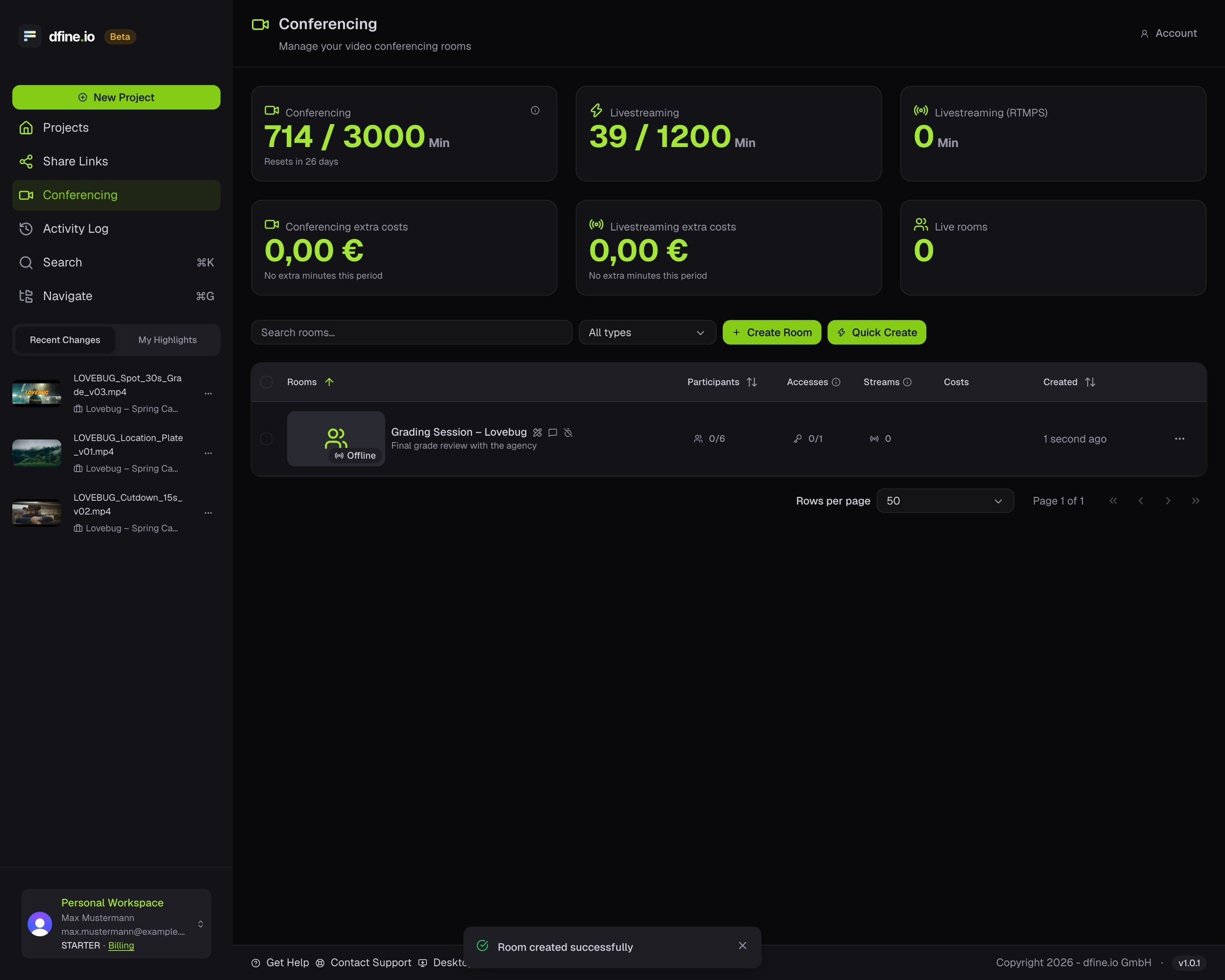
2
Accesses öffnen
Gehen Sie im Raum zum Reiter Accesses und klicken Sie auf Add Access.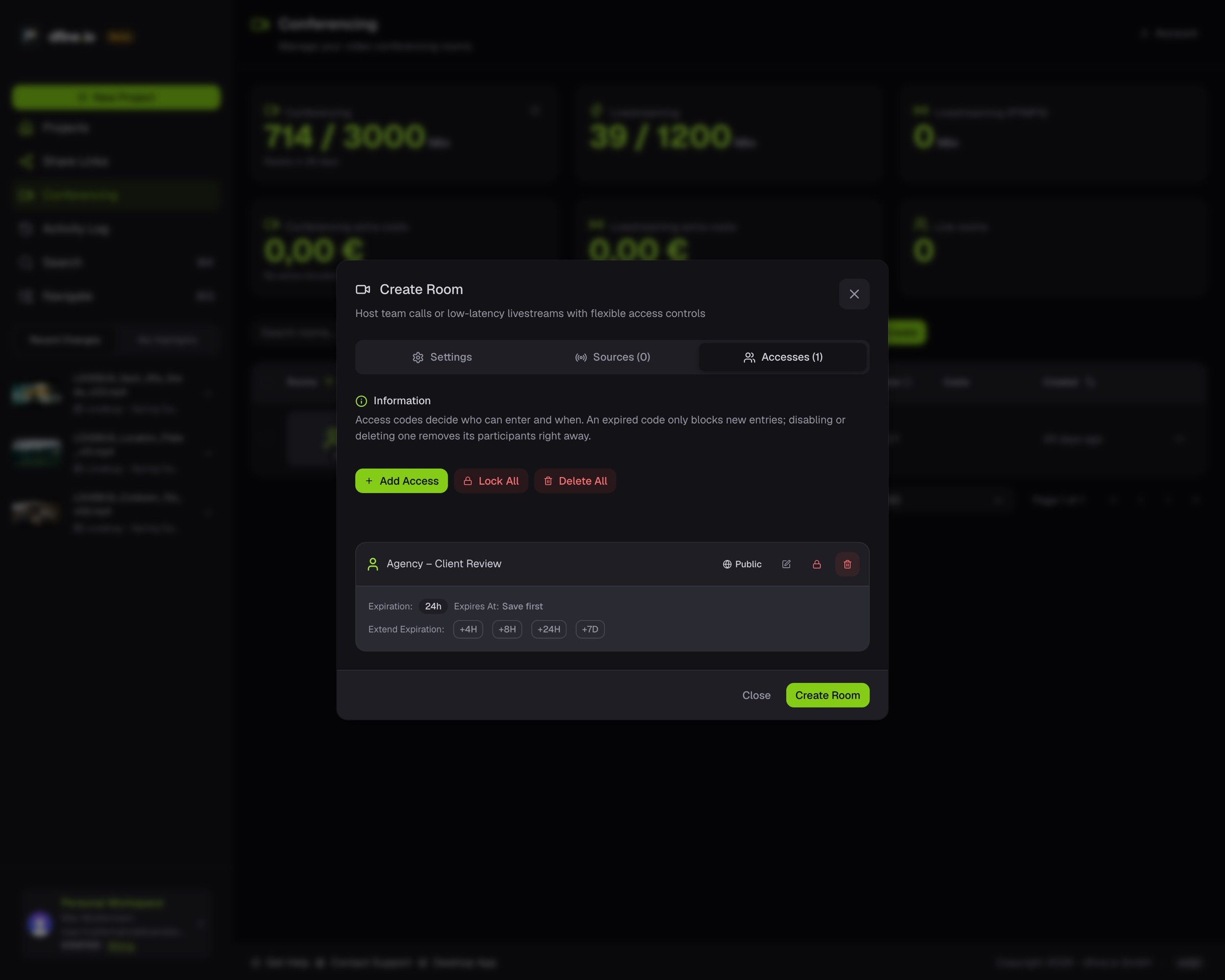
3
Den Zugang einstellen
Geben Sie ihm einen Namen und eine Rolle, Host oder Participant. Fügen Sie bei Bedarf ein Passwort, ein Ablaufdatum oder eine Teilnehmergrenze hinzu. Invite Only beschränkt ihn auf die Personen, die Sie einladen.
4
Den Link verschicken
Kopieren Sie den Zugangslink und verschicken Sie ihn. Schalten Sie den Zugang jederzeit ab, um den Zutritt zu sperren, ohne ihn zu löschen.