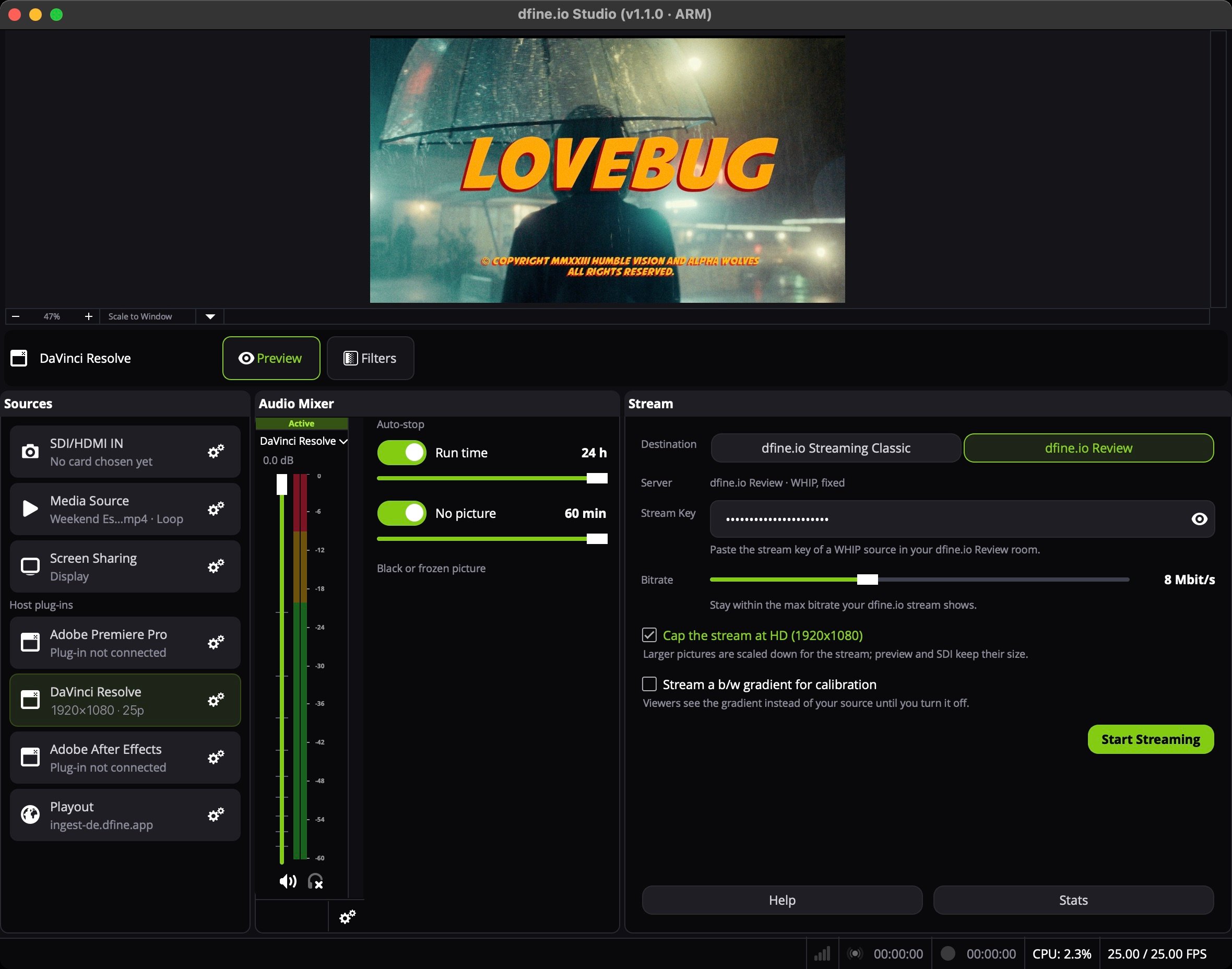
Die kostenlose Version von DaVinci Resolve lädt keine OpenFX-Plug-ins anderer Hersteller.
1. Plug-in installieren
Klicken Sie im Bereich Sources von Studio auf das Zahnrad bei DaVinci Resolve und dann auf Install plug-in. macOS fragt nach Ihrem Administratorpasswort, weil OpenFX-Plug-ins in einem Ordner liegen, den sich alle Benutzer teilen. Beenden Sie Resolve und starten Sie es neu. Fehlt Resolve, zeigt das Zahnrad DaVinci Resolve is not in Applications.2. Den Effekt auf den Timeline-Node legen
1
Color-Seite öffnen
Wechseln Sie auf die Color-Seite und öffnen Sie das Panel Library, in dem die OpenFX-Effekte liegen.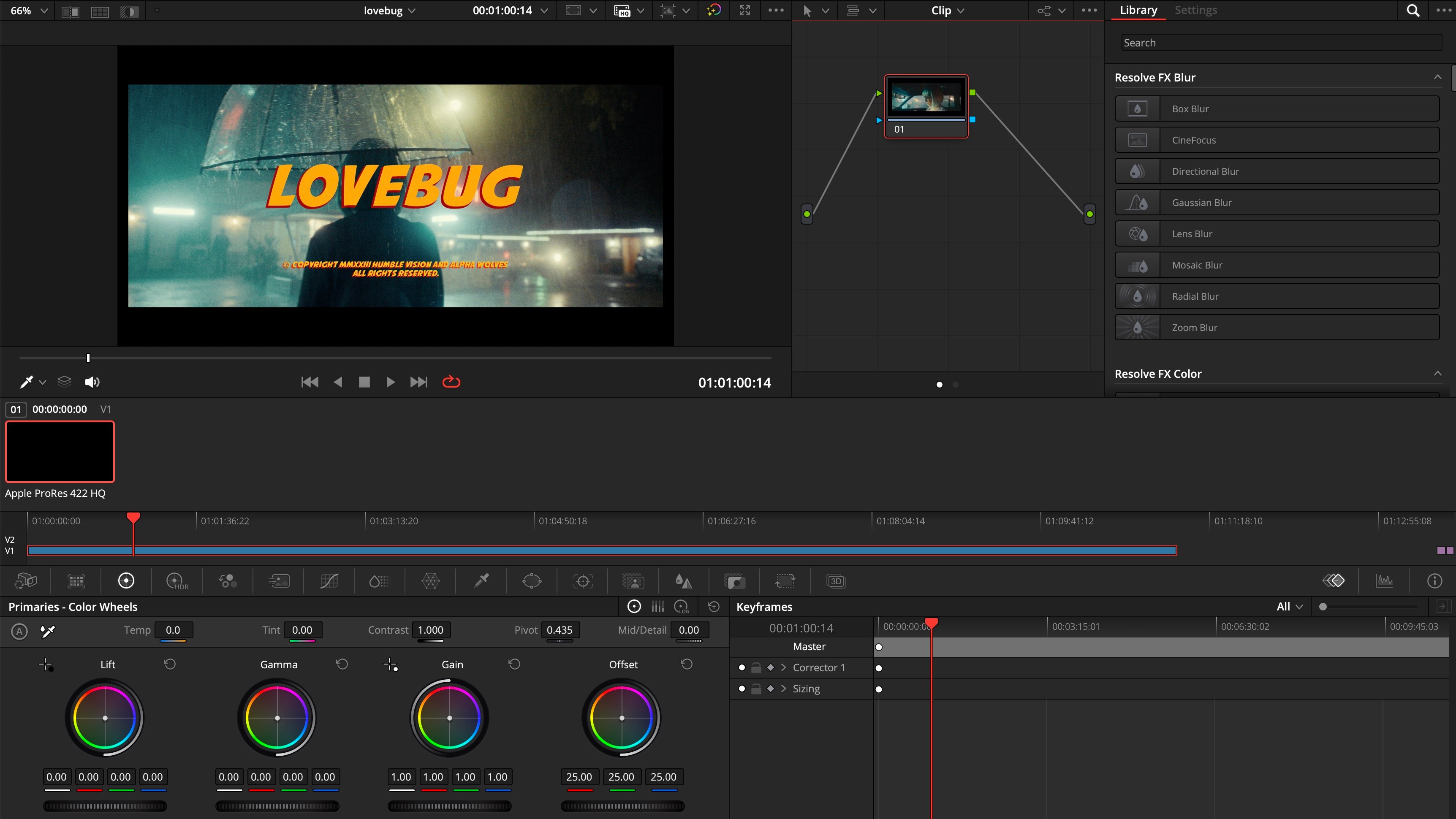
2
Node-Graph auf Timeline stellen
Stellen Sie über dem Node-Graph Clip auf Timeline um. Tippen Sie 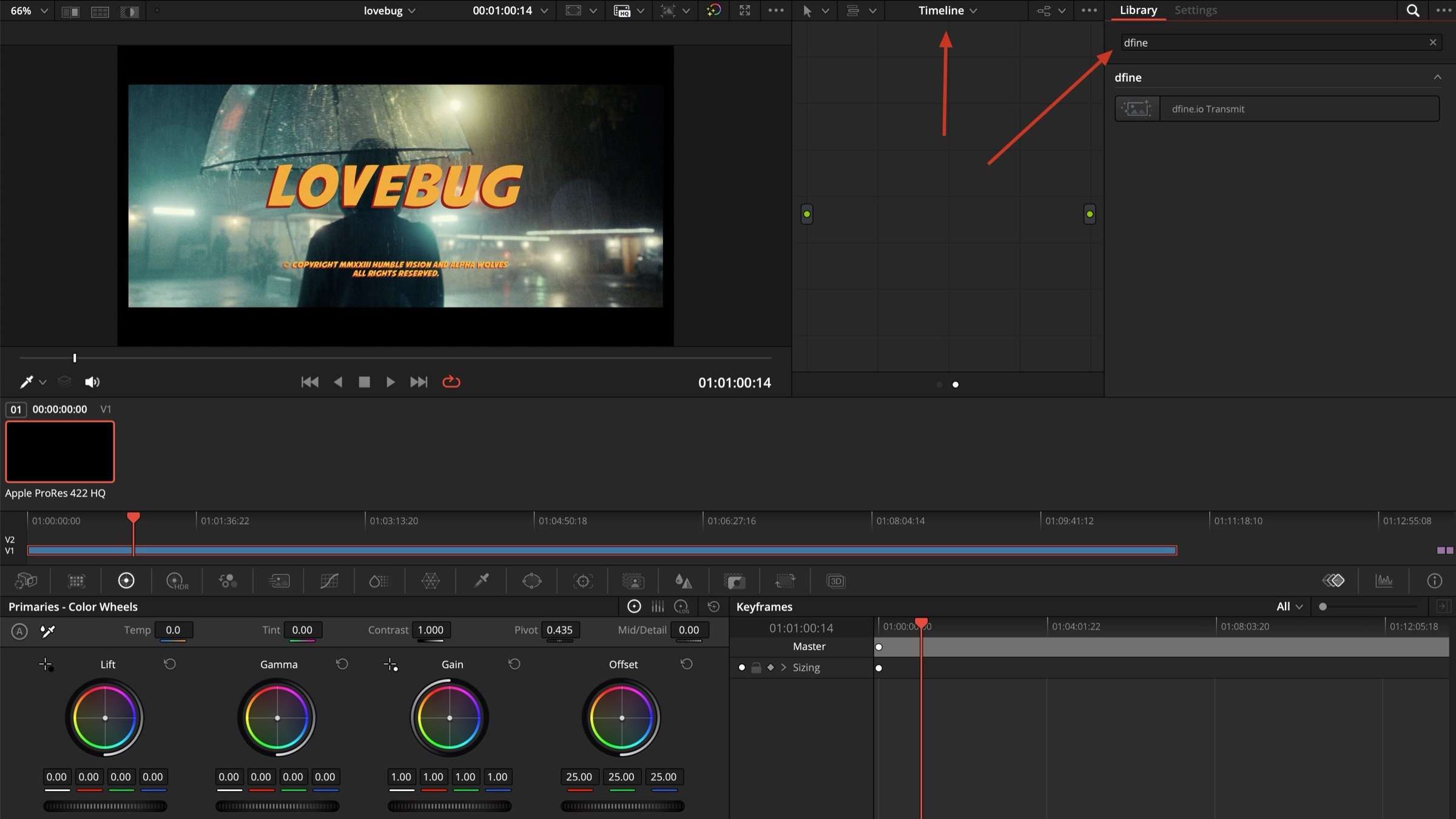
dfine in die Suche der Library. dfine.io Transmit erscheint.3
In den Node-Graph ziehen
Ziehen Sie dfine.io Transmit in den leeren Node-Graph.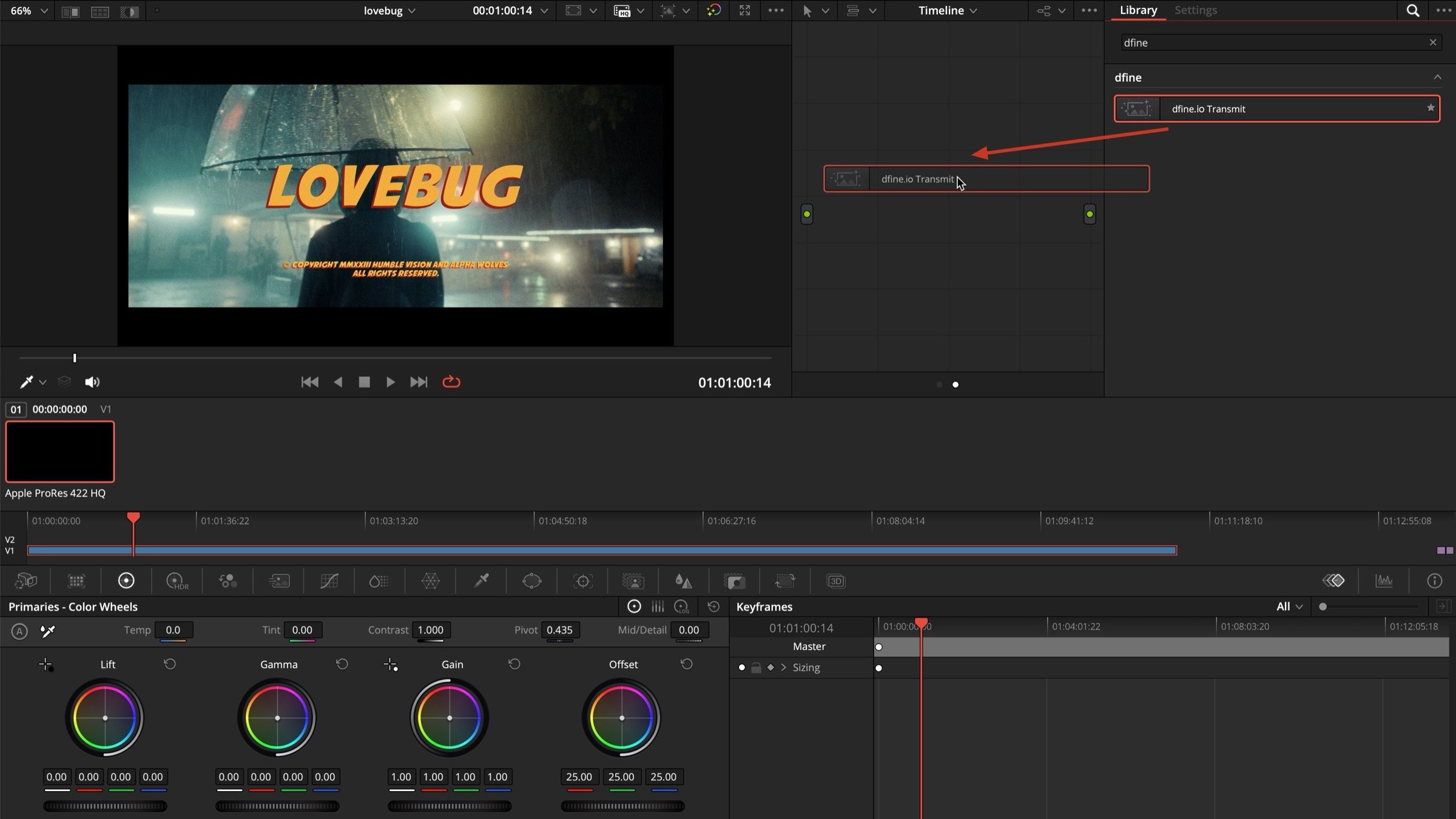
4
Transmit Audio einschalten
Wählen Sie den Node aus und haken Sie in seinen Einstellungen Transmit Audio an. Standardmäßig ist es aus.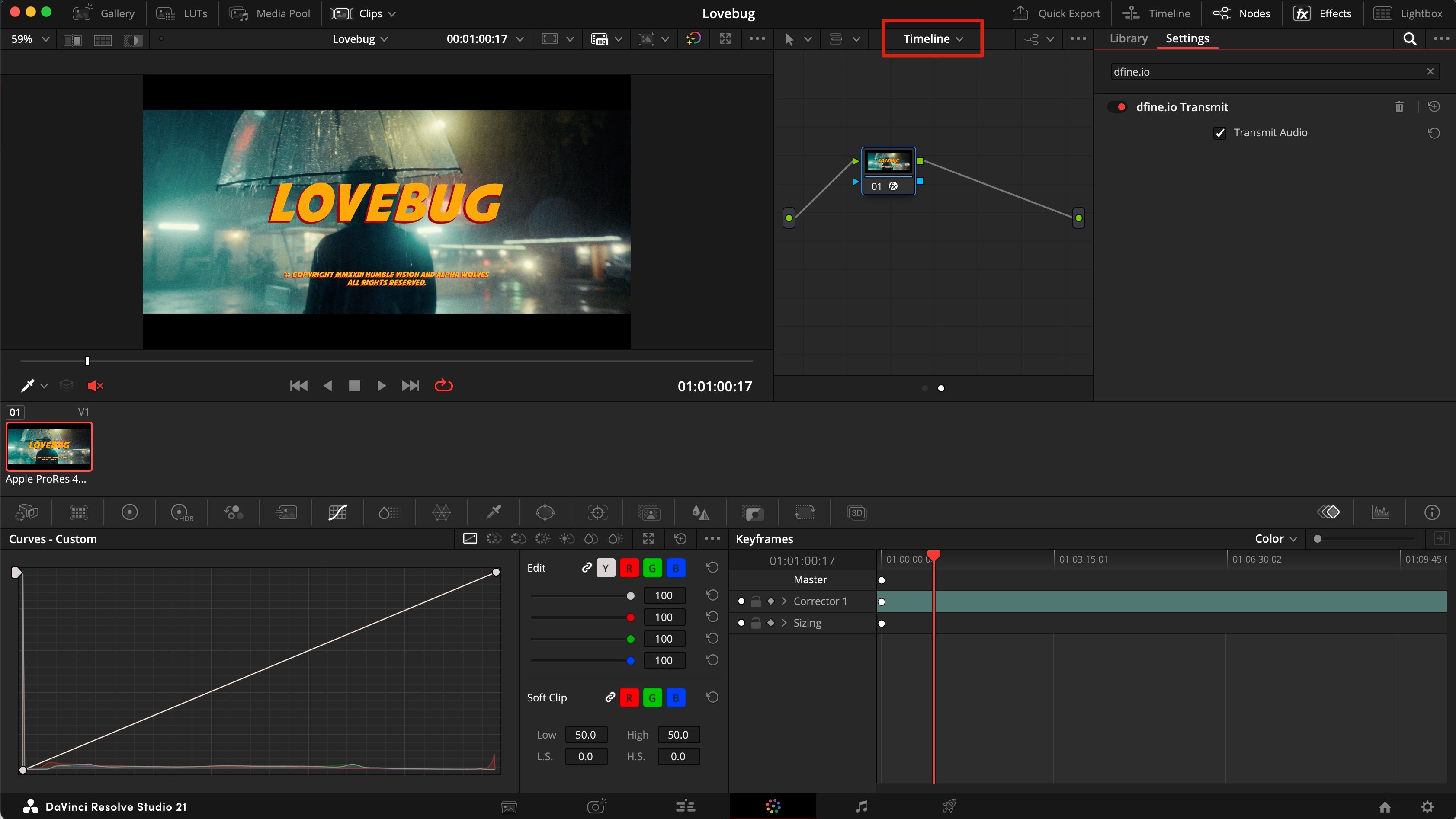
3. Ziel wählen
- dfine.io Review
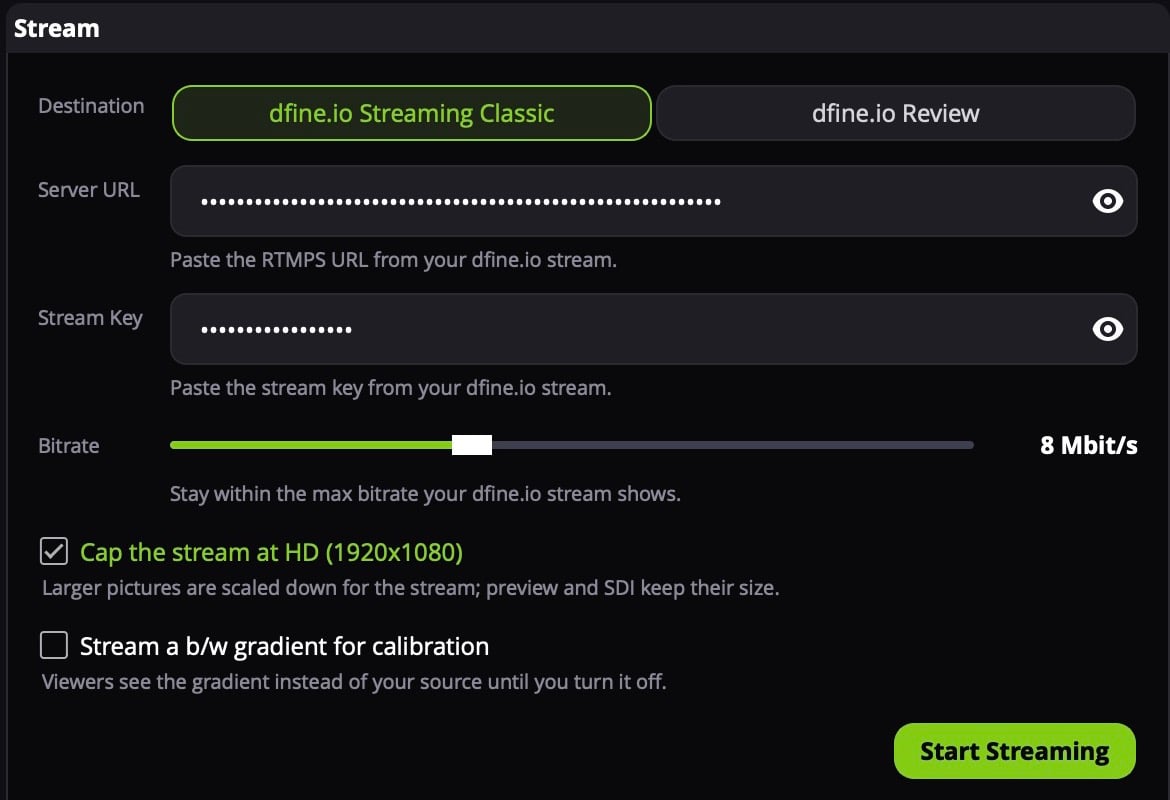
- dfine.io Streaming Classic
Öffnen Sie in Review den Raum und legen Sie eine Quelle vom Typ WHIP an, oder nutzen Sie Quick Create. Klicken Sie auf Copy Stream Key.Stellen Sie im Stream-Bereich von Studio Destination auf dfine.io Review. Unter Server steht dann dfine.io Review · WHIP, fixed. Fügen Sie den Key in Stream Key ein.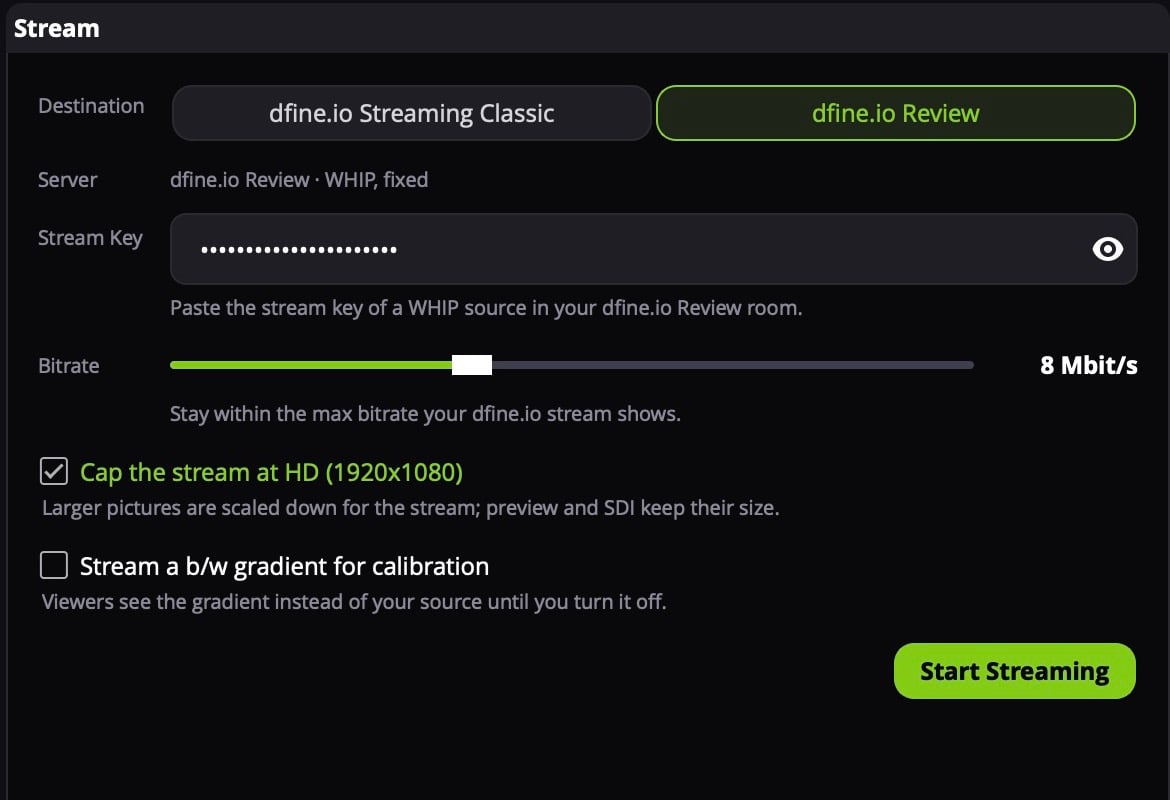
4. Starten
Spielen Sie die Timeline ab. In Studio zeigt die Zeile DaVinci Resolve Größe und Bildrate. Klicken Sie darauf, um sie auf Sendung zu schalten, und dann auf Start Streaming. Beim ersten Mal fragt macOS nach Screen & System Audio Recording, das Studio für den Ton von Resolve braucht.