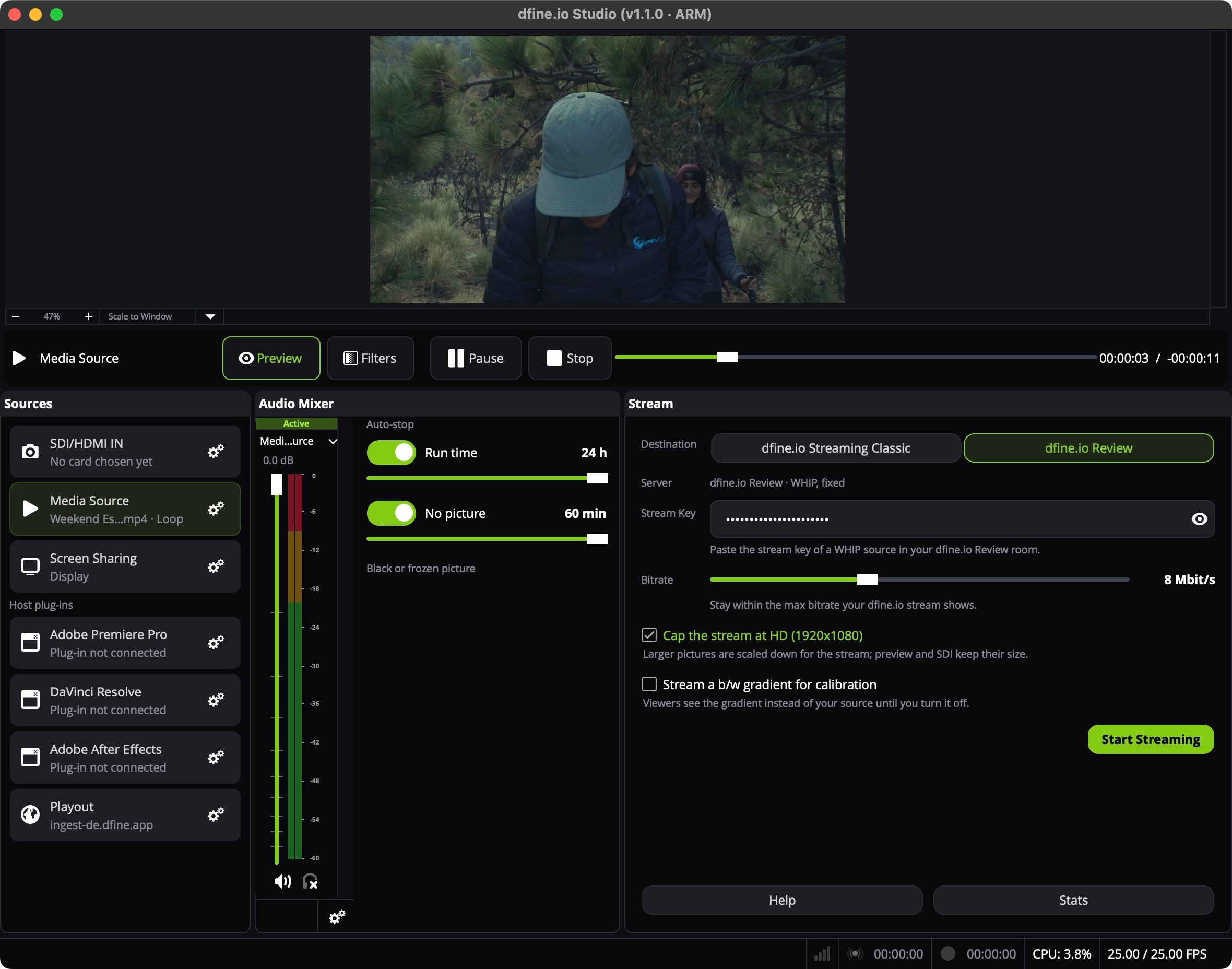
1. Datei wählen
1
Zahnrad öffnen
Klicken Sie im Bereich Sources von Studio auf das Zahnrad bei Media Source. Bis eine Datei gewählt ist, zeigt die Zeile No file chosen.
2
Datei auswählen
Wählen Sie die Datei. Haken Sie Loop an, wenn sie am Ende neu beginnen soll.
2. Ziel wählen
- dfine.io Review
- dfine.io Streaming Classic
Öffnen Sie in Review den Raum und legen Sie eine Quelle vom Typ WHIP an, oder nutzen Sie Quick Create. Klicken Sie auf Copy Stream Key.Stellen Sie im Stream-Bereich von Studio Destination auf dfine.io Review. Unter Server steht dann dfine.io Review · WHIP, fixed. Fügen Sie den Key in Stream Key ein.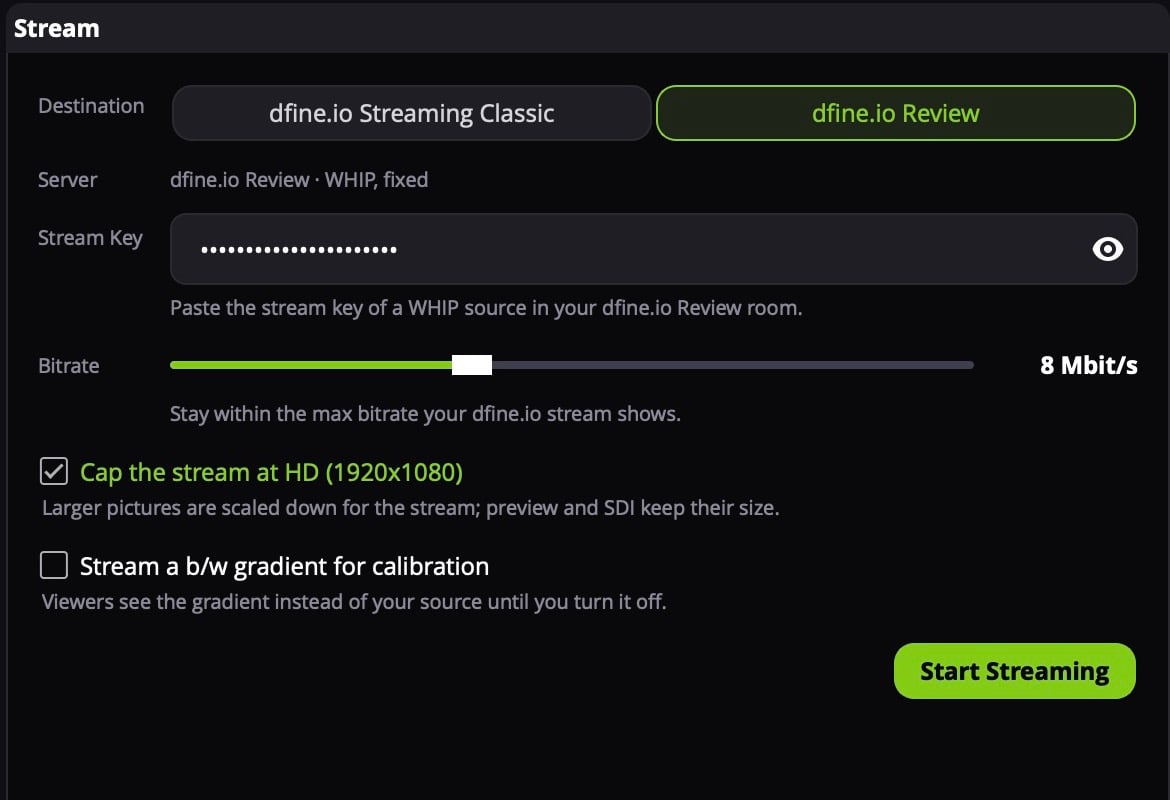
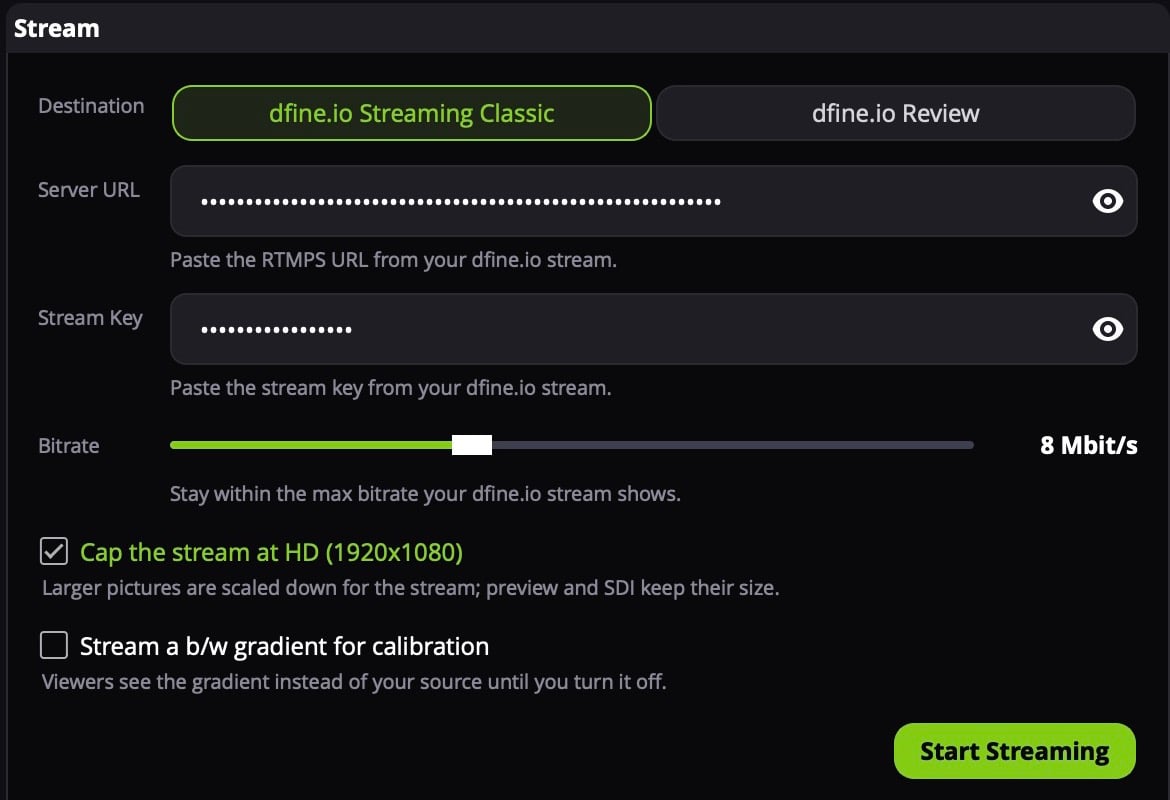
3. Starten
Klicken Sie auf die Zeile Media Source, um sie auf Sendung zu schalten. Über den Bereichen steuern Pause und Stop die Datei, der Balken zeigt, wo sie steht. Klicken Sie auf Start Streaming.