Premiere Pro gibt sein Bild über Mercury Transmit an andere Apps weiter, den Weg, den auch eine Blackmagic- oder AJA-Karte nutzt. Das Plug-in dfine.io Transmit meldet sich als eines dieser Geräte an, und dfine.io Studio sendet, was ankommt, zu Review oder Streaming Classic. Sie brauchen dfine.io Studio auf dem Mac mit Premiere Pro und einen Review-Raum oder einen Streaming-Classic-Stream.

1. Plug-in installieren

1

Zahnrad öffnen

Klicken Sie im Bereich Sources von Studio auf das Zahnrad bei Adobe Premiere Pro. Plug-in zeigt Not installed.
2

Installieren

Klicken Sie auf Install plug-in. Ein Passwort ist nicht nötig, das Plug-in landet in Ihrem eigenen Adobe-Plug-in-Ordner.
3

Premiere Pro neu starten

Beenden Sie Premiere Pro und starten Sie es neu. Es liest seinen Plug-in-Ordner nur beim Start.
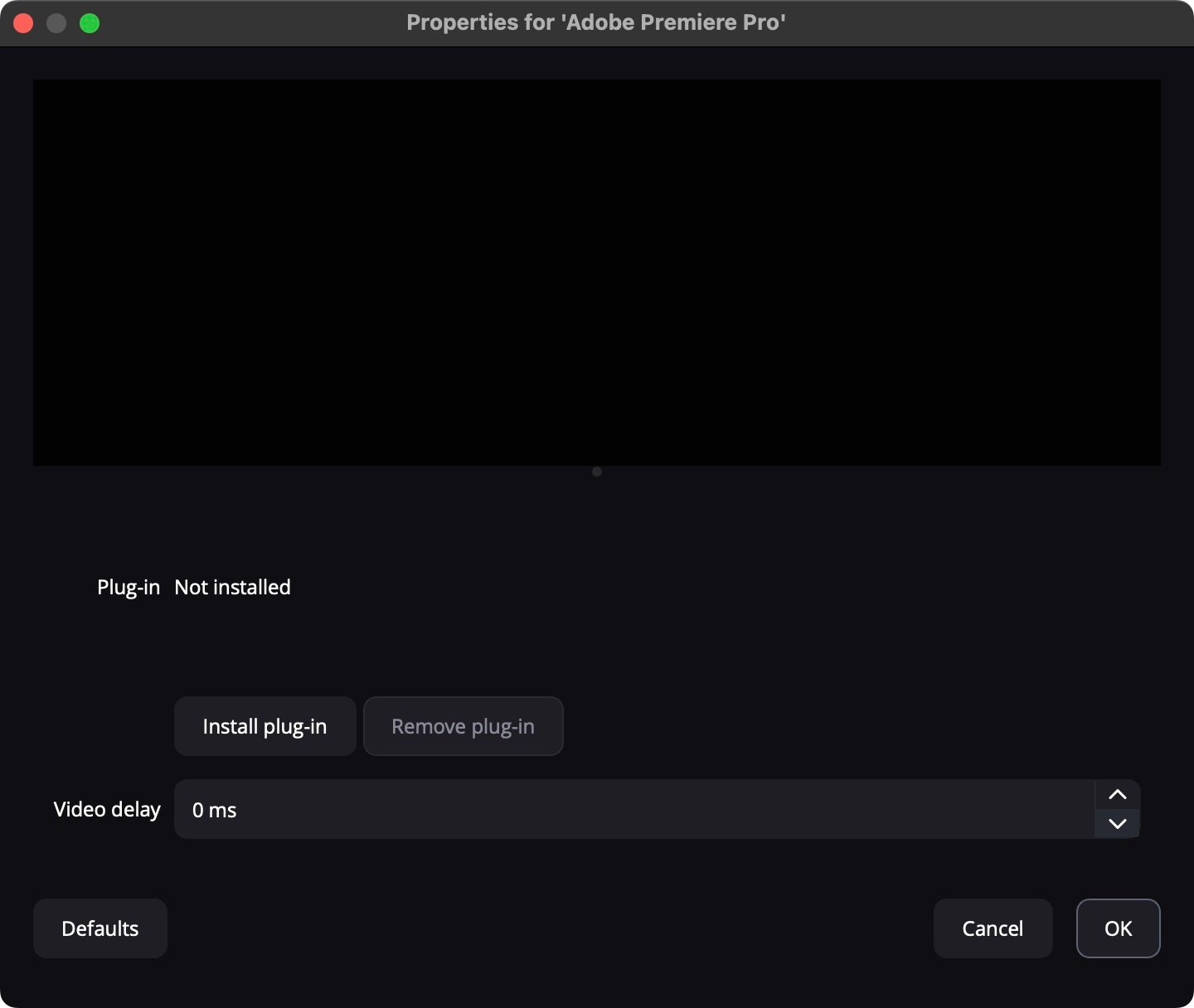
Die Einrichtung der Zeile Adobe Premiere Pro mit Plug-in-Status, Install plug-in und Video delay

2. Mercury Transmit einschalten

1

Wiedergabe-Einstellungen öffnen

Gehen Sie zu Premiere Pro → Settings → Playback.
2

Mercury Transmit aktivieren

Haken Sie Enable Mercury Transmit an. Ohne diesen Haken bleibt die Geräteliste inaktiv.
3

dfine.io Transmit auswählen

Haken Sie dfine.io Transmit unter Video Stream an, und unter Audio Stream, wenn Sie Ton möchten.
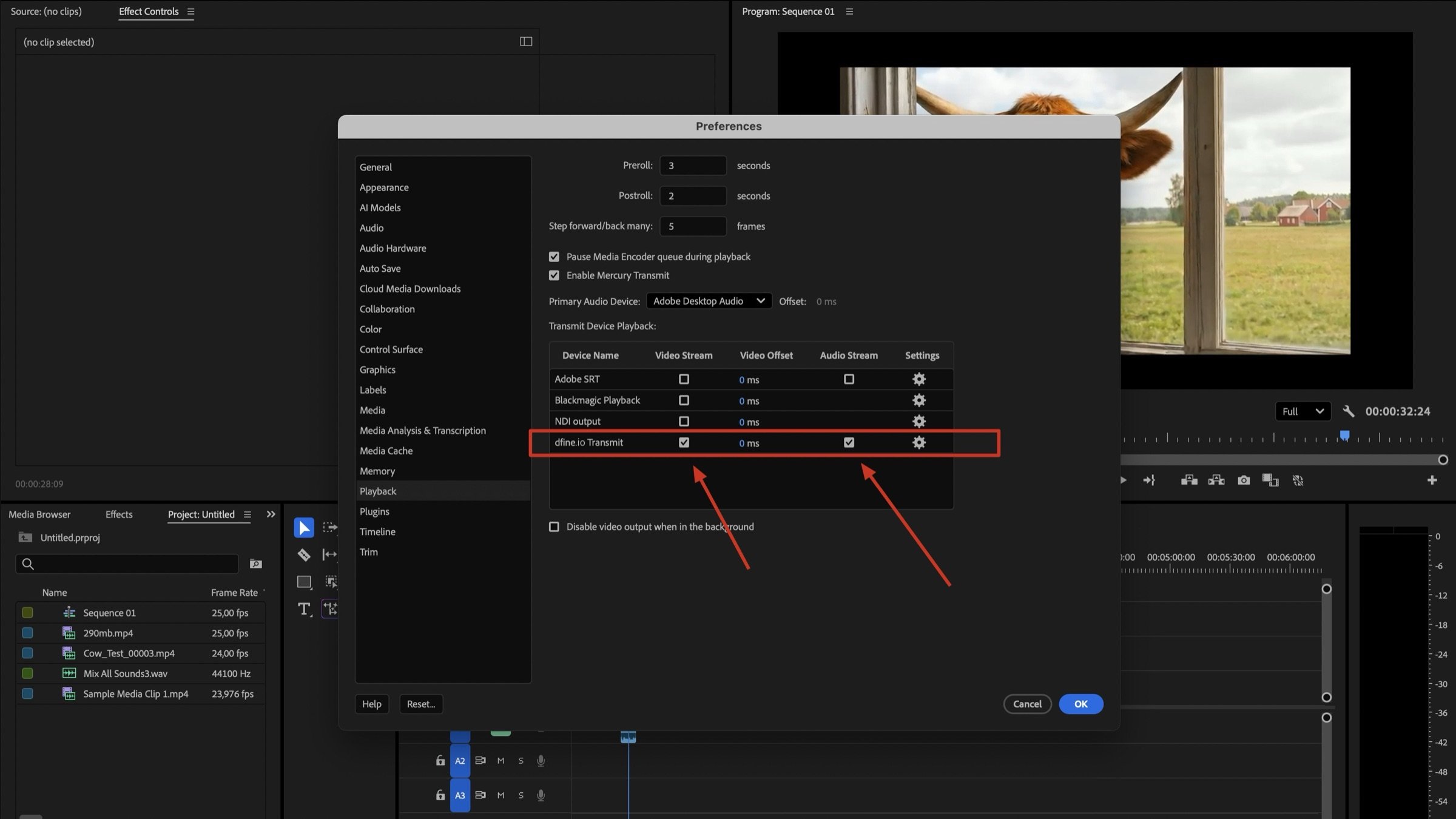
Die Wiedergabe-Einstellungen von Premiere Pro mit aktivem Mercury Transmit und dfine.io Transmit für Video und Audio

3. Ziel wählen

Öffnen Sie in Review den Raum und legen Sie eine Quelle vom Typ WHIP an, oder nutzen Sie Quick Create. Klicken Sie auf Copy Stream Key.Stellen Sie im Stream-Bereich von Studio Destination auf dfine.io Review. Unter Server steht dann dfine.io Review · WHIP, fixed. Fügen Sie den Key in Stream Key ein.
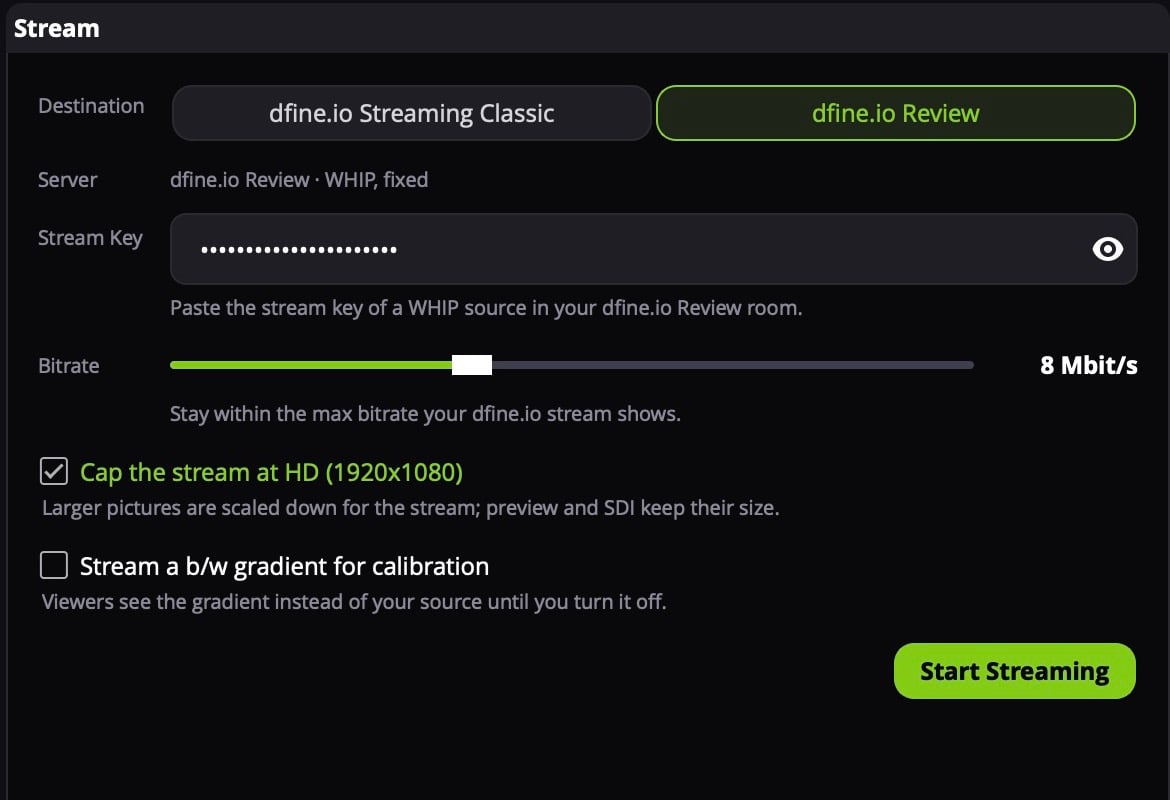
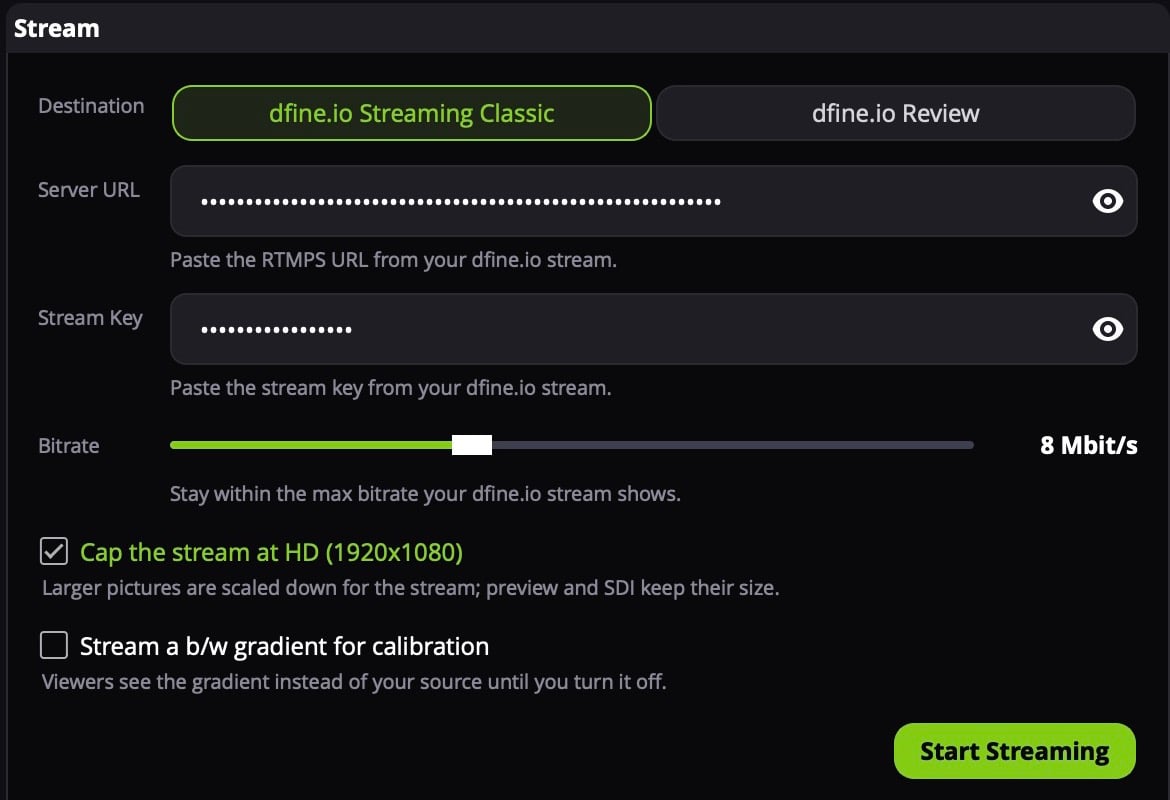
Der Stream-Bereich mit Destination dfine.io Review und eingefügtem Stream Key
Nehmen Sie den Key einer WHIP-Quelle. Den Key einer RTMPS-Quelle lehnt Review ab, diese Quellen sind für Hardware-Encoder gedacht. Wo der Key steht: Stream Key und Server-URL eines Raums.

4. Starten

Spielen Sie Ihre Sequenz ab. In Studio zeigt die Zeile Adobe Premiere Pro jetzt Größe und Bildrate, zum Beispiel 1920×1080 · 25p, statt Plug-in not connected. Klicken Sie auf die Zeile, um sie auf Sendung zu schalten, und dann auf Start Streaming. Ihr Kunde sieht das Bild wenige Sekunden später.
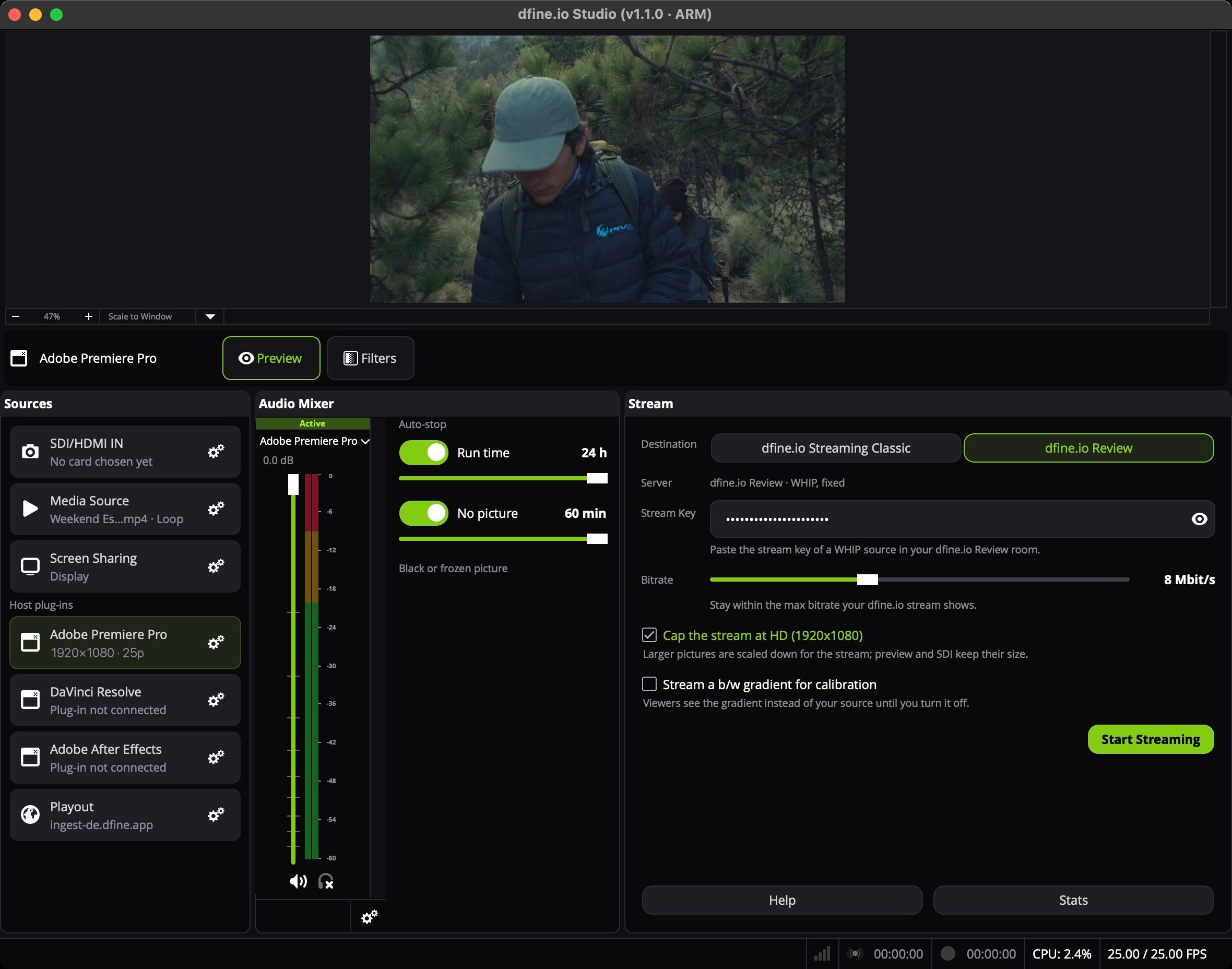
dfine.io Studio mit der Zeile Adobe Premiere Pro auf Sendung, sie zeigt 1920×1080 · 25p
Kommt das Bild nach dem Ton an, erhöhen Sie Video delay im Zahnrad. Es hält das Bild bis zu 350 ms zurück.

Wenn nichts ankommt

Premiere Pro lief während der Installation. Beenden Sie es vollständig und starten Sie es neu. Mercury Transmit ist aus. Der Geräte-Haken bewirkt nichts, solange der Hauptschalter aus ist. Ein anderes Gerät belegt die Ausgabe. Entfernen Sie den Haken bei Blackmagic Playback oder NDI und versuchen Sie es erneut. Es läuft nichts. Premiere sendet nur, während es abspielt oder scrubbt. Auf einer angehaltenen Timeline bleibt das letzte Bild im Stream. Weitere Ursachen: Streamen mit dfine.io Studio. Remove plug-in im Zahnrad nimmt das Plug-in wieder heraus.