1. Plug-in installieren
1
Zahnrad öffnen
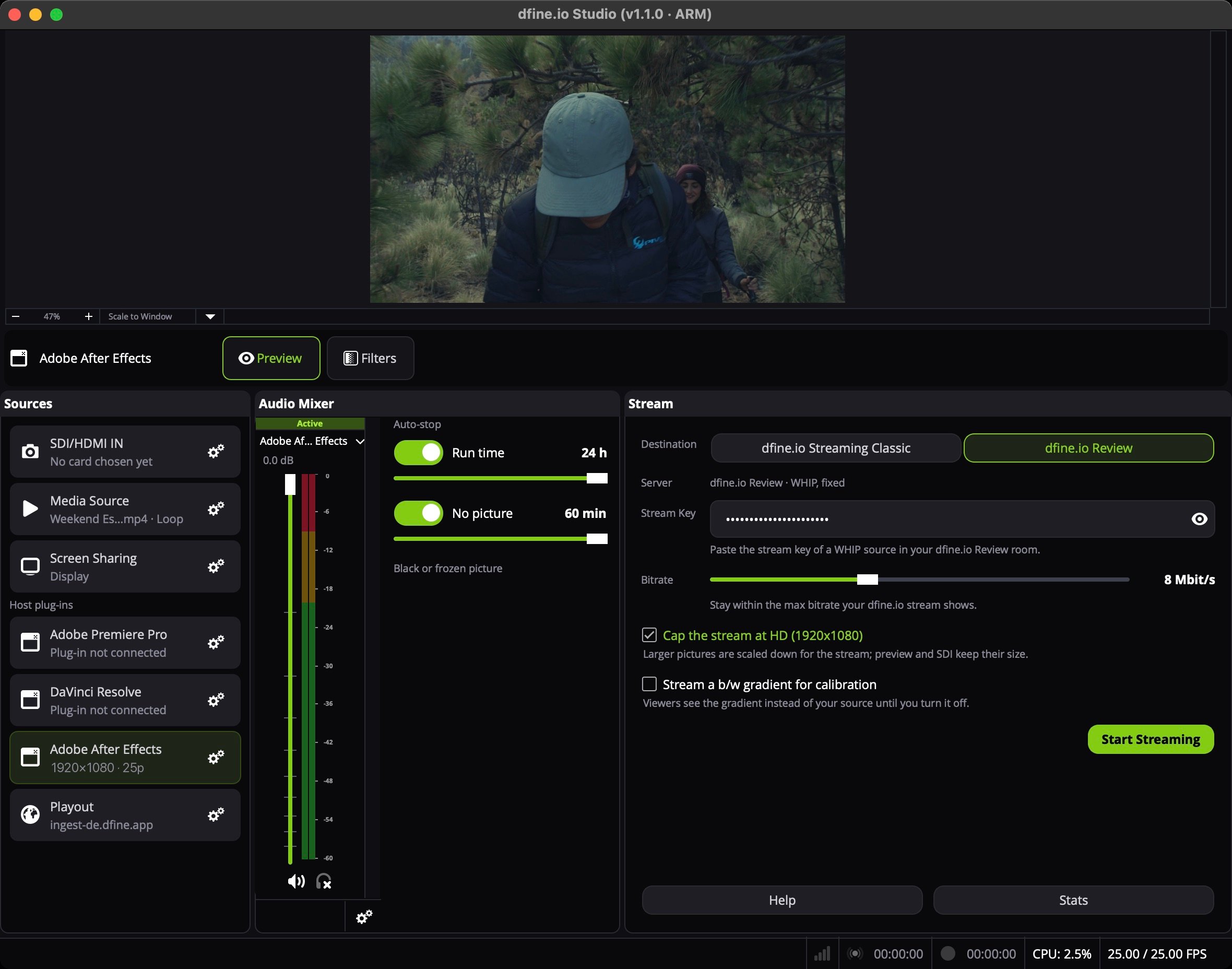
Klicken Sie im Bereich Sources von Studio auf das Zahnrad bei Adobe After Effects. Plug-in zeigt Not installed.
2
Installieren
Klicken Sie auf Install plug-in. Ein Passwort ist nicht nötig, das Plug-in landet in Ihrem eigenen Adobe-Plug-in-Ordner.
3
After Effects neu starten
Beenden Sie After Effects und starten Sie es neu. Es liest seinen Plug-in-Ordner nur beim Start.
2. Mercury Transmit einschalten
1
Video Preview öffnen
Öffnen Sie die Voreinstellungen von After Effects und gehen Sie zu Video Preview.
2
Mercury Transmit aktivieren
Haken Sie Enable Mercury Transmit an. Ohne diesen Haken bleibt die Geräteliste inaktiv.
3
dfine.io Transmit auswählen
Haken Sie dfine.io Transmit in der Geräteliste an.
3. Ziel wählen
- dfine.io Review
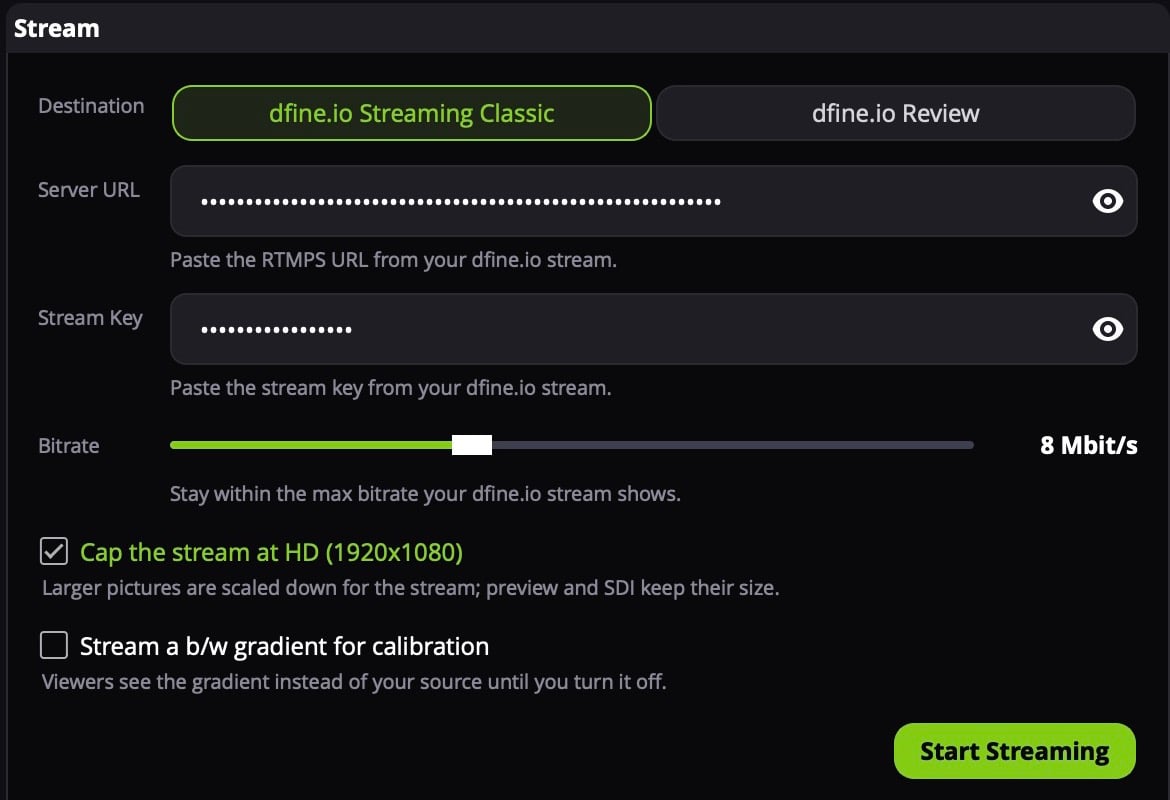
- dfine.io Streaming Classic
Öffnen Sie in Review den Raum und legen Sie eine Quelle vom Typ WHIP an, oder nutzen Sie Quick Create. Klicken Sie auf Copy Stream Key.Stellen Sie im Stream-Bereich von Studio Destination auf dfine.io Review. Unter Server steht dann dfine.io Review · WHIP, fixed. Fügen Sie den Key in Stream Key ein.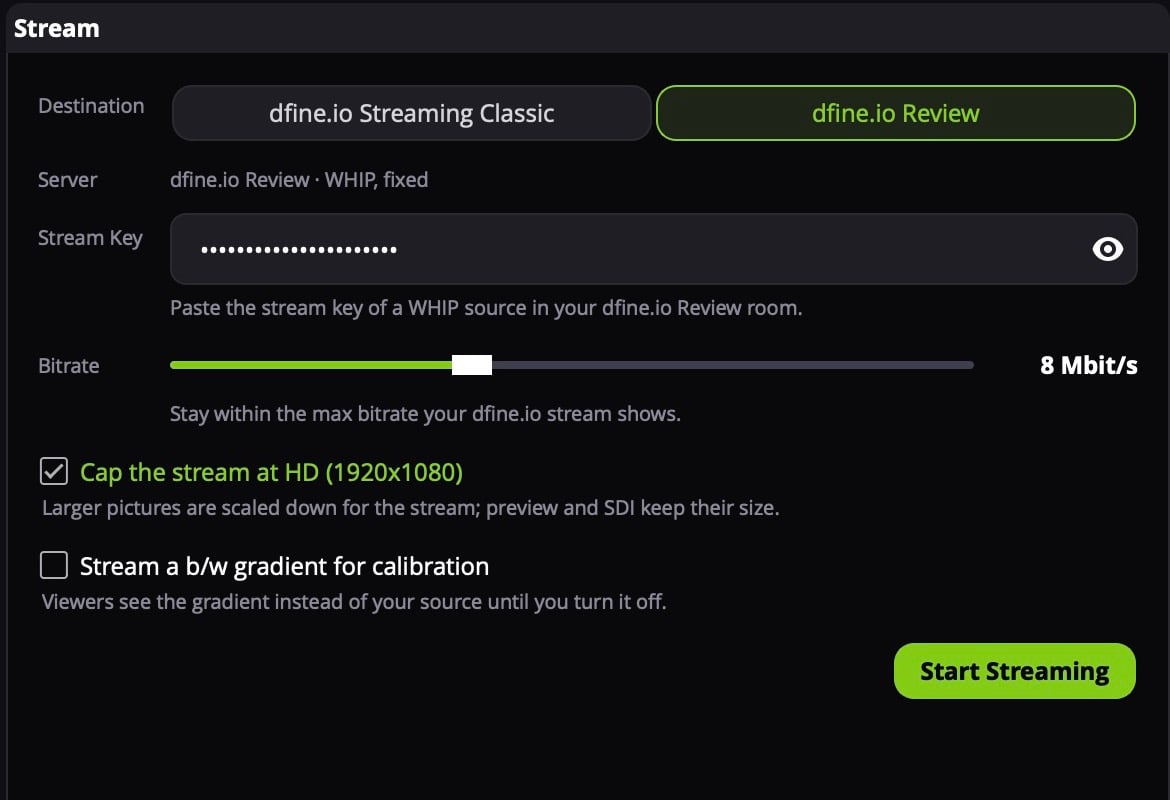
4. Starten
Spielen Sie die Vorschau ab. In Studio zeigt die Zeile Adobe After Effects Größe und Bildrate statt Plug-in not connected. Klicken Sie auf die Zeile, um sie auf Sendung zu schalten, und dann auf Start Streaming.