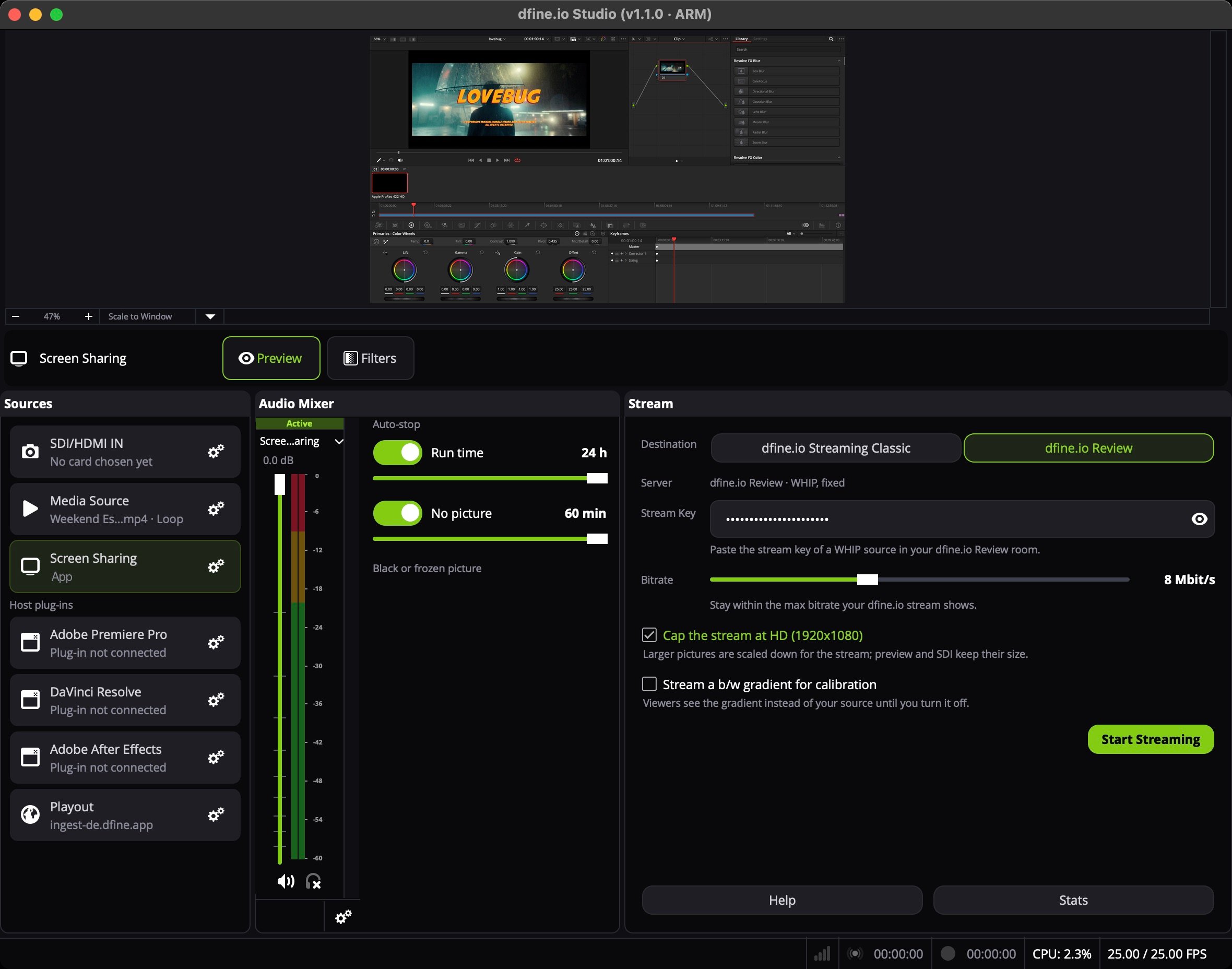
1. Auswählen, was Sie teilen
1
Zahnrad öffnen
Klicken Sie im Bereich Sources von Studio auf das Zahnrad bei Screen Sharing.
2
Methode wählen
Wählen Sie, ob Sie einen Bildschirm, ein Fenster oder eine App teilen, und wählen Sie ihn aus.
3
Aufnahme erlauben
Beim ersten Mal fragt macOS nach Screen & System Audio Recording. Erlauben Sie es. Bleibt die Vorschau schwarz, starten Sie Studio neu.
2. Ziel wählen
- dfine.io Review
- dfine.io Streaming Classic
Öffnen Sie in Review den Raum und legen Sie eine Quelle vom Typ WHIP an, oder nutzen Sie Quick Create. Klicken Sie auf Copy Stream Key.Stellen Sie im Stream-Bereich von Studio Destination auf dfine.io Review. Unter Server steht dann dfine.io Review · WHIP, fixed. Fügen Sie den Key in Stream Key ein.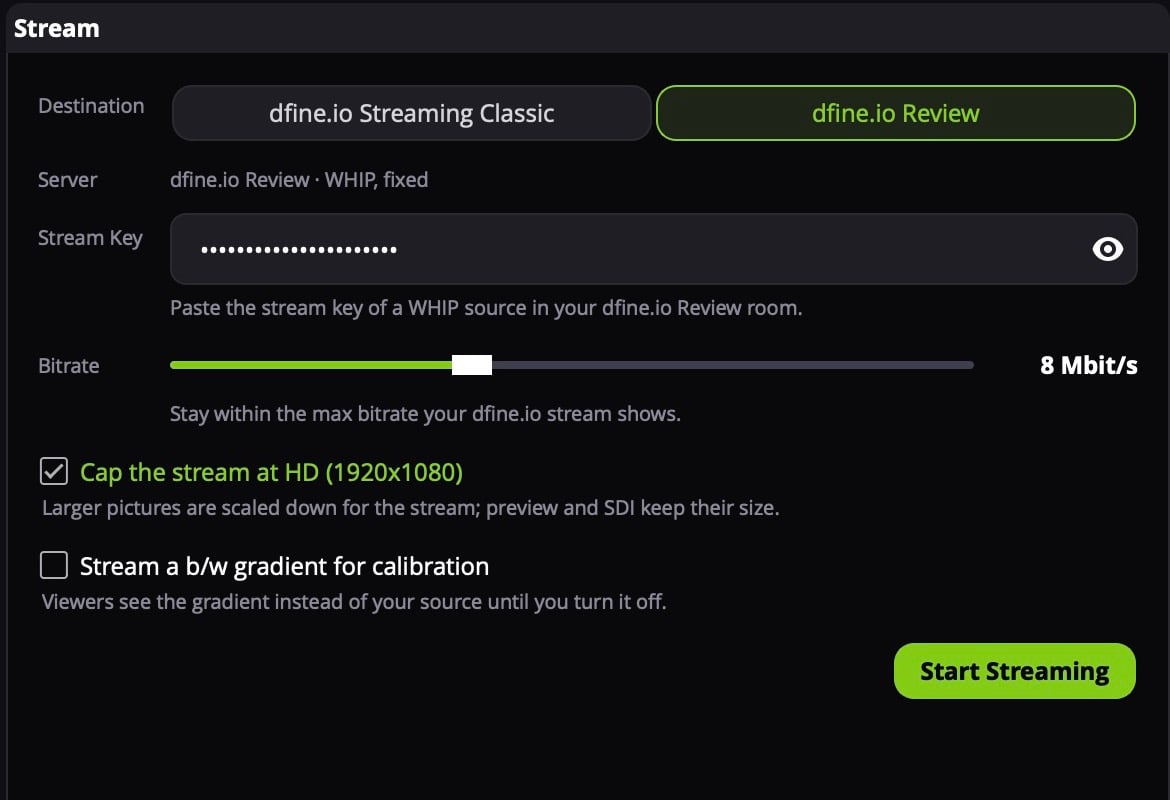
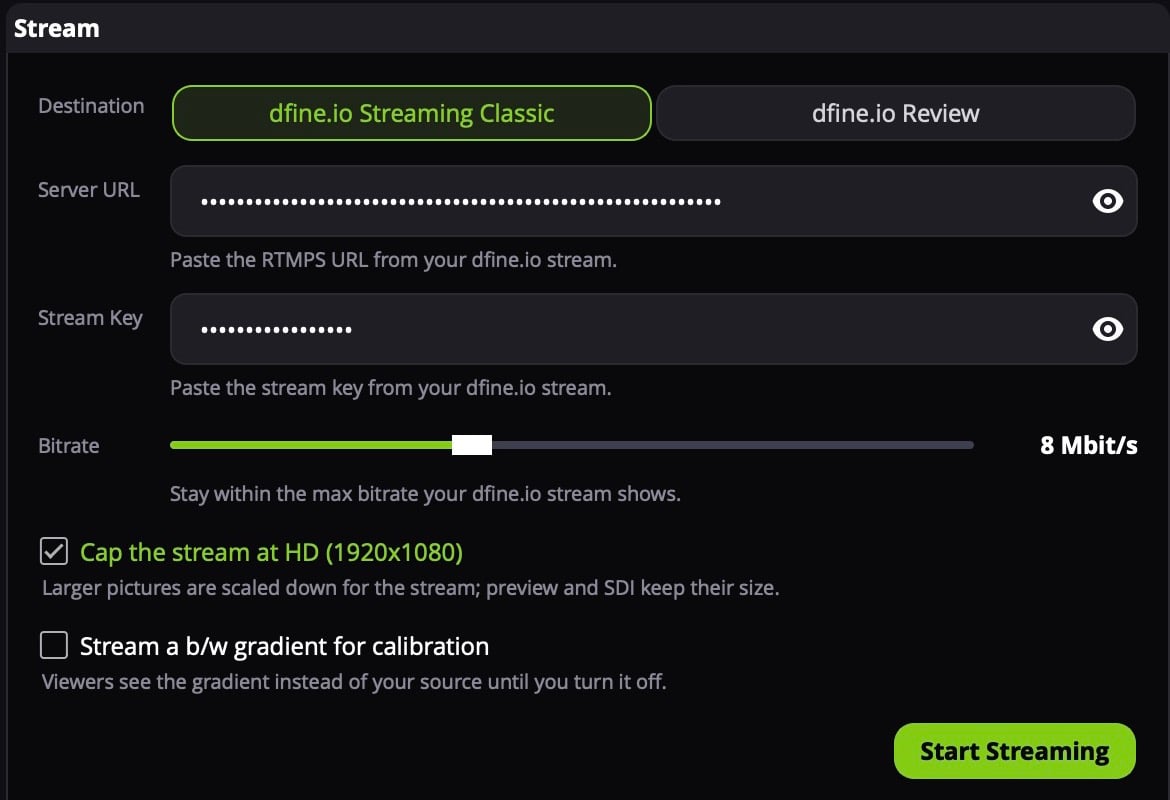
3. Starten
Klicken Sie auf die Zeile Screen Sharing, um sie auf Sendung zu schalten. Die Vorschau oben zeigt genau, was hinausgeht. Klicken Sie auf Start Streaming.