

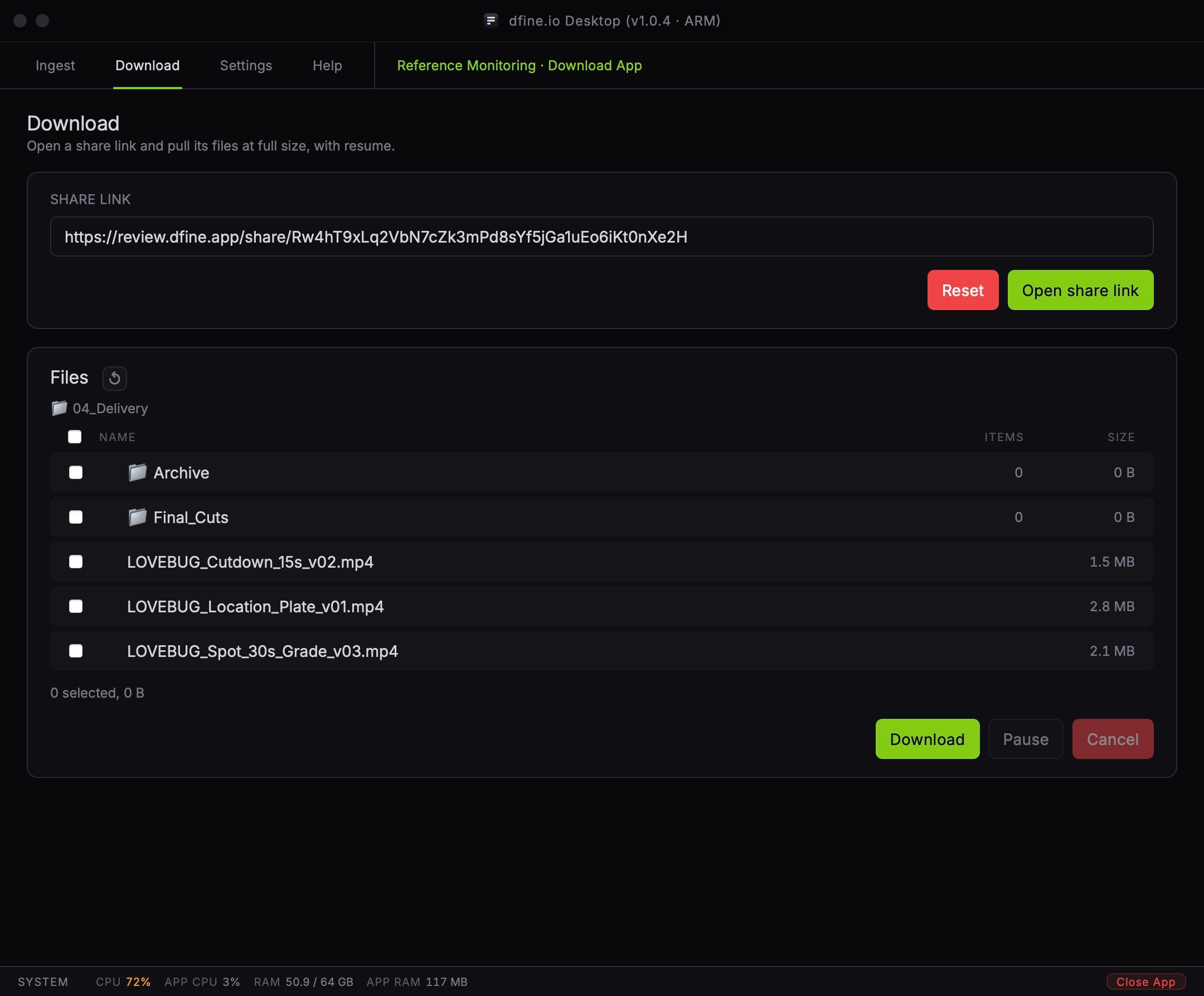
Einen Share herunterladen
1
Link einfügen
Kopieren Sie den Share-Link, den Sie bekommen haben, und fügen Sie ihn in Share link ein. Klicken Sie dann auf Open share link.
2
Bei Bedarf entsperren
Ist der Share geschützt, erscheint ein Feld Password. Geben Sie das Passwort ein, das Sie bekommen haben, und klicken Sie auf Unlock.
3
Auswählen, was Sie brauchen
Die Liste Files zeigt den Share wie die Dateitabelle im Browser, mit Name, Items und Size. Öffnen Sie Ordner, um tiefer zu gehen, und haken Sie die Dateien oder Ordner an, die Sie möchten.
4
Übertragung starten
Klicken Sie auf Download und wählen Sie einen Ordner auf Ihrem Mac. Die App legt dort die Ordner an und füllt sie Datei für Datei.
Gut zu wissen
Nur Review-Share-Links funktionieren. Die App nimmt Links an, die aufreview.dfine.app/share/ zeigen. Alles andere lehnt sie ab, bevor ein einziges Byte fließt.
Aus dem Browser öffnen. Eine Share-Seite im Browser kann ihren Link direkt an die App übergeben. Die App fragt einmal nach, ob sie diesen Share öffnen soll, bevor sie etwas tut.
Gesperrte Ordner bleiben zu. Ein Ordner mit eigenem Passwort zeigt ein Schloss und lässt sich hier nicht öffnen, weil sein Inhalt die App nie erreicht. Laden Sie einen solchen Ordner vorerst im Browser herunter.
Versionen kommen als Familie. Eine Datei mit mehreren Versionen listet sie zusammen, die neueste oben. Die mit Original markierte ist der erste Upload.
Reset leert Link und Liste, damit Sie einen anderen Share öffnen können.