dfine.io Playout herunterladen
Builds für Apple Silicon und Intel, macOS 13 oder neuer.
Playout braucht eine Blackmagic-DeckLink-Karte und den Blackmagic-Treiber Desktop Video auf dem Mac. Ohne Karte können Sie sich verbinden und die Vorschau sehen, aber Start Monitoring hat kein Ziel für das Bild.
Wie die App aufgebaut ist
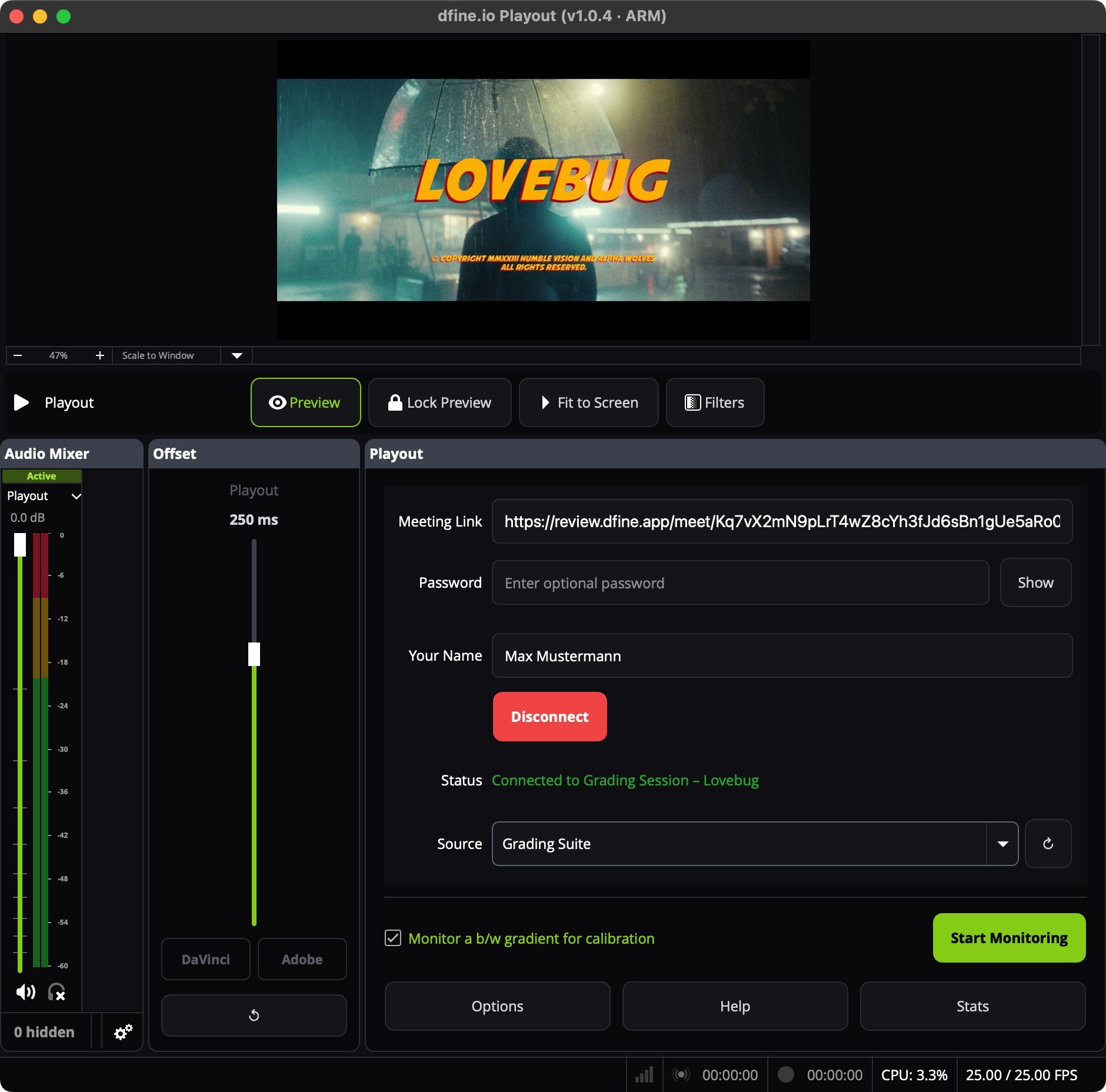
Playout hat ein Fenster. Die Vorschau oben zeigt, was hinausgeht. Darunter liegen drei Bereiche: Audio Mixer, Offset und Playout. Die Schaltflächen unten öffnen Options, Help und Stats.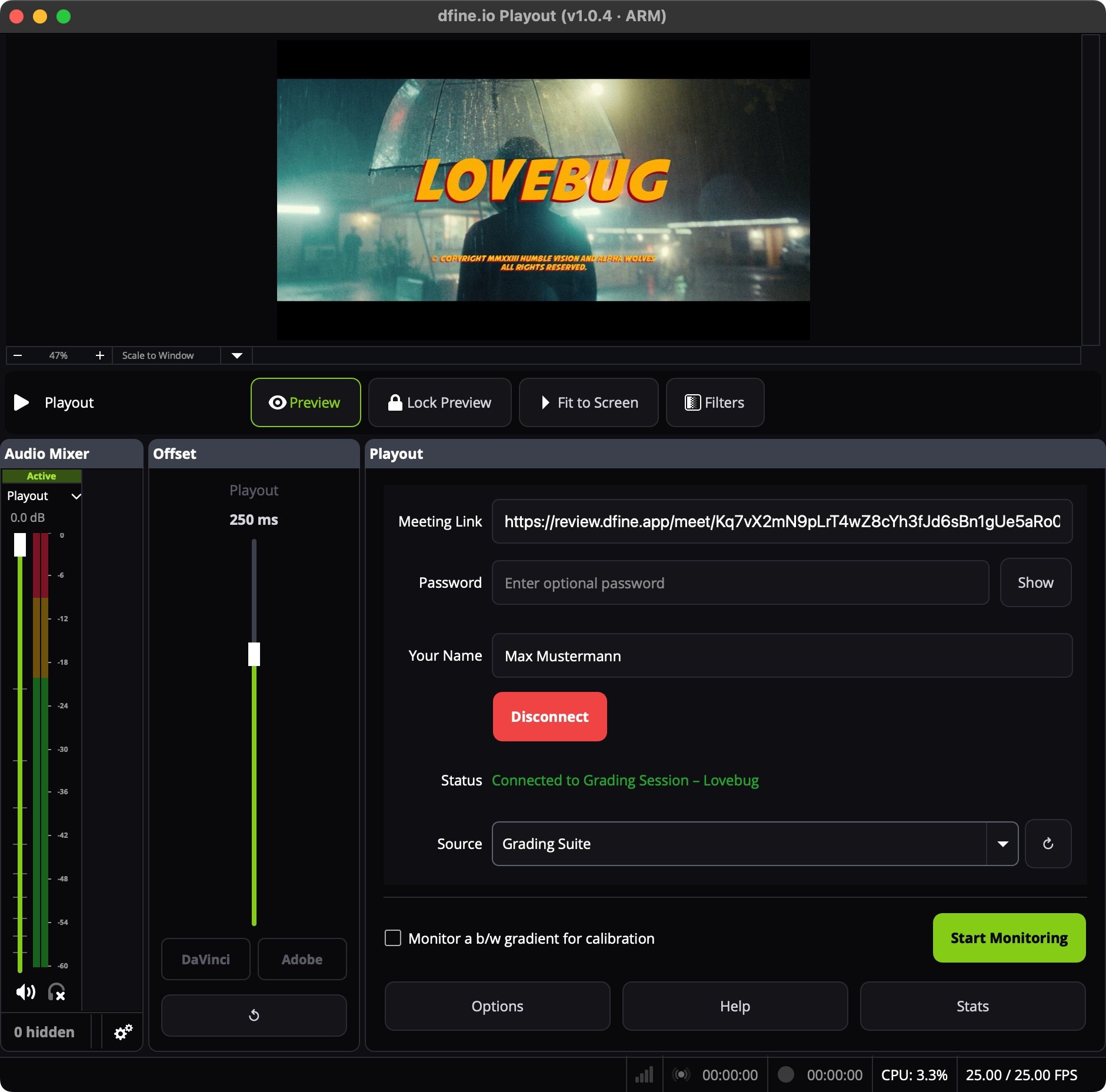
Einen Raum in fünf Schritten monitoren
1
Meeting-Link holen
Kopieren Sie einen Zugangslink des Raums. Sie finden ihn unter den Accesses des Raums in Review oder in der Einladung, die Sie bekommen haben. Siehe Conferencing.
2
Verbinden
Fügen Sie den Link im Bereich Playout in Meeting Link ein. Tragen Sie das Password ein, falls der Zugang eines hat, geben Sie Your Name ein und klicken Sie auf Connect. Der Status wechselt auf Connected und nennt den Raum.
3
Quelle wählen
Wählen Sie in der Quellenliste, was Sie sehen wollen, zum Beispiel den Schnitt, den jemand aus dfine.io Desktop streamt. Die Vorschau wechselt darauf. Klicken Sie auf ↻, wenn eine Quelle nach Ihnen beigetreten ist.
4
Ausgang wählen
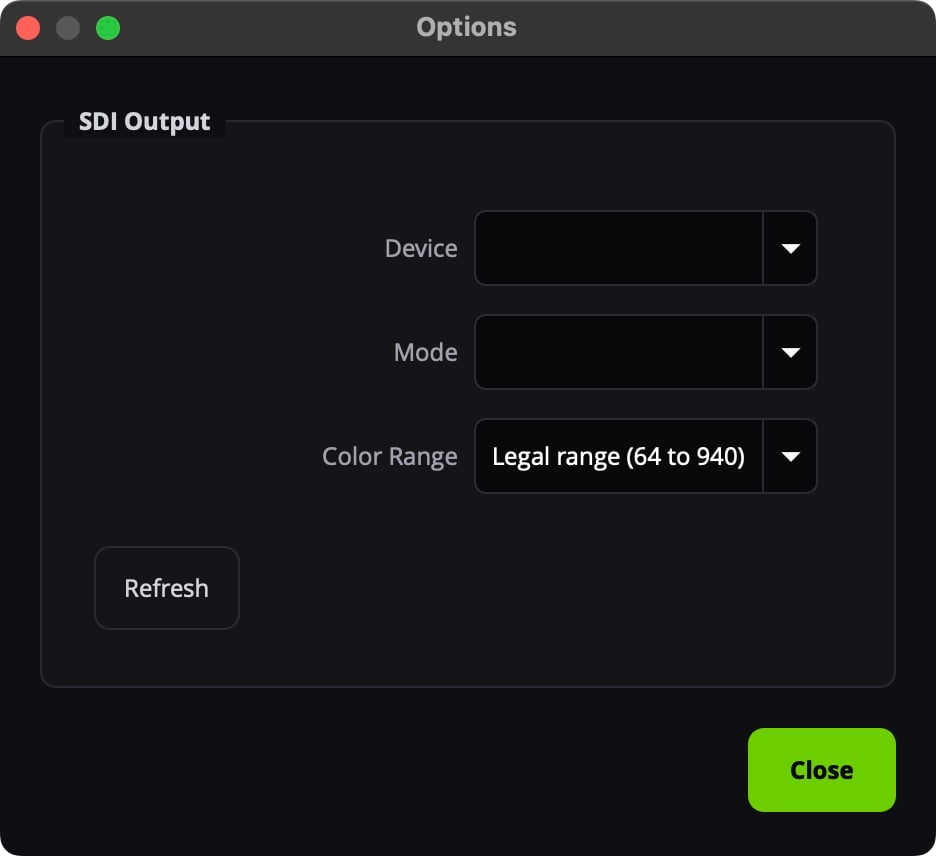
Klicken Sie auf Options. Wählen Sie unter SDI Output Ihre DeckLink-Karte als Device, den Mode, den Ihr Monitor erwartet, und die Color range.
5
Monitoring starten
Klicken Sie auf Start Monitoring. Das Bild läuft jetzt auf Ihrem Referenzmonitor. Stop Monitoring beendet es.
Playout tritt dem Raum als Teilnehmer unter dem Namen bei, den Sie eingegeben haben. Alle im Raum sehen also, dass Sie zuschauen.
Farbbereich
Legal range (64 to 940) ist die Broadcast-Konvention und für fast jeden Monitor richtig. Nutzen Sie Full range (0 to 1023) nur, wenn Ihr Monitor auf Full-Range-Eingang eingestellt ist. Eine falsche Wahl zeigt sich als angehobene Schwarzwerte oder abgeschnittene Lichter.Die Monitorkette prüfen
Haken Sie Monitor a b/w gradient for calibration an und klicken Sie auf Start Monitoring, um statt des Raums einen Verlauf von Schwarz nach Weiß auf Ihren Monitor zu senden. Das funktioniert ohne Raum, Sie können also Verkabelung und Farbbereich vor einer Session prüfen. Der Verlauf geht nur an die Karte, die Vorschau zeigt weiter den Raum.