

In der Live-Sitzung
Spielt der Host eine Datei für alle ab, sehen Sie unter dem Bild die Wiedergabeleiste mit dem Kommentar-Symbol (New Comment).1
Stelle anhalten
Warten Sie, bis die Stelle im Bild ist, die Sie meinen. Steuern Sie die Wiedergabe selbst, halten Sie dort an.
2
Kommentar schreiben
Klicken Sie auf New Comment und schreiben Sie in Add a comment…, was Ihnen auffällt. Solange das Feld offen ist, bleiben Ihre Striche im Bild stehen. Zeichnen Sie also gleich dazu, was Sie meinen.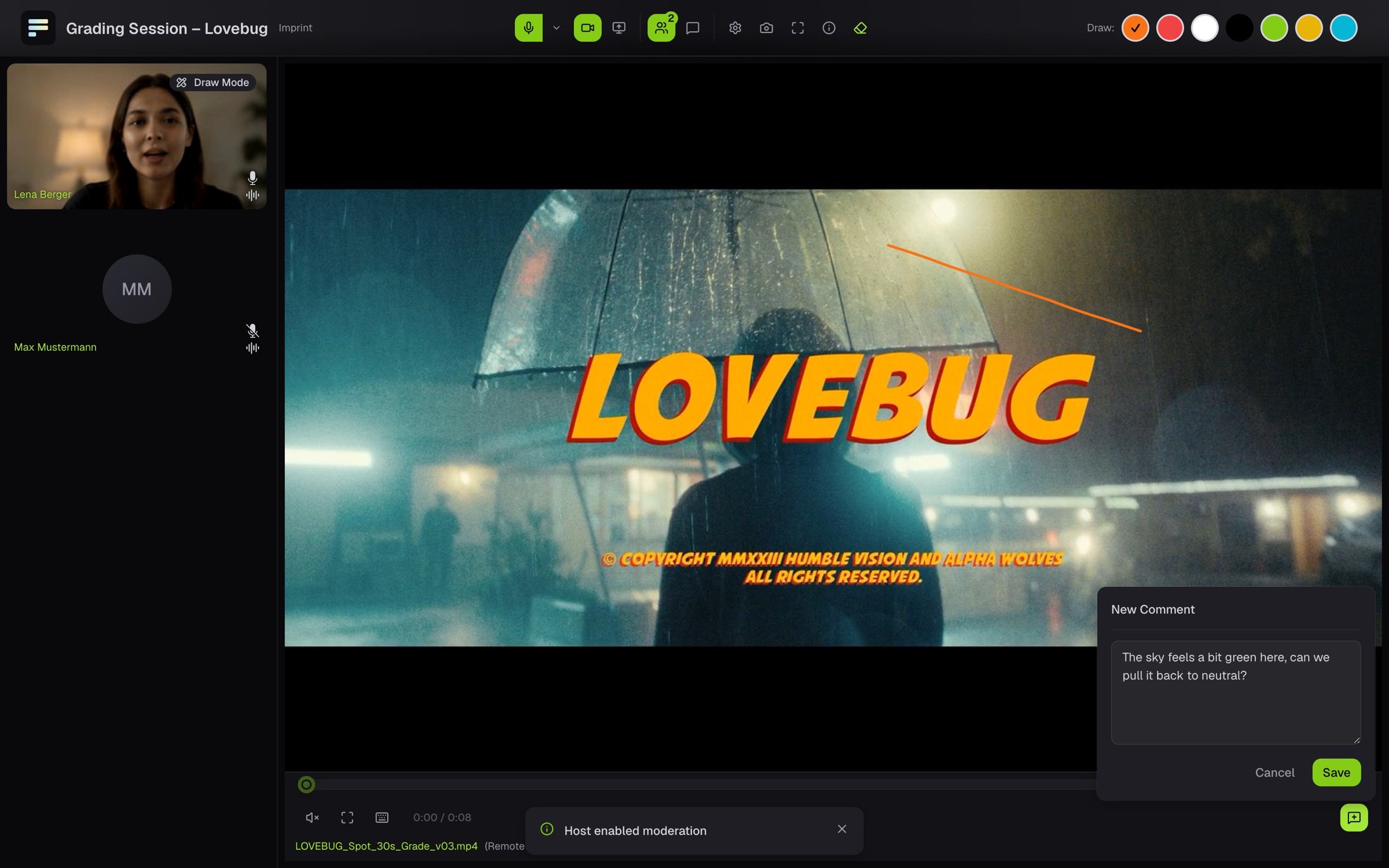
3
Speichern
Klicken Sie auf Save. Der Kommentar steht jetzt mit Zeitpunkt, Ihrem Namen und Ihren Strichen an der Datei, und eine Marke erscheint auf der Zeitleiste.
Fehlt das Kommentar-Symbol, hat der Host das Kommentieren für diesen Filestream ausgeschaltet.
In einer Freigabe
Ein Link mit/share/ öffnet eine Freigabe. Ist sie geschützt, geben Sie das Passwort unter Enter passphrase ein und klicken Sie auf Unlock.
1
Stelle wählen
Öffnen Sie die Datei, spielen Sie sie ab und halten Sie an der Stelle an, die Sie kommentieren wollen.
2
Namen angeben
Beim ersten Kommentar fragt die Freigabe nach Ihrem Namen. Ihre E-Mail-Adresse ist freiwillig. Geben Sie sie an, bekommen Sie eine Nachricht, wenn jemand antwortet. Dafür bestätigen Sie die Adresse mit einem sechsstelligen Code. Ein Konto entsteht dabei nicht.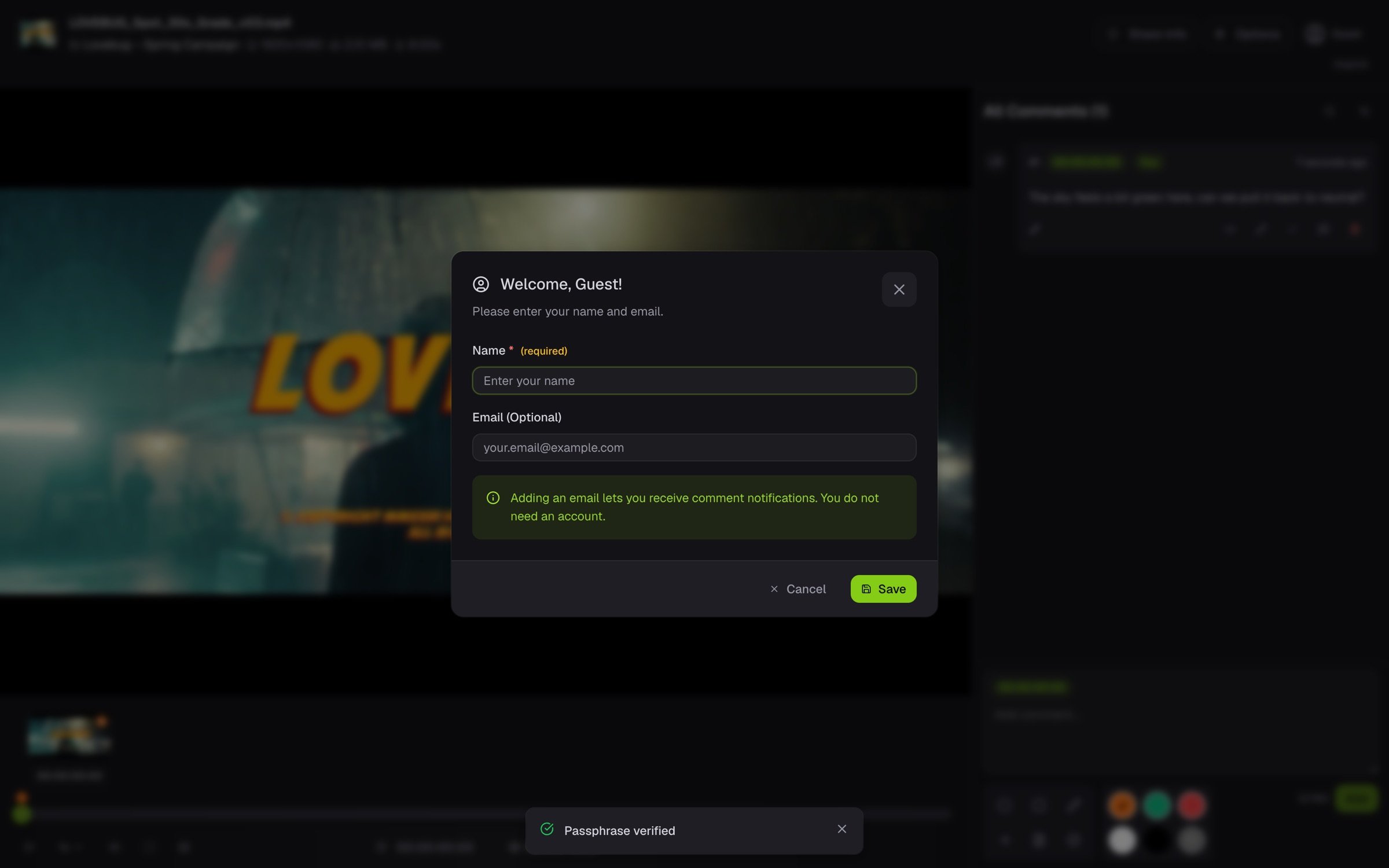
3
Schreiben und markieren
Schreiben Sie in Add comment…. Mit den Werkzeugen über dem Bild setzen Sie Kreis, Rechteck, Pfeil, Freihandlinie, Notiz oder eine nummerierte Marke. Klicken Sie auf Add.