

Stummschalten
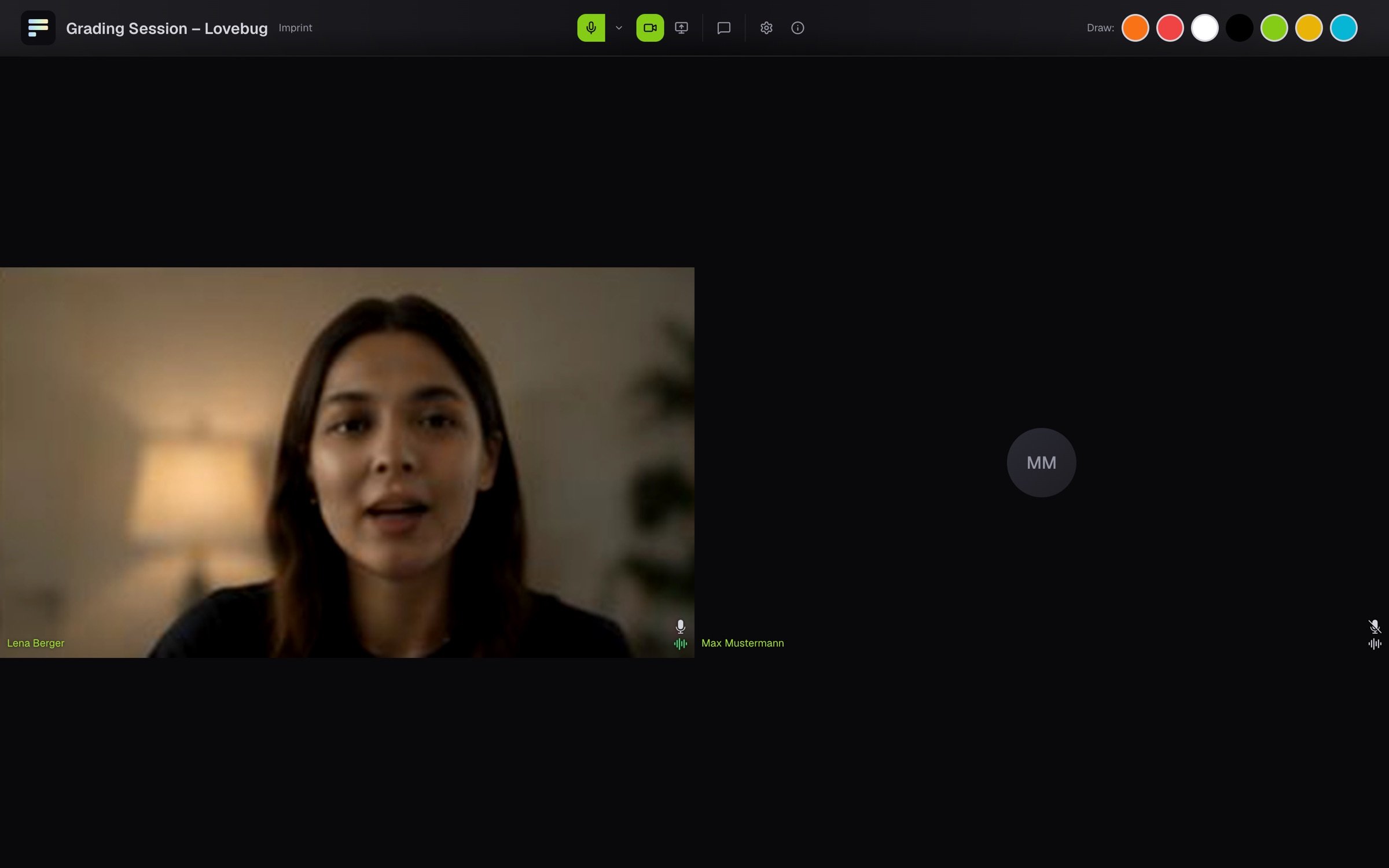
Klicken Sie auf das Mikrofon-Symbol. Es wird durchgestrichen, und die anderen hören Sie nicht mehr. Ein zweiter Klick schaltet Sie wieder hörbar.Kamera ein- und ausschalten
Klicken Sie auf das Kamera-Symbol. Ist es durchgestrichen, sehen die anderen Ihr Bild nicht mehr.Ein anderes Gerät wählen
Haben Sie mehr als eine Kamera oder ein Mikrofon angeschlossen, steht neben dem Symbol ein kleiner Pfeil. Darüber wählen Sie das Gerät, das der Browser nutzen soll, zum Beispiel ein Headset statt des eingebauten Mikrofons.Wenn Sie nichts hören
Blockiert Ihr Browser den Ton, erscheint oben Sound is off. Klicken Sie auf Turn on sound.Weitere Einstellungen
Klicken Sie auf das Zahnrad (Meeting settings) und öffnen Sie Audio / Video:- Background Blur zeichnet den Raum hinter Ihnen weich.
- Noise Cancellation hält Tastatur- und Raumgeräusche aus Ihrem Mikrofon.
- Viewing Mode macht dieses Gerät zum reinen Zuschauer-Platz, ohne Ton und Kamerabilder aus dem Raum.
Bildschirm teilen
Mit Share screen zeigen Sie den anderen Ihren Bildschirm, Stop sharing screen beendet das. Safari auf iPhone und iPad kann keinen Bildschirm teilen, dort fehlt die Schaltfläche.Sehen Sie gar keine Schalter für Mikrofon und Kamera, sind Sie in einem reinen Livestream oder im Viewing Mode. Siehe Einer Live-Sitzung beitreten.