Resolve hat kein Gegenstück zu Mercury Transmit, deshalb wird das Bild über einen OpenFX-Effekt abgegriffen. Wo Sie diesen Effekt platzieren, entscheidet darüber, was auf dem Stream landet, und der Timeline-Node ist die Stelle, die alles erfasst. Derselbe Effekt trägt auch den Ton, mit einem einzigen Haken eingeschaltet.
Dafür brauchen Sie DaVinci Resolve Studio auf einem Mac mit Apple Silicon. Die kostenlose Version lädt keine OpenFX-Plugins von Drittanbietern, und das Plugin selbst ist arm64-only, weil Resolve es in den eigenen Prozess lädt. Auf einem Intel-Mac nutzen Sie stattdessen Premiere Pro oder SDI IN.

Plugin installieren

Installieren Sie das Resolve-Plugin unter Settings → Plugin Sources und starten Sie Resolve danach neu, damit es das Plugin findet.

Effekt auf den Timeline-Node legen

Die Color-Seite kennt zwei Node-Ebenen. Clip wirkt auf die Einstellung unter dem Abspielkopf, Timeline wirkt auf das fertige Programm. Sie brauchen Timeline, sonst überträgt der Stream nur die eine Einstellung, auf der Sie gerade standen.
1

Color-Seite öffnen

Wechseln Sie auf die Color-Seite und öffnen Sie rechts das Panel Library, in dem die OpenFX-Effekte liegen.
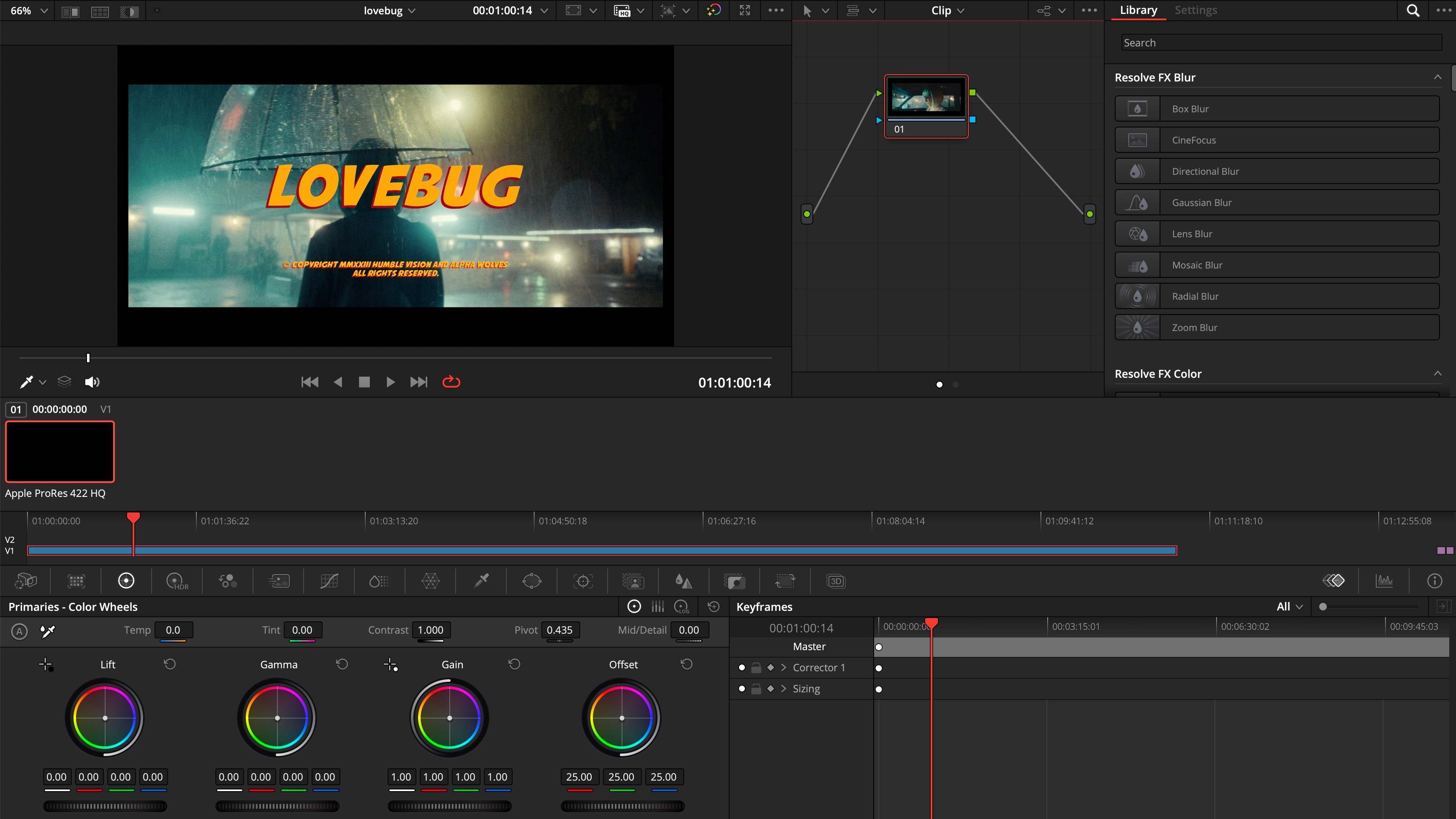
Die Color-Seite in DaVinci Resolve mit geöffnetem OpenFX-Library-Panel rechts
2

Node-Graph auf Timeline umstellen

Stellen Sie über dem Node-Graph den Modus von Clip auf Timeline um. Tippen Sie dann dfine in die Suche der Library. dfine.io Transmit erscheint.
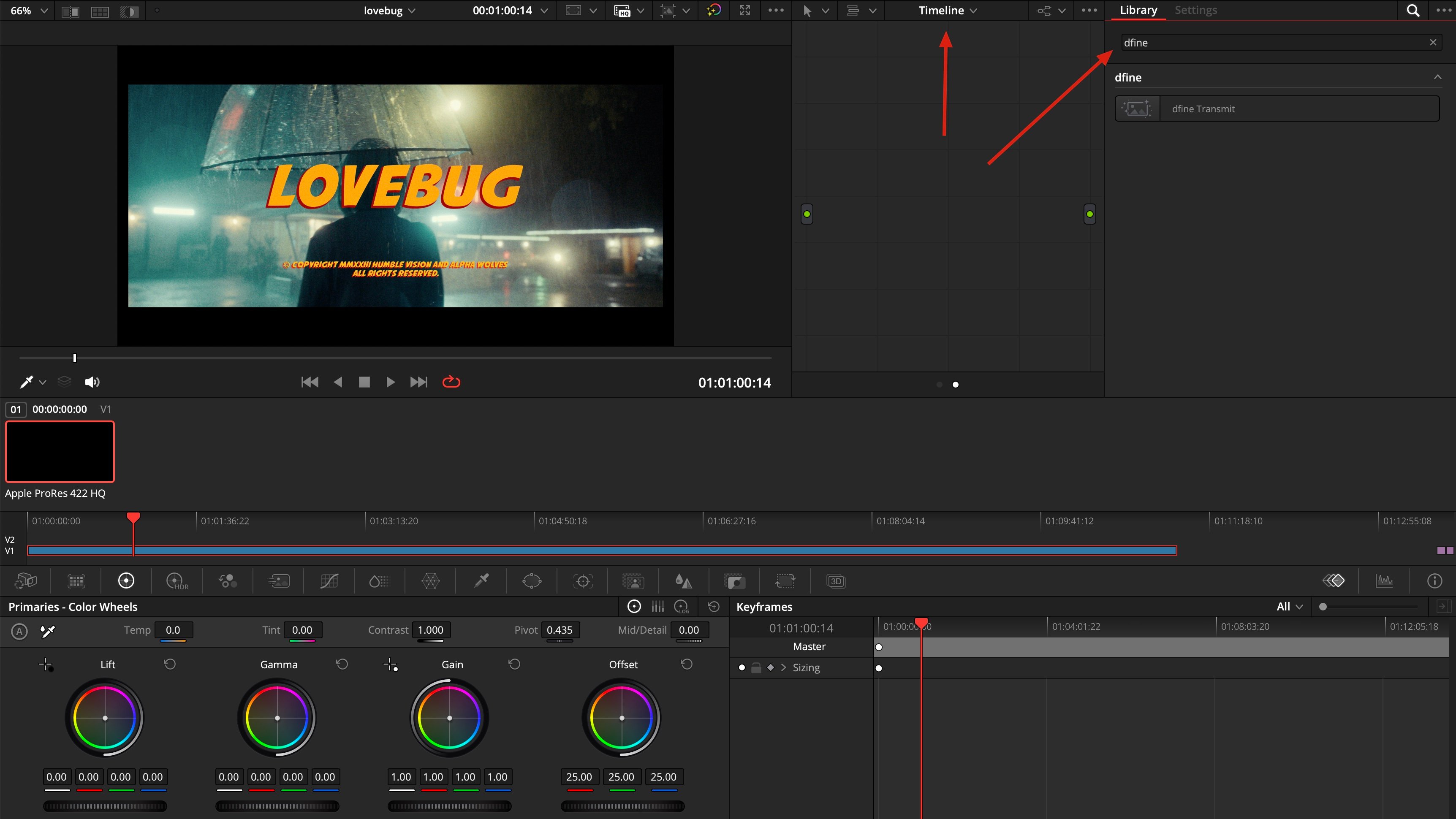
Der Node-Graph im Timeline-Modus, dfine.io Transmit in der Effektbibliothek gefunden
3

In den Node-Graph ziehen

Ziehen Sie dfine.io Transmit aus der Library in den leeren Node-Graph.
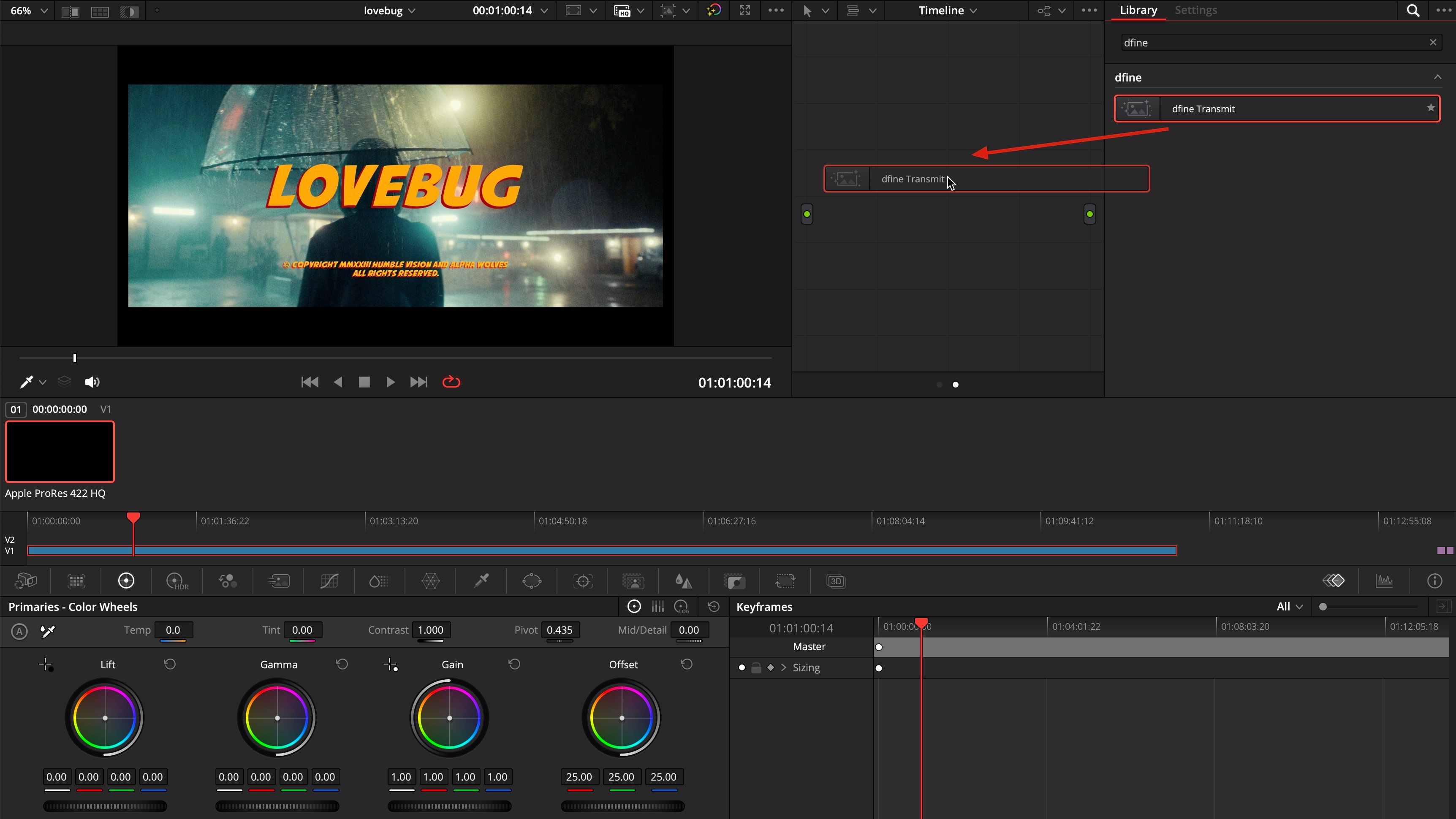
Der Effekt dfine.io Transmit wird aus der Library in den Node-Graph gezogen
4

Transmit Audio einschalten

Öffnen Sie bei ausgewähltem Node rechts dessen Einstellungen. Setzen Sie den Haken bei Transmit Audio. Er ist ab Werk aus, und das ist der einzige Schritt, den Ton braucht: kein Fairlight, kein zweites Plugin.
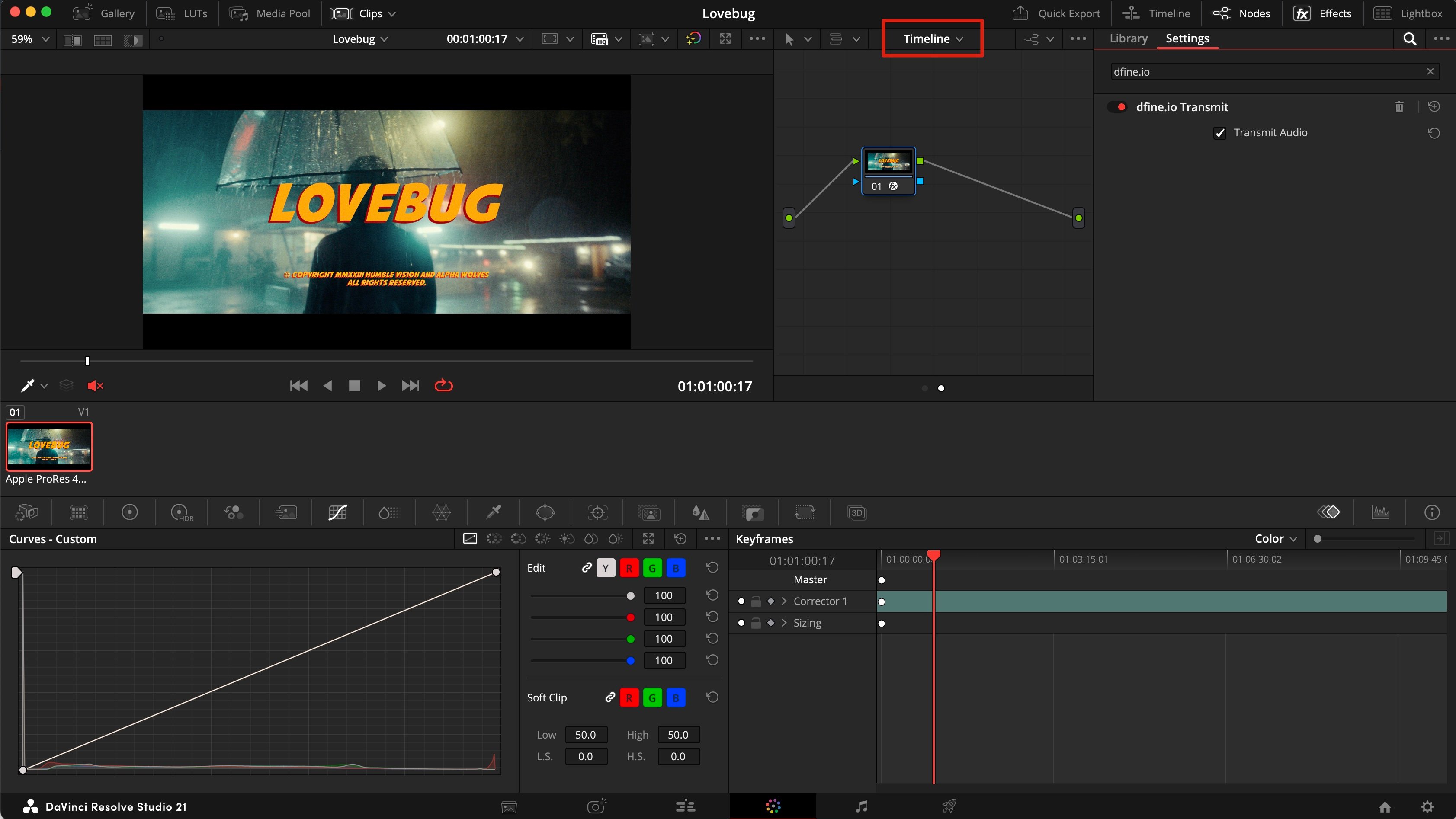
Die Einstellungen des dfine.io Transmit Node mit eingeschaltetem Transmit-Audio-Haken

Ankunft prüfen

Spielen Sie die Timeline in Resolve ab und folgen Sie dann Ankunft prüfen im Reiter Ingest.

Wenn Bild ankommt, aber kein Ton

Das passiert, wenn Resolve über eine DeckLink-Karte monitort: Dieser Weg umgeht Core Audio, und das Plugin greift ausschließlich über Core Audio ab. Gehen Sie auf Resolve → Preferences → Video and Audio I/O, stellen Sie I/O Engine auf System Audio und schalten Sie Mirror audio I/O engine output ein. Ihr DeckLink-Monitoring bleibt dabei erhalten, und das Plugin hat jetzt Ton zum Abgreifen.

Wenn nichts ankommt

Resolve lief während der Installation. Beenden Sie es vollständig und starten Sie es neu. Sie nutzen die kostenlose Version. OpenFX-Plugins von Drittanbietern brauchen Resolve Studio. Sie nutzen einen Intel-Mac. Das Resolve-Plugin gibt es nur für Apple Silicon. Nutzen Sie stattdessen Premiere Pro oder SDI IN. Der Node sitzt auf Clip statt auf Timeline. Dann wird nur die aktuelle Einstellung übertragen. Stellen Sie den Graph auf Timeline um und setzen Sie den Effekt dort. Es läuft keine Wiedergabe. Drücken Sie in Resolve auf Play. Ohne Wiedergabe gibt es keine Bilder zu senden.