

1
Output auf Advanced stellen
Öffnen Sie Settings → Output und stellen Sie Output Mode auf Advanced. Öffnen Sie dann den Tab Streaming.
2
Encoder einstellen
Übernehmen Sie diese Werte: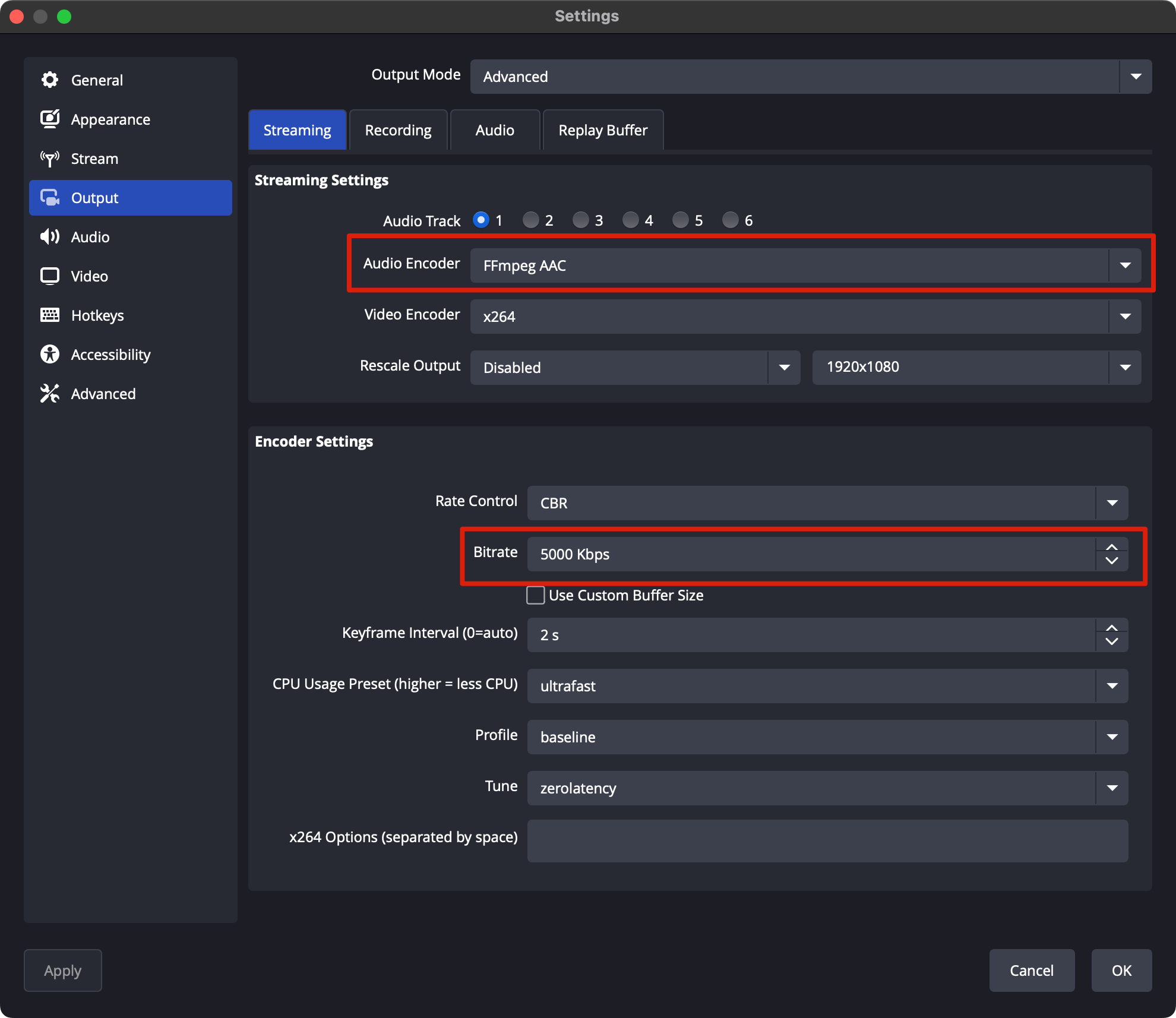
3
Video an die Quelle anpassen
Stellen Sie unter Settings → Video die Base (Canvas) Resolution und die Output (Scaled) Resolution auf Ihre Quelle, zum Beispiel 1920x1080, und wählen Sie die Bildrate Ihrer Quelle.
4
Farbformat festlegen
Stellen Sie unter Settings → Advanced das Color Format auf NV12, den Color Space auf Rec. 709 und die Color Range auf Limited. H.264 überträgt 8 Bit.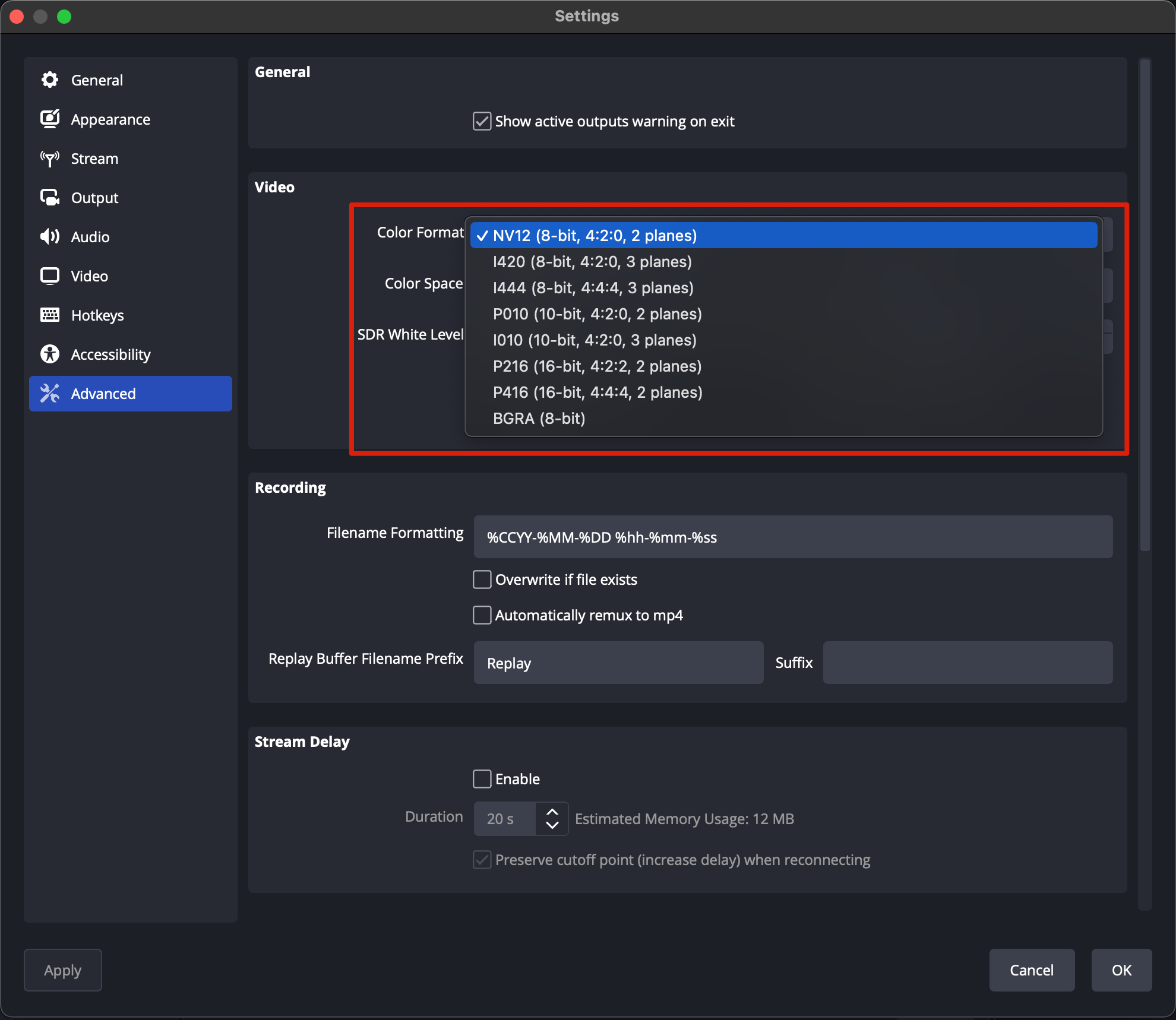
Weiter: OBS-Einstellungen (RTMPS)
Tragen Sie Ihre Ingest-URL und Ihren Stream Key ein und gehen Sie live.