> ## Documentation Index
> Fetch the complete documentation index at: https://docs.dfine.app/llms.txt
> Use this file to discover all available pages before exploring further.
# Ihre Projekte
> Projekte anlegen, Stream-Slots hinzufügen und Ihren Kunden Zugang geben.
Ein Projekt bündelt Ihre Streams und die Personen, die sie ansehen dürfen. Sie verwalten alle Projekte unter **My Projects**.
 ## Die Projektliste
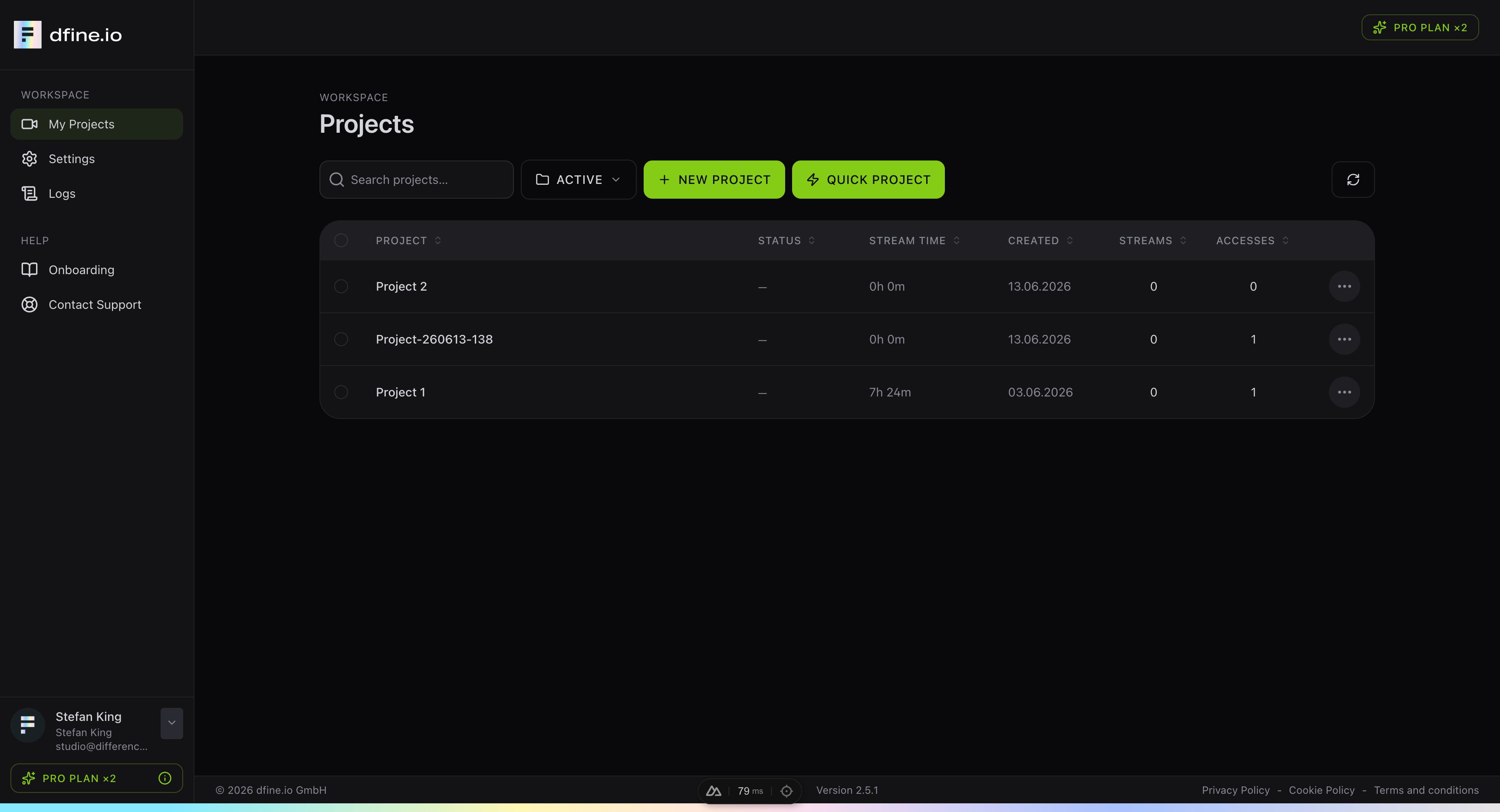
Jede Zeile ist ein Projekt. Die Spalten geben Ihnen einen schnellen Überblick:
* **Status** zeigt, ob ein Projekt gerade live ist.
* **Stream time** ist die gesamte bisherige Streaming-Dauer.
* **Created** ist der Tag, an dem Sie es angelegt haben.
* **Streams** und **Accesses** zählen die Stream-Slots und die Zuschauer mit Zugang.
Sie können Ihre Projekte nach Namen durchsuchen und die Liste filtern, zum Beispiel nur die aktiven anzeigen.
## Ein Projekt anlegen
Es gibt zwei Wege:
* **New project** richtet alles Schritt für Schritt ein.
* **Quick project** erstellt mit einem Klick ein Projekt, einen Stream-Slot und einen geschützten Viewer-Zugang, der 24 Stunden gültig ist. Das ist der schnellste Weg für ein kurzes Review.
Über das Menü am Ende jeder Zeile können Sie ein Projekt bearbeiten, archivieren, mit einem Lesezeichen versehen oder löschen.
## Stream-Slots
Ein Projekt enthält einen oder mehrere Stream-Slots. Jeder Slot ist ein Ingest-Endpunkt mit eigenem Stream Key, und Sie legen einen mit **New stream slot** an.
## Die Projektliste
Jede Zeile ist ein Projekt. Die Spalten geben Ihnen einen schnellen Überblick:
* **Status** zeigt, ob ein Projekt gerade live ist.
* **Stream time** ist die gesamte bisherige Streaming-Dauer.
* **Created** ist der Tag, an dem Sie es angelegt haben.
* **Streams** und **Accesses** zählen die Stream-Slots und die Zuschauer mit Zugang.
Sie können Ihre Projekte nach Namen durchsuchen und die Liste filtern, zum Beispiel nur die aktiven anzeigen.
## Ein Projekt anlegen
Es gibt zwei Wege:
* **New project** richtet alles Schritt für Schritt ein.
* **Quick project** erstellt mit einem Klick ein Projekt, einen Stream-Slot und einen geschützten Viewer-Zugang, der 24 Stunden gültig ist. Das ist der schnellste Weg für ein kurzes Review.
Über das Menü am Ende jeder Zeile können Sie ein Projekt bearbeiten, archivieren, mit einem Lesezeichen versehen oder löschen.
## Stream-Slots
Ein Projekt enthält einen oder mehrere Stream-Slots. Jeder Slot ist ein Ingest-Endpunkt mit eigenem Stream Key, und Sie legen einen mit **New stream slot** an.
 Öffnen Sie einen Slot, um alles an einem Ort zu verwalten:
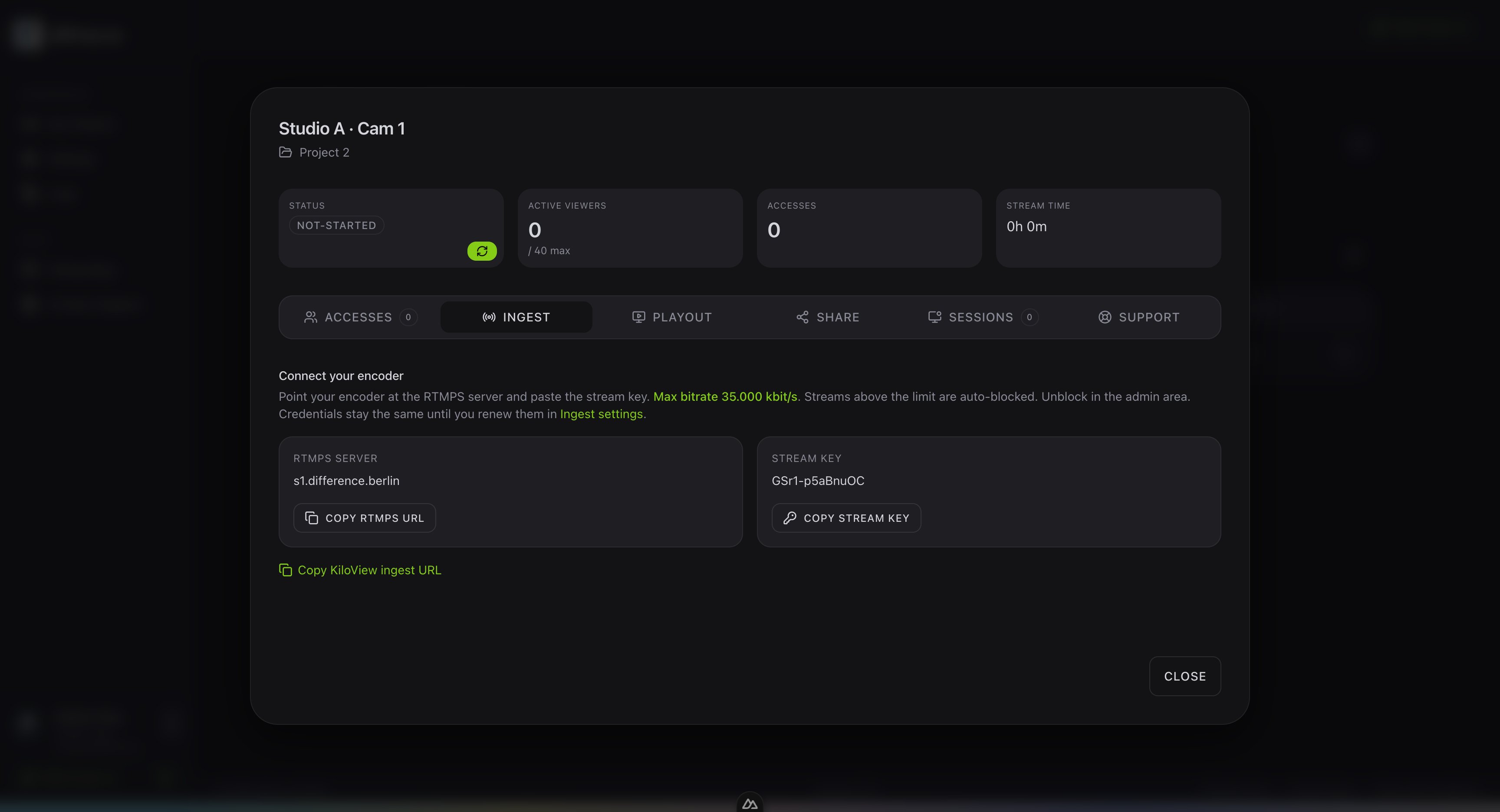
* **Ingest** enthält den RTMPS-Server und den Stream Key für Ihren Encoder.
* **Playout** erstellt den Link für einen Referenzmonitor oder Decoder.
* **Share** lässt einen externen Publisher mit eigenen Zugangsdaten in den Slot senden.
* **Accesses** enthält die Viewer-Zugangscodes für Ihre Kunden.
## Ihren Kunden Zugang geben
Wählen Sie im Tab **Accesses** die Option **New access**, um einen Viewer-Zugangscode zu erstellen. Sie legen einen Namen, einen Start- und Endzeitpunkt fest und wählen, wie streng der Zugang sein soll.
Öffnen Sie einen Slot, um alles an einem Ort zu verwalten:
* **Ingest** enthält den RTMPS-Server und den Stream Key für Ihren Encoder.
* **Playout** erstellt den Link für einen Referenzmonitor oder Decoder.
* **Share** lässt einen externen Publisher mit eigenen Zugangsdaten in den Slot senden.
* **Accesses** enthält die Viewer-Zugangscodes für Ihre Kunden.
## Ihren Kunden Zugang geben
Wählen Sie im Tab **Accesses** die Option **New access**, um einen Viewer-Zugangscode zu erstellen. Sie legen einen Namen, einen Start- und Endzeitpunkt fest und wählen, wie streng der Zugang sein soll.
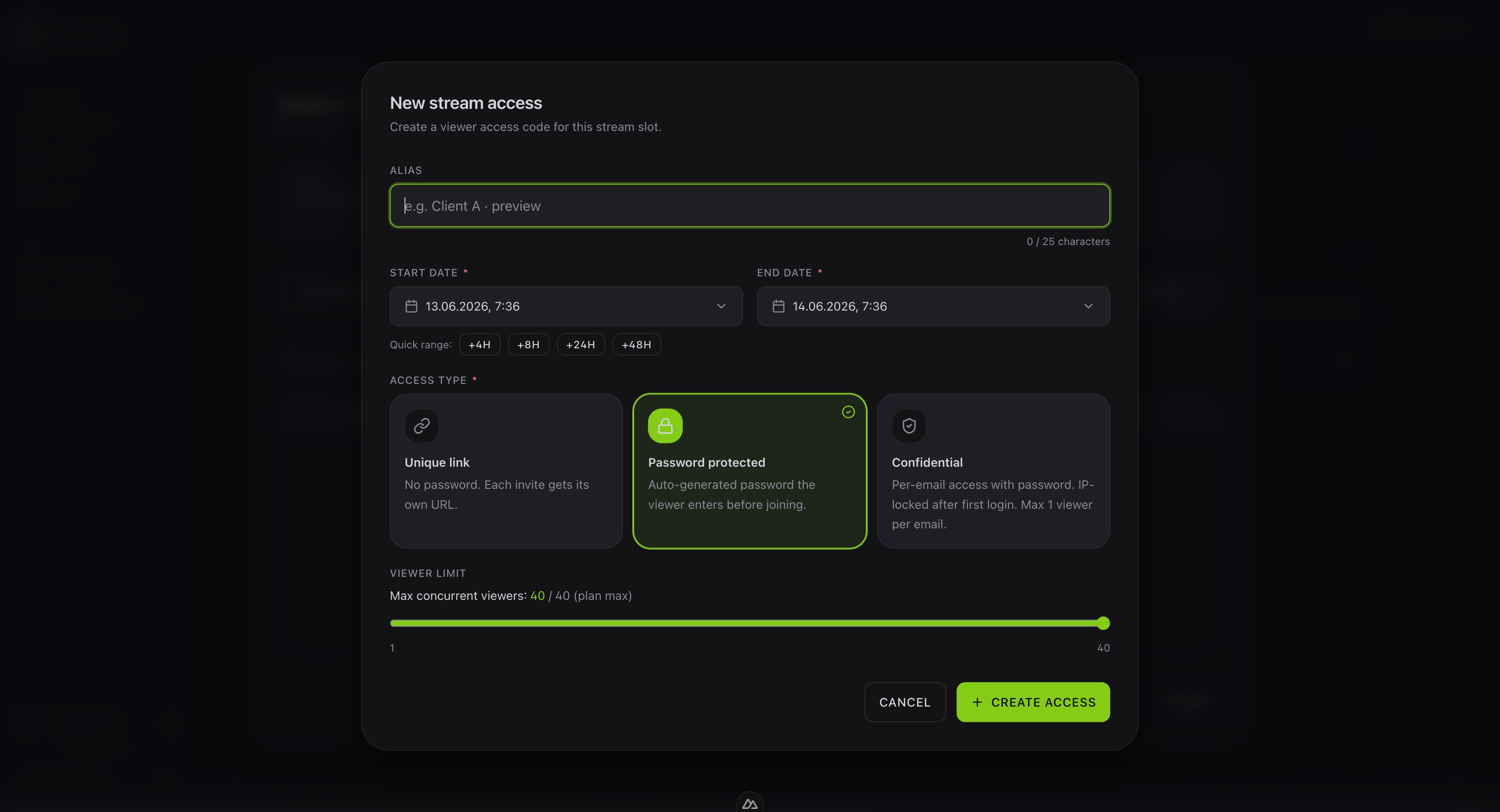 * **Unique link** hat kein Passwort, und jede Einladung erhält eine eigene URL.
* **Password protected** ergänzt ein automatisch erzeugtes Passwort, das der Zuschauer vor dem Beitritt eingibt.
* **Confidential** bindet den Zugang an eine einzige E-Mail, mit Passwort und einer IP-Sperre nach dem ersten Login.
Kopieren Sie den Schlüssel für Ihren Encoder aus dem Slot.
* **Unique link** hat kein Passwort, und jede Einladung erhält eine eigene URL.
* **Password protected** ergänzt ein automatisch erzeugtes Passwort, das der Zuschauer vor dem Beitritt eingibt.
* **Confidential** bindet den Zugang an eine einzige E-Mail, mit Passwort und einer IP-Sperre nach dem ersten Login.
Kopieren Sie den Schlüssel für Ihren Encoder aus dem Slot.