> ## Documentation Index
> Fetch the complete documentation index at: https://docs.dfine.app/llms.txt
> Use this file to discover all available pages before exploring further.
# Ein SDI- oder HDMI-Signal streamen
> Streamen Sie den SDI- oder HDMI-Ausgang Ihres Schnittplatzes live in einen Review-Raum oder zu Streaming Classic, mit dfine.io Studio und einer Blackmagic-Capture-Karte.
Führen Sie den SDI- oder HDMI-Ausgang Ihres Schnittplatzes, Ihres Grading-Systems oder Ihrer Kamera in eine Blackmagic-Capture-Karte zurück. Die Zeile **SDI/HDMI IN** von dfine.io Studio sendet dieses Signal zu Review oder Streaming Classic. Einen Hardware-Encoder brauchen Sie dafür nicht.
**Sie brauchen** [dfine.io Studio](/de/apps/studio/index), eine Blackmagic-DeckLink- oder UltraStudio-Karte mit dem Treiber **Desktop Video** und einen Review-Raum oder einen Streaming-Classic-Stream.
Der Treiber für DeckLink- und UltraStudio-Karten.
## 1. Den Eingang einrichten
Verbinden Sie den SDI- oder HDMI-Ausgang Ihrer Quelle mit dem Eingang der Karte.
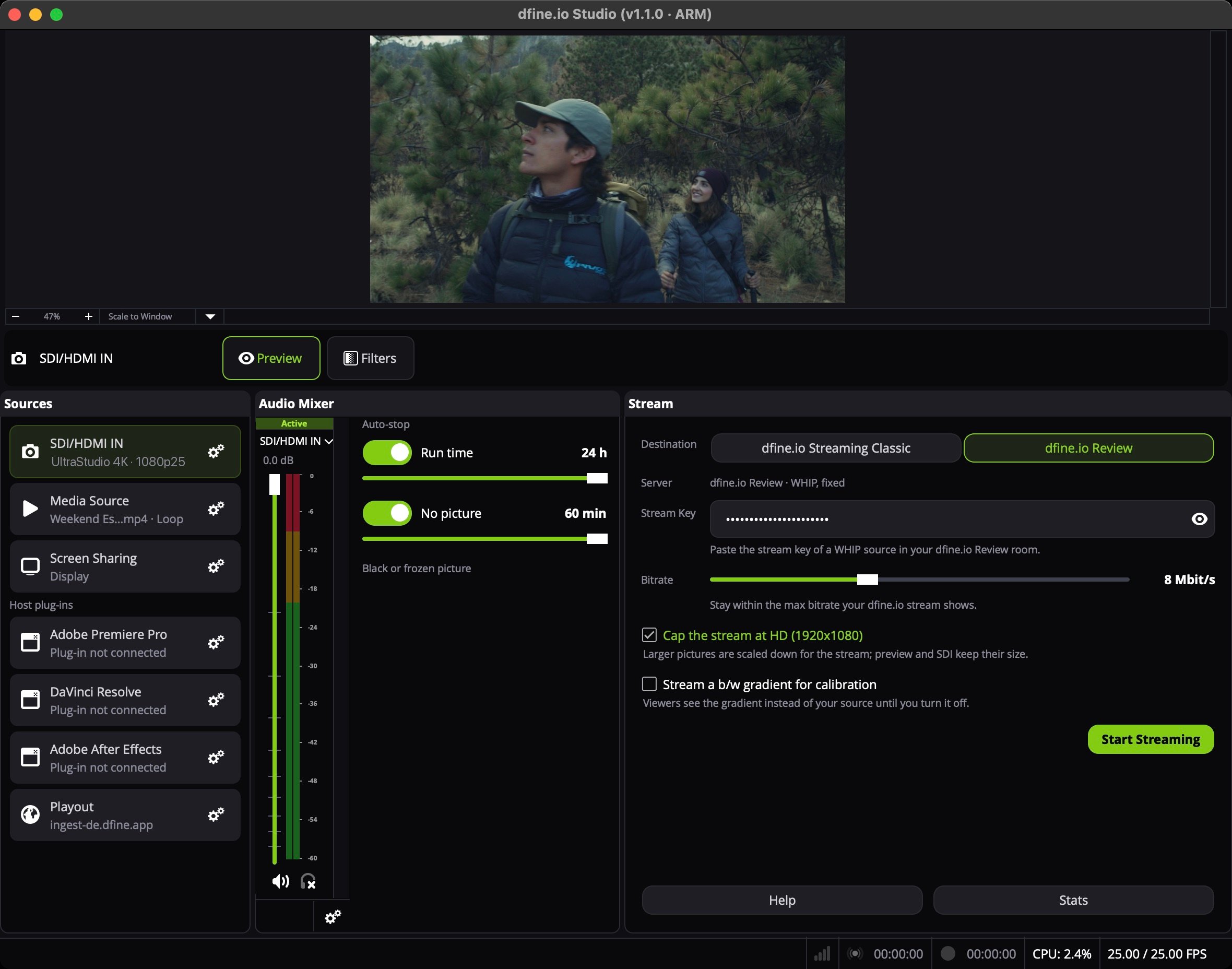
Klicken Sie im Bereich **Sources** von Studio auf das Zahnrad bei **SDI/HDMI IN**. Ohne Treiber zeigt die Zeile **Not available on this Mac**.
Wählen Sie das **Device** und stellen Sie **Mode** auf das Format des eingehenden Signals. Auch **Pixel Format**, **Color Space** und **Color Range** passen Sie dem Signal an. Bis eine Karte gewählt ist, zeigt die Zeile **No card chosen yet**.
## 2. Ziel wählen
Öffnen Sie in Review den Raum und legen Sie eine Quelle vom Typ **WHIP** an, oder nutzen Sie **Quick Create**. Klicken Sie auf **Copy Stream Key**.
Stellen Sie im **Stream**-Bereich von Studio **Destination** auf **dfine.io Review**. Unter **Server** steht dann **dfine.io Review · WHIP, fixed**. Fügen Sie den Key in **Stream Key** ein.
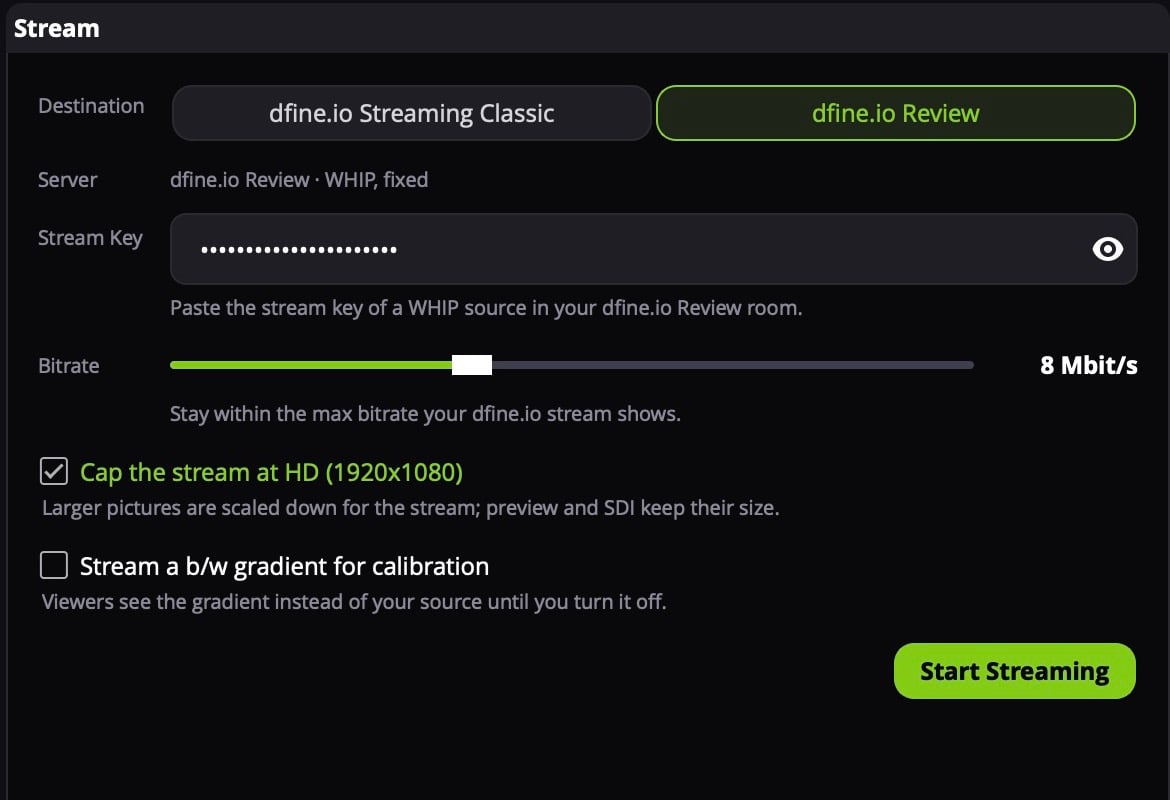 Nehmen Sie den Key einer **WHIP**-Quelle. Den Key einer RTMPS-Quelle lehnt Review ab, diese Quellen sind für Hardware-Encoder gedacht. Wo der Key steht: [Stream Key und Server-URL eines Raums](/de/review/find/stream-key).
Öffnen Sie in Streaming Classic den Stream-Slot und kopieren Sie die **RTMPS**-Server-URL und den Stream Key.
Stellen Sie im **Stream**-Bereich von Studio **Destination** auf **dfine.io Streaming Classic**. Fügen Sie die URL in **Server URL** und den Key in **Stream Key** ein.
Nehmen Sie den Key einer **WHIP**-Quelle. Den Key einer RTMPS-Quelle lehnt Review ab, diese Quellen sind für Hardware-Encoder gedacht. Wo der Key steht: [Stream Key und Server-URL eines Raums](/de/review/find/stream-key).
Öffnen Sie in Streaming Classic den Stream-Slot und kopieren Sie die **RTMPS**-Server-URL und den Stream Key.
Stellen Sie im **Stream**-Bereich von Studio **Destination** auf **dfine.io Streaming Classic**. Fügen Sie die URL in **Server URL** und den Key in **Stream Key** ein.
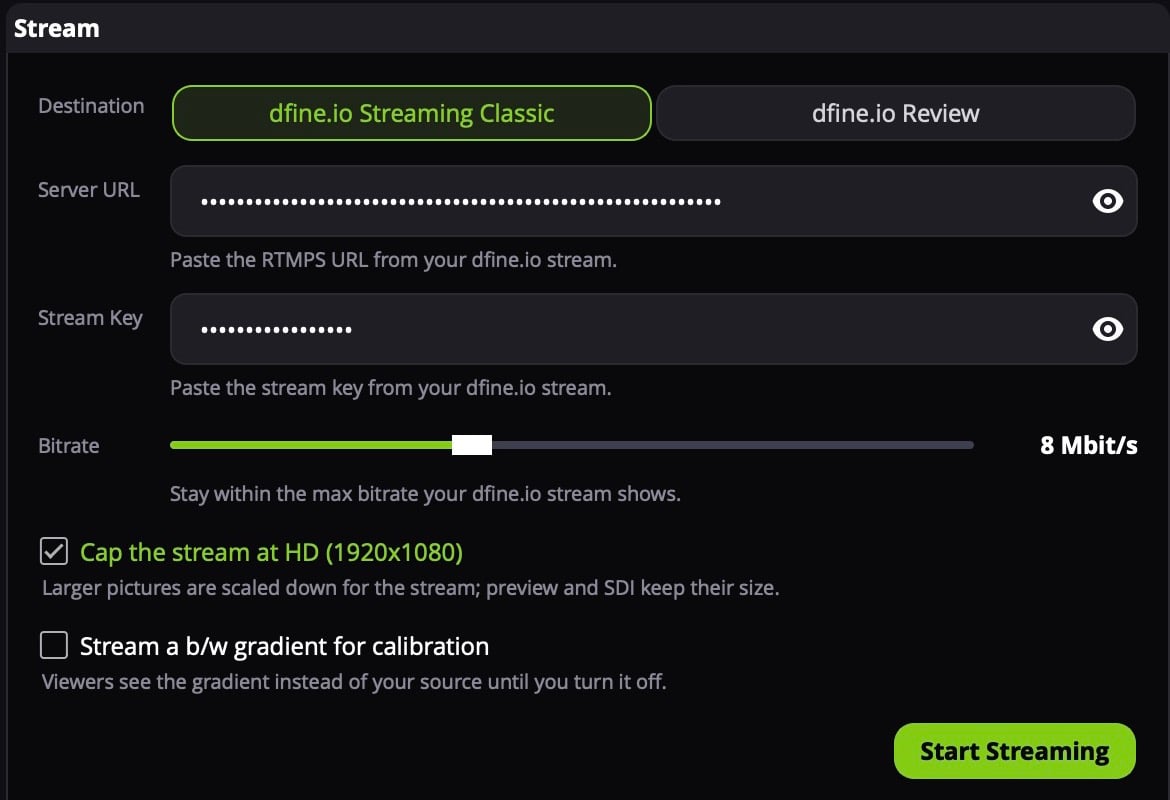 Nur `rtmps://`-URLs funktionieren. Wo beide Werte stehen: [Ingest-URL und Stream Key eines Slots](/de/streaming-classic/find/ingest-and-stream-key).
## 3. Starten
Klicken Sie auf die Zeile **SDI/HDMI IN**, um sie auf Sendung zu schalten, und dann auf **Start Streaming**. Die Zeile zeigt Karte und Modus, zum Beispiel `UltraStudio 4K · 1080p25`. Der Stream übernimmt die Größe des Signals. Um ein UHD-Signal als HD zu senden, haken Sie **Cap the stream at HD (1920x1080)** an, siehe [Stream-Einstellungen](/de/apps/studio/stream-settings).
Nur `rtmps://`-URLs funktionieren. Wo beide Werte stehen: [Ingest-URL und Stream Key eines Slots](/de/streaming-classic/find/ingest-and-stream-key).
## 3. Starten
Klicken Sie auf die Zeile **SDI/HDMI IN**, um sie auf Sendung zu schalten, und dann auf **Start Streaming**. Die Zeile zeigt Karte und Modus, zum Beispiel `UltraStudio 4K · 1080p25`. Der Stream übernimmt die Größe des Signals. Um ein UHD-Signal als HD zu senden, haken Sie **Cap the stream at HD (1920x1080)** an, siehe [Stream-Einstellungen](/de/apps/studio/stream-settings).
 ## Wenn nichts ankommt
**Die Zeile zeigt Not available on this Mac.** Installieren Sie Blackmagic Desktop Video, schließen Sie die Karte an und starten Sie Studio neu.
Weitere Ursachen: [Streamen mit dfine.io Studio](/de/troubleshooting/studio).
This documentation is built and hosted on [Mintlify](https://mintlify.com), a developer documentation platform.
## Wenn nichts ankommt
**Die Zeile zeigt Not available on this Mac.** Installieren Sie Blackmagic Desktop Video, schließen Sie die Karte an und starten Sie Studio neu.
Weitere Ursachen: [Streamen mit dfine.io Studio](/de/troubleshooting/studio).
This documentation is built and hosted on [Mintlify](https://mintlify.com), a developer documentation platform.