> ## Documentation Index
> Fetch the complete documentation index at: https://docs.dfine.app/llms.txt
> Use this file to discover all available pages before exploring further.
# Eine Session auf Ihrem Referenzmonitor zeigen
> Legen Sie eine Review-Session oder einen Streaming-Classic-Stream per SDI auf Ihren Referenzmonitor, mit dfine.io Studio und einer Blackmagic-DeckLink-Karte.
Die Zeile **Playout** von dfine.io Studio holt ein Bild aus dfine.io zurück. Studio empfängt eine Review-Session oder einen Streaming-Classic-Stream und legt ihn auf eine Blackmagic-DeckLink-Karte, von wo er per SDI auf Ihren Referenzmonitor geht.
**Sie brauchen** [dfine.io Studio](/de/apps/studio/index), eine Blackmagic-DeckLink-Karte mit dem Treiber **Desktop Video** und den Link, den Sie bekommen haben.
Studio streamt entweder oder spielt aus. Ein laufender Stream sperrt die Zeile: **Stop the stream to switch to Playout.**
## 1. Den Link holen
Nutzen Sie den Einladungslink zum Raum, den Sie bekommen haben, und sein Passwort, falls der Zugang eines hat.
Der Inhaber des Streams öffnet den Stream-Slot, geht zum Tab **Playout** und schaltet **SDI / monitor playout** ein. Das erzeugt den Playout-Link, einen pro Slot.
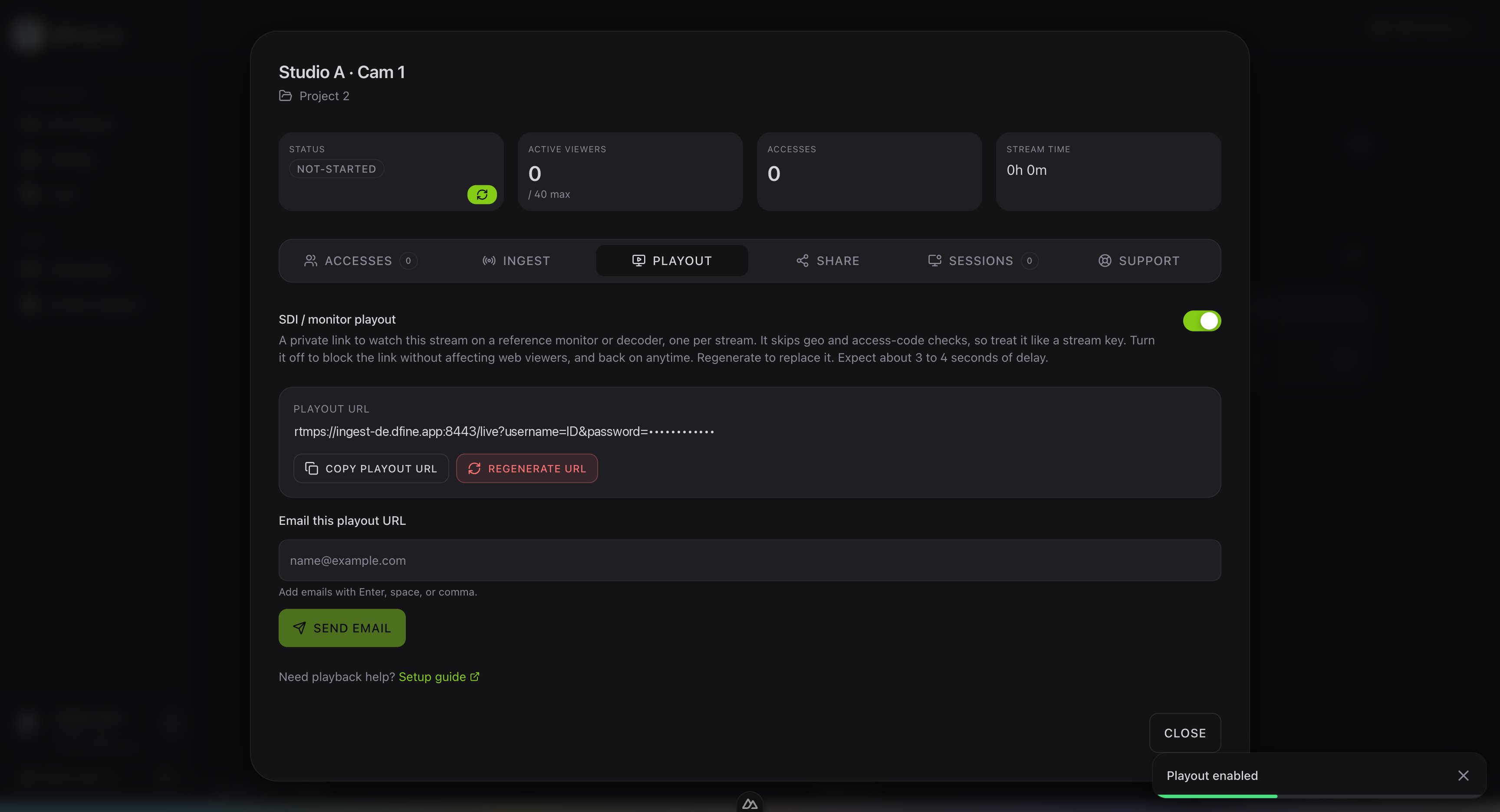 Der Link überspringt die Geo- und Zugangscode-Prüfung, behandeln Sie ihn also wie einen Stream Key. Ausschalten sperrt ihn, ohne Ihre Web-Zuschauer zu beeinträchtigen, **Regenerate** ersetzt ihn. Kopieren Sie ihn, oder schicken Sie ihn über das E-Mail-Feld an Ihren Kunden. Er beginnt mit `rtmps://` und dem Ingest-Server Ihres Streams.
## 2. Verbinden
Klicken Sie auf die Zeile **Playout**. Der rechte Bereich wird zu **Playout**.
Wählen Sie unter **Receive from** **dfine.io Review** oder **dfine.io Streaming Classic**.
Für Review fügen Sie den ganzen Einladungslink in **Meeting link** ein, geben **Your Name** ein und das **Password**, falls es eines gibt. Für Streaming Classic fügen Sie den Playout-Link in **Playout link** ein.
Der Link überspringt die Geo- und Zugangscode-Prüfung, behandeln Sie ihn also wie einen Stream Key. Ausschalten sperrt ihn, ohne Ihre Web-Zuschauer zu beeinträchtigen, **Regenerate** ersetzt ihn. Kopieren Sie ihn, oder schicken Sie ihn über das E-Mail-Feld an Ihren Kunden. Er beginnt mit `rtmps://` und dem Ingest-Server Ihres Streams.
## 2. Verbinden
Klicken Sie auf die Zeile **Playout**. Der rechte Bereich wird zu **Playout**.
Wählen Sie unter **Receive from** **dfine.io Review** oder **dfine.io Streaming Classic**.
Für Review fügen Sie den ganzen Einladungslink in **Meeting link** ein, geben **Your Name** ein und das **Password**, falls es eines gibt. Für Streaming Classic fügen Sie den Playout-Link in **Playout link** ein.
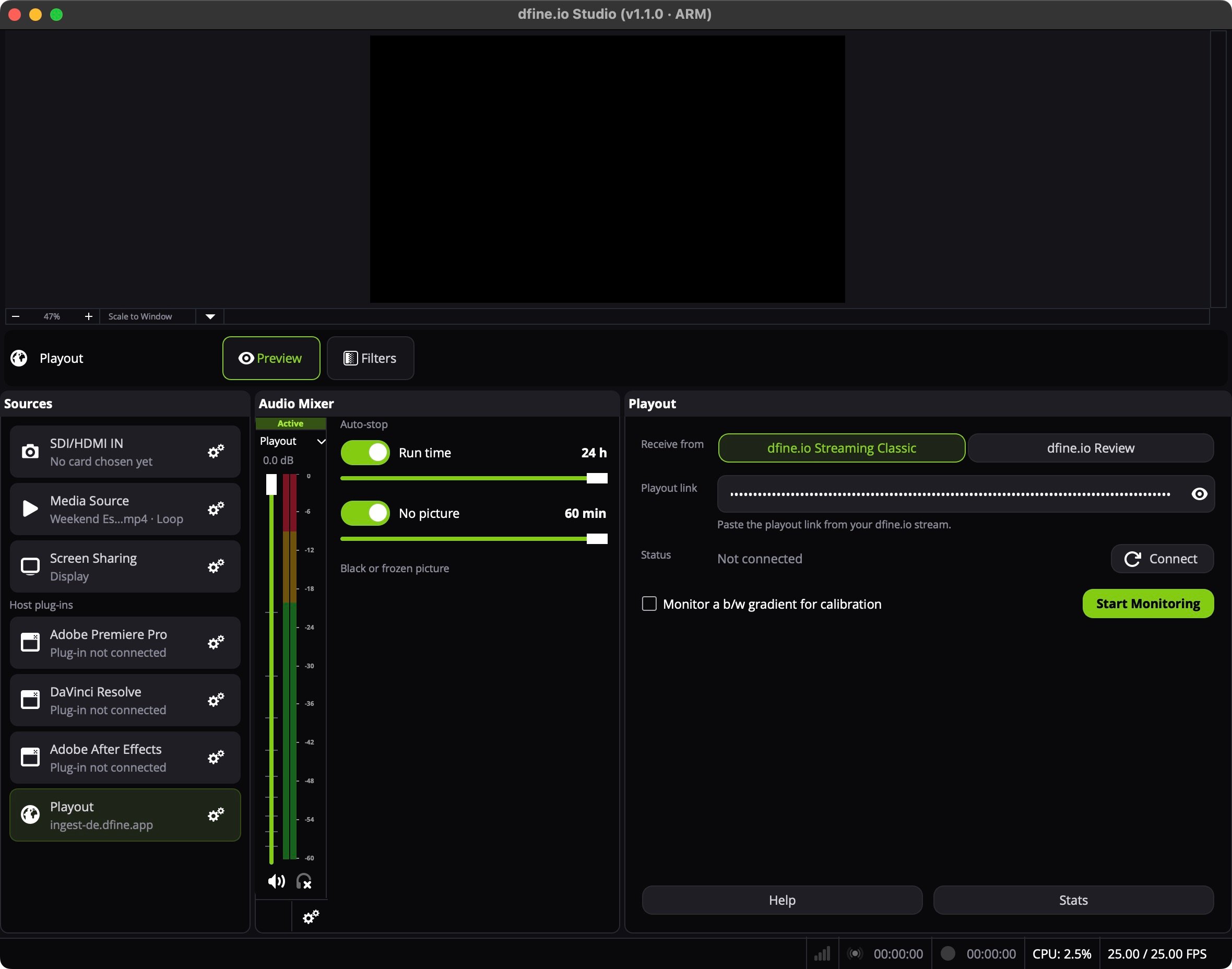 Klicken Sie auf **Connect**. Bei Review wählen Sie unter **Source**, was Sie sehen möchten. **↻** aktualisiert die Liste, wenn später jemand dazukommt. Bei Streaming Classic springt der Status auf **Live**, sobald der Stream läuft.
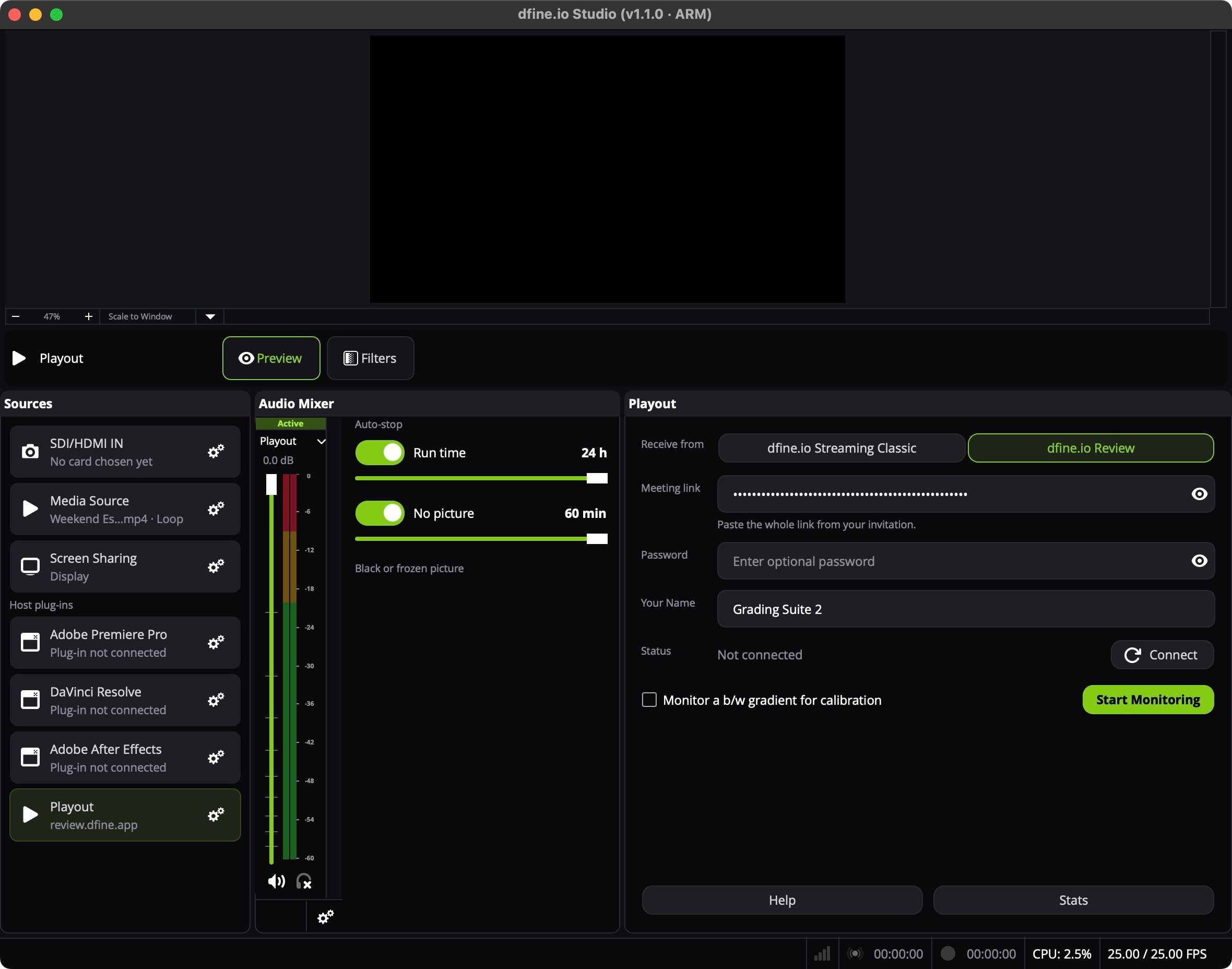 In Review tritt Studio dem Raum als Teilnehmer unter dem eingegebenen Namen bei. Alle im Raum sehen also, dass Sie zuschauen.
## 3. Auf die Karte senden
Klicken Sie auf das Zahnrad der Zeile **Playout**. Wählen Sie unter **SDI Output** das **Device**, den **Mode**, den Ihr Monitor erwartet, und die **Color Range**, dann klicken Sie auf **Start Monitoring**. **Stop Monitoring** beendet es. Beenden Sie die Ausgabe, wenn Sie fertig sind.
In Review tritt Studio dem Raum als Teilnehmer unter dem eingegebenen Namen bei. Alle im Raum sehen also, dass Sie zuschauen.
## 3. Auf die Karte senden
Klicken Sie auf das Zahnrad der Zeile **Playout**. Wählen Sie unter **SDI Output** das **Device**, den **Mode**, den Ihr Monitor erwartet, und die **Color Range**, dann klicken Sie auf **Start Monitoring**. **Stop Monitoring** beendet es. Beenden Sie die Ausgabe, wenn Sie fertig sind.
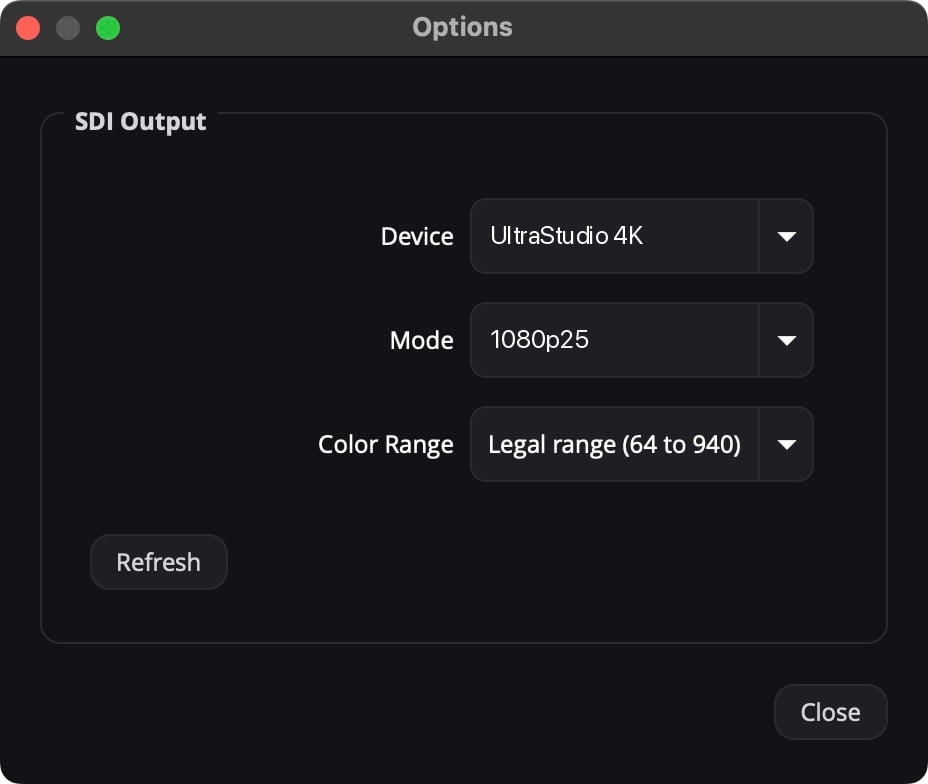 **Legal range (64 to 940)** passt für fast jeden Monitor. Wählen Sie **Full range (0 to 1023)** nur, wenn der Monitor Full Range erwartet, sonst werden Schwarzwerte angehoben oder Lichter abgeschnitten.
Studio hält das Bild etwas zurück, damit es gleichmäßig läuft, und ein Streaming-Classic-Stream kommt auf der SDI-Seite etwa drei bis vier Sekunden später an. Nutzen Sie den Referenzmonitor für Farbe und Bildqualität und lassen Sie den Browser offen, wenn es auf exaktes Timing ankommt.
## Die Monitorkette prüfen
Haken Sie **Monitor a b/w gradient for calibration** an und klicken Sie auf **Start Monitoring**. Die Karte sendet statt der Session einen Verlauf von Schwarz nach Weiß, so prüfen Sie Verkabelung und Farbbereich vor einer Session.
## Statusmeldungen
**The stream is not live yet.** Der Classic-Stream hat noch nicht begonnen. Studio verbindet sich, sobald er läuft.
**The server refused the link. Copy it again from dfine.io.** Der Link hat sich geändert oder wurde abgeschaltet.
**Connection lost. Reconnecting…** Studio versucht es von selbst erneut.
**No card selected. Pick one under Options.** Öffnen Sie das Zahnrad und wählen Sie unter **SDI Output** ein Gerät.
Der Treiber für DeckLink-Karten.
This documentation is built and hosted on [Mintlify](https://mintlify.com), a developer documentation platform.
**Legal range (64 to 940)** passt für fast jeden Monitor. Wählen Sie **Full range (0 to 1023)** nur, wenn der Monitor Full Range erwartet, sonst werden Schwarzwerte angehoben oder Lichter abgeschnitten.
Studio hält das Bild etwas zurück, damit es gleichmäßig läuft, und ein Streaming-Classic-Stream kommt auf der SDI-Seite etwa drei bis vier Sekunden später an. Nutzen Sie den Referenzmonitor für Farbe und Bildqualität und lassen Sie den Browser offen, wenn es auf exaktes Timing ankommt.
## Die Monitorkette prüfen
Haken Sie **Monitor a b/w gradient for calibration** an und klicken Sie auf **Start Monitoring**. Die Karte sendet statt der Session einen Verlauf von Schwarz nach Weiß, so prüfen Sie Verkabelung und Farbbereich vor einer Session.
## Statusmeldungen
**The stream is not live yet.** Der Classic-Stream hat noch nicht begonnen. Studio verbindet sich, sobald er läuft.
**The server refused the link. Copy it again from dfine.io.** Der Link hat sich geändert oder wurde abgeschaltet.
**Connection lost. Reconnecting…** Studio versucht es von selbst erneut.
**No card selected. Pick one under Options.** Öffnen Sie das Zahnrad und wählen Sie unter **SDI Output** ein Gerät.
Der Treiber für DeckLink-Karten.
This documentation is built and hosted on [Mintlify](https://mintlify.com), a developer documentation platform.