> ## Documentation Index
> Fetch the complete documentation index at: https://docs.dfine.app/llms.txt
> Use this file to discover all available pages before exploring further.
# Eine Freigabe in voller Größe herunterladen
> Fügen Sie einen Review-Freigabelink in dfine.io Download ein und laden Sie seine Dateien in voller Größe auf Ihren Mac, mit Pause und Fortsetzen.
Die Mac-App dfine.io Download lädt die Dateien eines Review-Freigabelinks direkt auf Ihren Mac. Sie bekommen die Originale in voller Größe, die Ordner kommen mit, und eine abgebrochene Übertragung läuft dort weiter, wo sie stehen blieb. Ohne Anmeldung: Der Link ist die Berechtigung.
Eine App für Apple Silicon und Intel, macOS 15 oder neuer.
 ## Eine Freigabe herunterladen
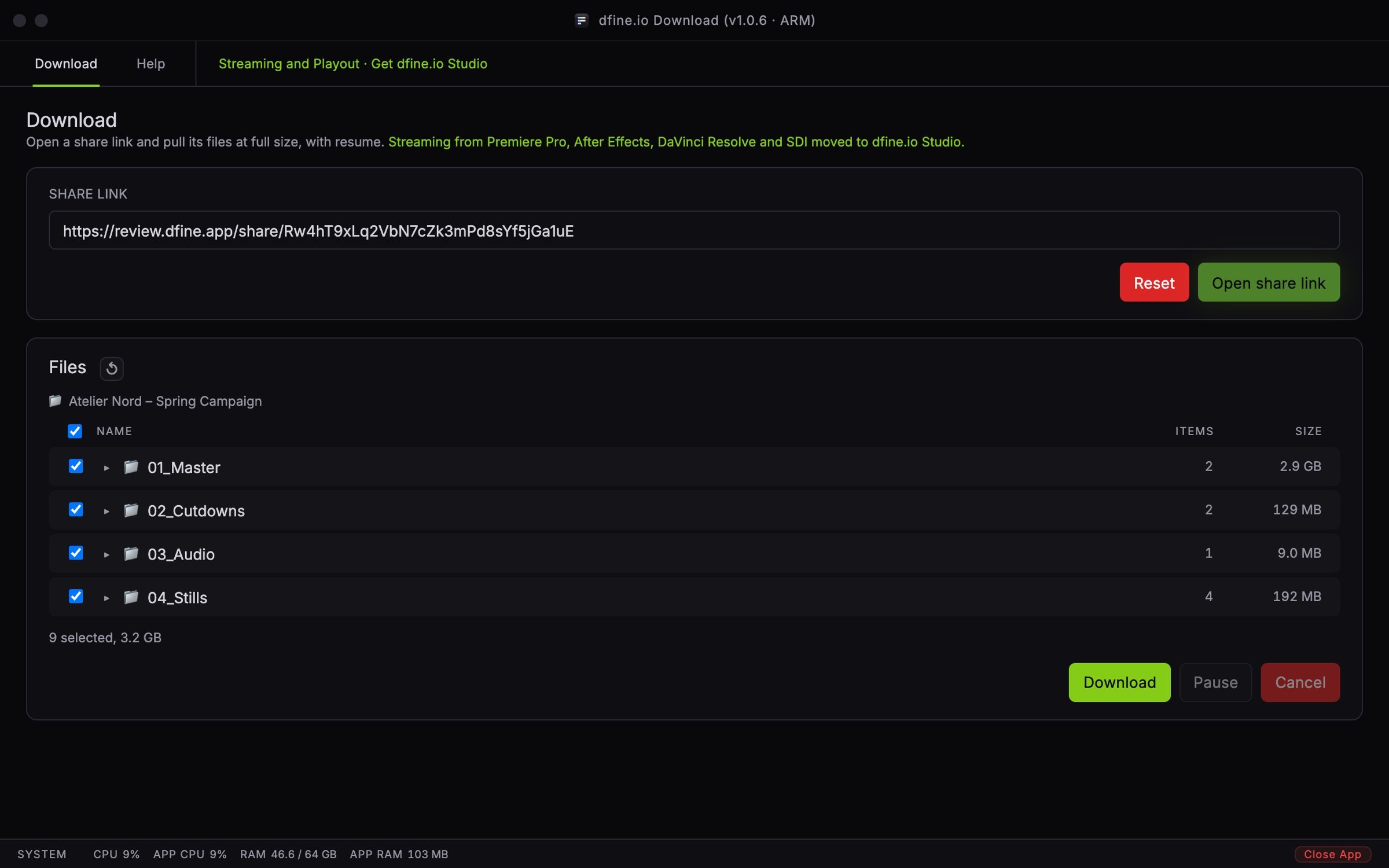
Fügen Sie den Freigabelink in **Share link** ein und klicken Sie auf **Open share link**.
Eine geschützte Freigabe zeigt ein Feld **Password**. Geben Sie das Passwort ein und klicken Sie auf **Unlock**.
**Files** listet die Freigabe mit **Name**, **Items** und **Size**. Alles ist angehakt, entfernen Sie den Haken bei dem, was Sie nicht brauchen.
Klicken Sie auf **Download** und wählen Sie einen Ordner. Die App legt die Ordner dort neu an.
## Eine Freigabe herunterladen
Fügen Sie den Freigabelink in **Share link** ein und klicken Sie auf **Open share link**.
Eine geschützte Freigabe zeigt ein Feld **Password**. Geben Sie das Passwort ein und klicken Sie auf **Unlock**.
**Files** listet die Freigabe mit **Name**, **Items** und **Size**. Alles ist angehakt, entfernen Sie den Haken bei dem, was Sie nicht brauchen.
Klicken Sie auf **Download** und wählen Sie einen Ordner. Die App legt die Ordner dort neu an.
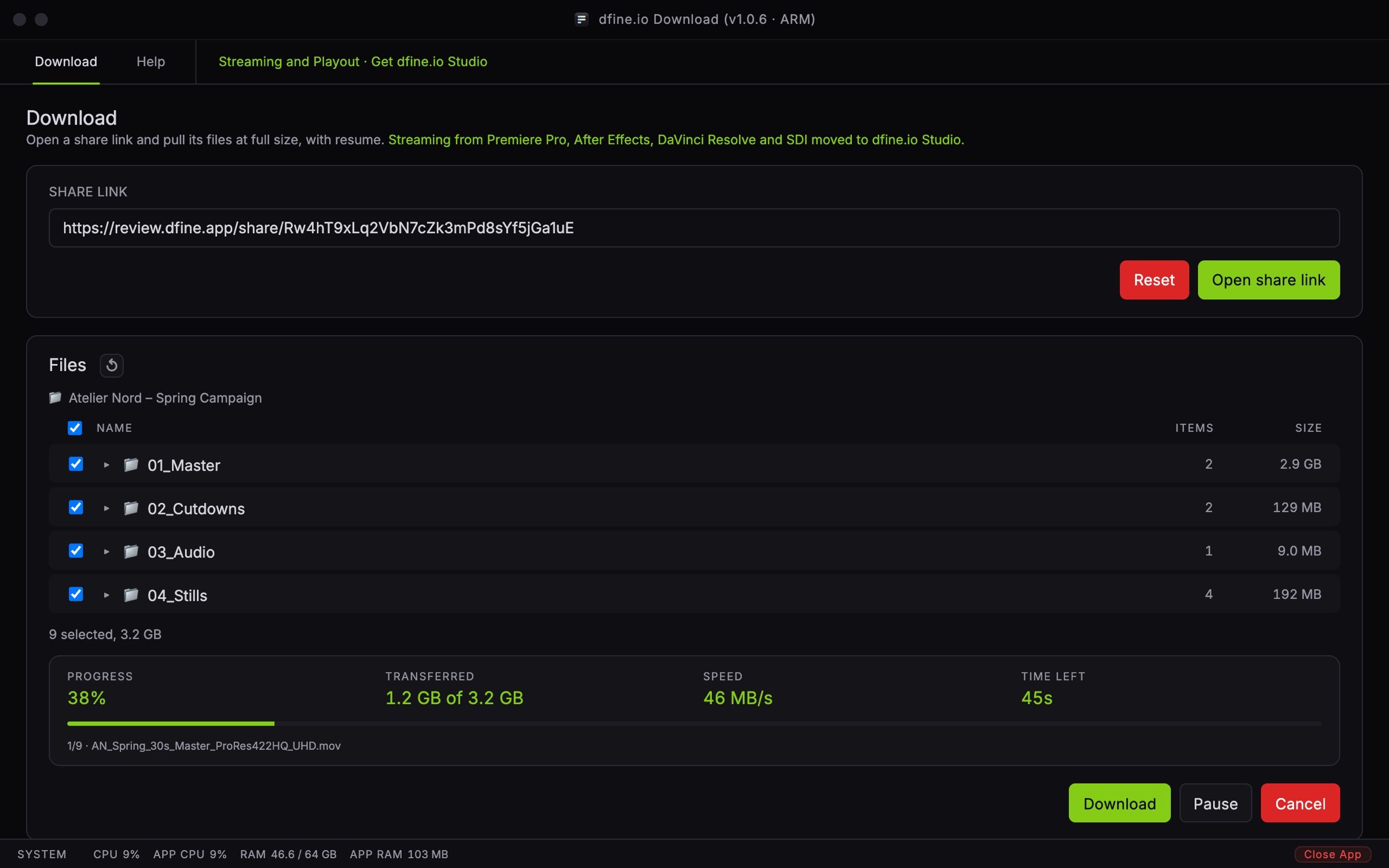 **Progress**, **Transferred**, **Speed** und **Time left** zeigen, wo Sie stehen. **Pause** hält die Übertragung an und wird zu **Resume**. **Cancel** bricht sie ab, und was schon angekommen ist, bleibt auf der Platte, ein neuer Start läuft dort weiter. Eine vorhandene Datei wird nie überschrieben, die neue bekommt eine Nummer. Am Ende meldet die App **Download complete**.
## Gut zu wissen
**Nur Review-Freigabelinks funktionieren.** Links auf `review.dfine.app/share/` öffnen sich. Alles andere lehnt die App ab.
**Aus dem Browser öffnen.** Eine Freigabeseite kann ihren Link an die App übergeben. Die App fragt einmal nach, bevor sie ihn öffnet.
**Gesperrte Ordner bleiben zu.** Ein Ordner mit eigenem Passwort öffnet sich hier nicht. Laden Sie ihn vorerst im Browser herunter.
**Wenn eine Freigabe sich nicht öffnet**, nennt die App den Grund: geschützt, nur auf Einladung, abgelaufen, noch nicht offen, vom Absender abgeschaltet, Aufruflimit erreicht, in Ihrem Land nicht verfügbar, Projekt archiviert oder gerade keine Dateien.
## Reiter Help
**Open the full documentation** führt hierher. **Debug logging** schreibt `~/.dfine-monitor/logs/monitor.log`, beim Ausschalten wird die Datei gelöscht. Der Reiter zeigt auch Ihre Version und ob ein Update da ist.
This documentation is built and hosted on [Mintlify](https://mintlify.com), a developer documentation platform.
**Progress**, **Transferred**, **Speed** und **Time left** zeigen, wo Sie stehen. **Pause** hält die Übertragung an und wird zu **Resume**. **Cancel** bricht sie ab, und was schon angekommen ist, bleibt auf der Platte, ein neuer Start läuft dort weiter. Eine vorhandene Datei wird nie überschrieben, die neue bekommt eine Nummer. Am Ende meldet die App **Download complete**.
## Gut zu wissen
**Nur Review-Freigabelinks funktionieren.** Links auf `review.dfine.app/share/` öffnen sich. Alles andere lehnt die App ab.
**Aus dem Browser öffnen.** Eine Freigabeseite kann ihren Link an die App übergeben. Die App fragt einmal nach, bevor sie ihn öffnet.
**Gesperrte Ordner bleiben zu.** Ein Ordner mit eigenem Passwort öffnet sich hier nicht. Laden Sie ihn vorerst im Browser herunter.
**Wenn eine Freigabe sich nicht öffnet**, nennt die App den Grund: geschützt, nur auf Einladung, abgelaufen, noch nicht offen, vom Absender abgeschaltet, Aufruflimit erreicht, in Ihrem Land nicht verfügbar, Projekt archiviert oder gerade keine Dateien.
## Reiter Help
**Open the full documentation** führt hierher. **Debug logging** schreibt `~/.dfine-monitor/logs/monitor.log`, beim Ausschalten wird die Datei gelöscht. Der Reiter zeigt auch Ihre Version und ob ein Update da ist.
This documentation is built and hosted on [Mintlify](https://mintlify.com), a developer documentation platform.