> ## Documentation Index
> Fetch the complete documentation index at: https://docs.dfine.app/llms.txt
> Use this file to discover all available pages before exploring further.
# Wo finde ich die Ingest-Server-URL?
> Wohin Ihre Arbeit geht: die Ingest-URL beim Streaming oder eine Livestreaming-Source in Review.
Wohin Sie Ihre Arbeit senden, hängt vom Produkt ab. Wählen Sie unten Ihres.
Die Ingest-Server-URL sagt Ihrem Encoder, wohin er das Signal senden soll. Sie kopieren sie einmal aus der App und fügen sie in das Server-Feld Ihres Encoders ein.
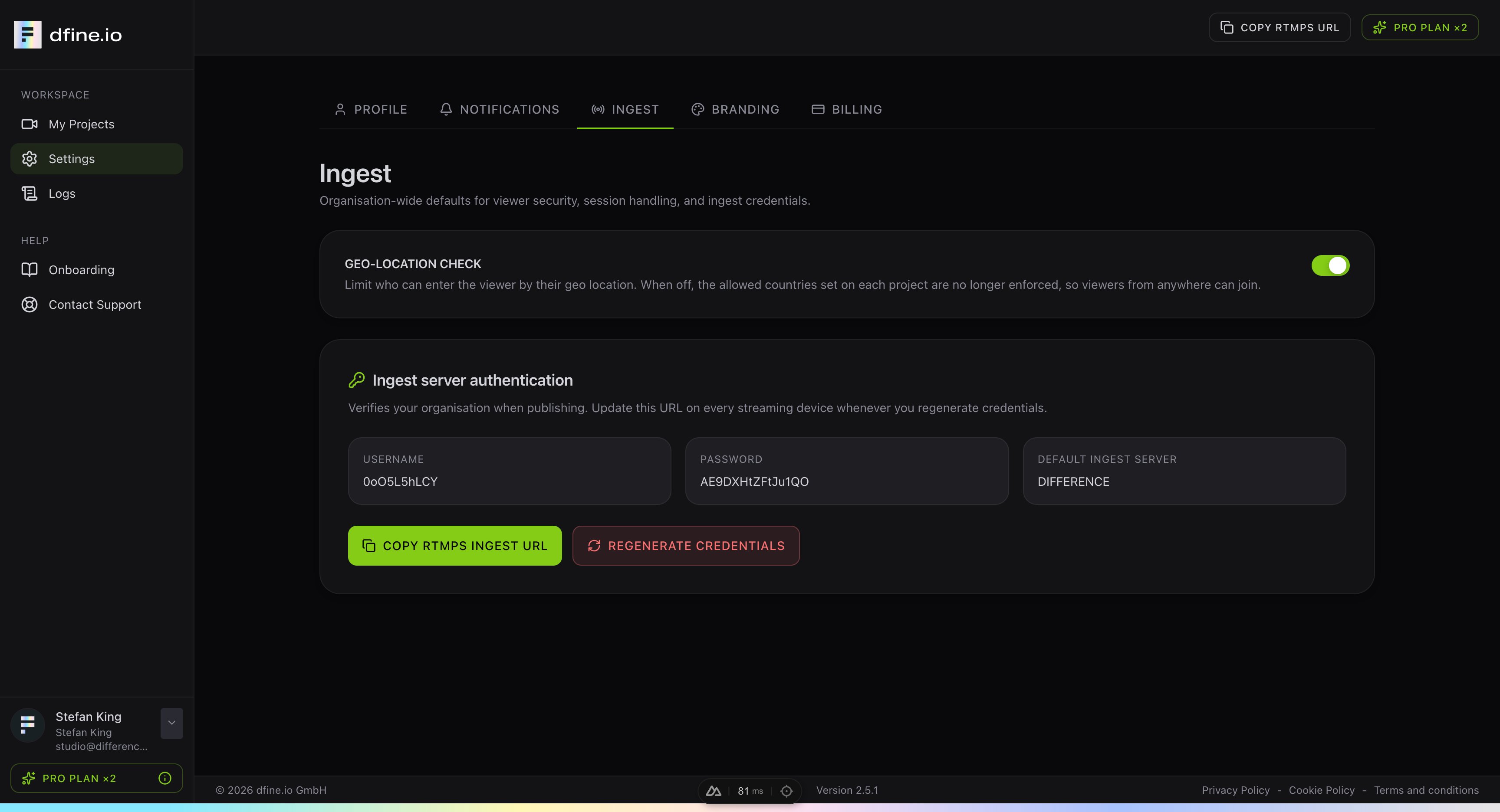
Gehen Sie in der App zu den **Settings** und öffnen Sie den Reiter **Ingest**.
Unter **Ingest server authentication** finden Sie Ihren Benutzernamen, Ihr Passwort und Ihren Standard-Ingest-Server. Klicken Sie auf **Copy RTMPS ingest URL**, um die vollständige Adresse in Ihre Zwischenablage zu kopieren.
 Fügen Sie die URL in das Feld **Server** Ihres Encoders ein, zum Beispiel in OBS. Die Adresse beginnt immer mit `rtmps://`, weil jeder Stream verschlüsselt ist.
Wenn Sie Ihre Zugangsdaten neu erzeugen, kopieren Sie die URL erneut und aktualisieren Sie sie auf jedem Gerät, das streamt.
In Review liegt der Ingest-Server in einem Conferencing-Raum. Sie bringen einen externen Hardware- oder Software-Encoder als **Source** in einen Raum, und diese gibt Ihnen einen Server-URL und einen Stream Key zum Pushen.
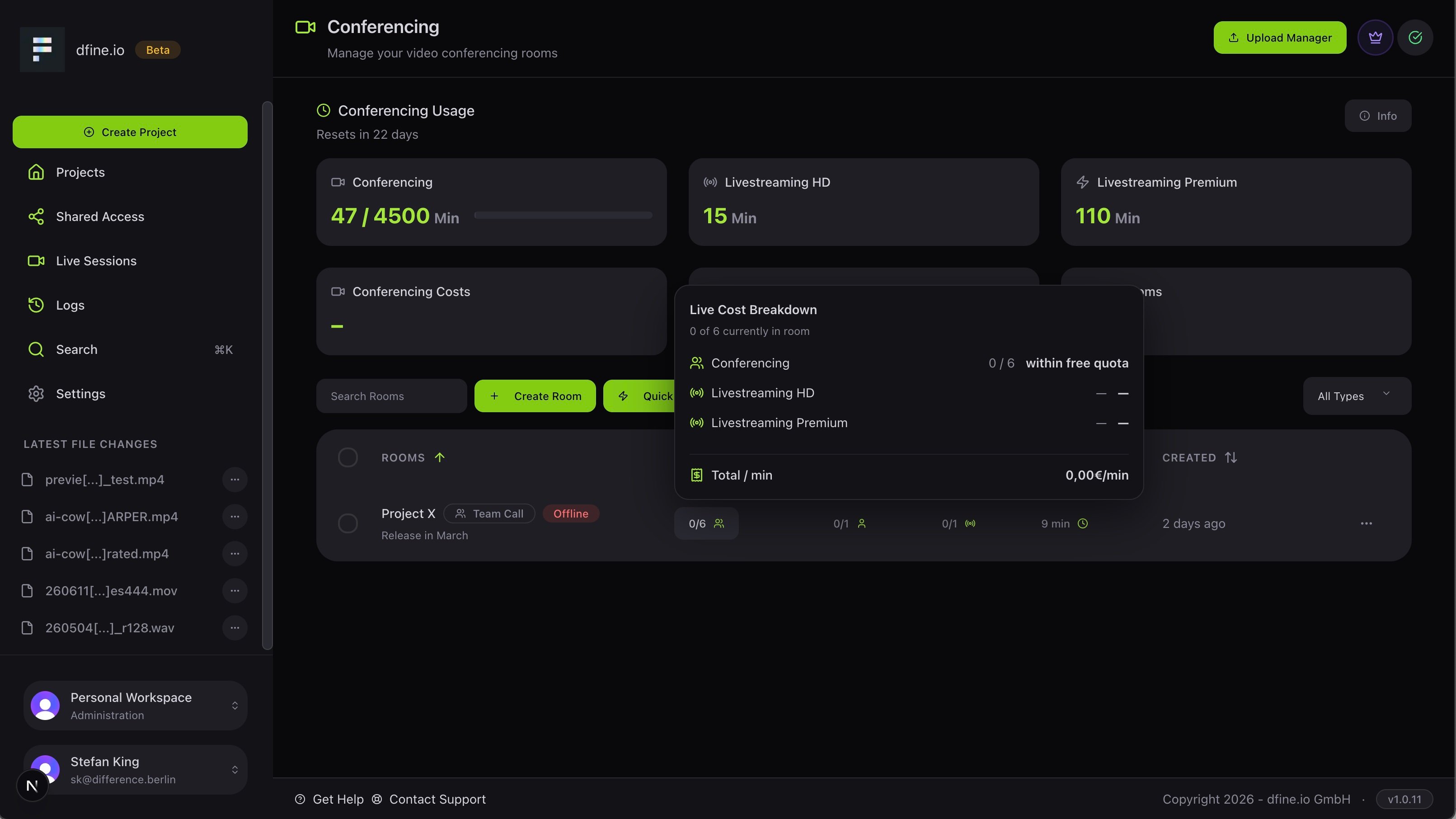
Gehen Sie zu **Live Sessions** und öffnen Sie einen Raum, oder erstellen Sie einen mit **Create Room**.
Fügen Sie die URL in das Feld **Server** Ihres Encoders ein, zum Beispiel in OBS. Die Adresse beginnt immer mit `rtmps://`, weil jeder Stream verschlüsselt ist.
Wenn Sie Ihre Zugangsdaten neu erzeugen, kopieren Sie die URL erneut und aktualisieren Sie sie auf jedem Gerät, das streamt.
In Review liegt der Ingest-Server in einem Conferencing-Raum. Sie bringen einen externen Hardware- oder Software-Encoder als **Source** in einen Raum, und diese gibt Ihnen einen Server-URL und einen Stream Key zum Pushen.
Gehen Sie zu **Live Sessions** und öffnen Sie einen Raum, oder erstellen Sie einen mit **Create Room**.
 Öffnen Sie den **Edit**-Dialog des Raums, gehen Sie zum Tab **Sources** und klicken Sie auf **Add Source**. Wählen Sie **WHIP** für Premium-Passthrough oder **RTMP** für HD.
Die Source zeigt einen **Server URL** und einen **Stream Key**. Kopieren Sie beides in Ihren Encoder. Jede aktive Source zählt als ein Teilnehmer, belegt einen Raum-Slot und wird pro Minute abgerechnet.
Eine kurze Checkliste für die bestmögliche Wiedergabe beim Streaming.
Öffnen Sie den **Edit**-Dialog des Raums, gehen Sie zum Tab **Sources** und klicken Sie auf **Add Source**. Wählen Sie **WHIP** für Premium-Passthrough oder **RTMP** für HD.
Die Source zeigt einen **Server URL** und einen **Stream Key**. Kopieren Sie beides in Ihren Encoder. Jede aktive Source zählt als ein Teilnehmer, belegt einen Raum-Slot und wird pro Minute abgerechnet.
Eine kurze Checkliste für die bestmögliche Wiedergabe beim Streaming.