> ## Documentation Index
> Fetch the complete documentation index at: https://docs.dfine.app/llms.txt
> Use this file to discover all available pages before exploring further.
# Stream öffnen
> Einen Stream von dfine.io Streaming Classic mit persönlichem Link, Zugangscode oder vertraulicher Einladung öffnen.
## Mit persönlichem Link
Klicken Sie auf den Link aus Ihrer Einladung. Die Seite **Almost there** öffnet sich.
Tragen Sie unter **Your name** ein, wie der Absender Sie in der Zuschauerliste sehen soll, 2 bis 20 Zeichen.
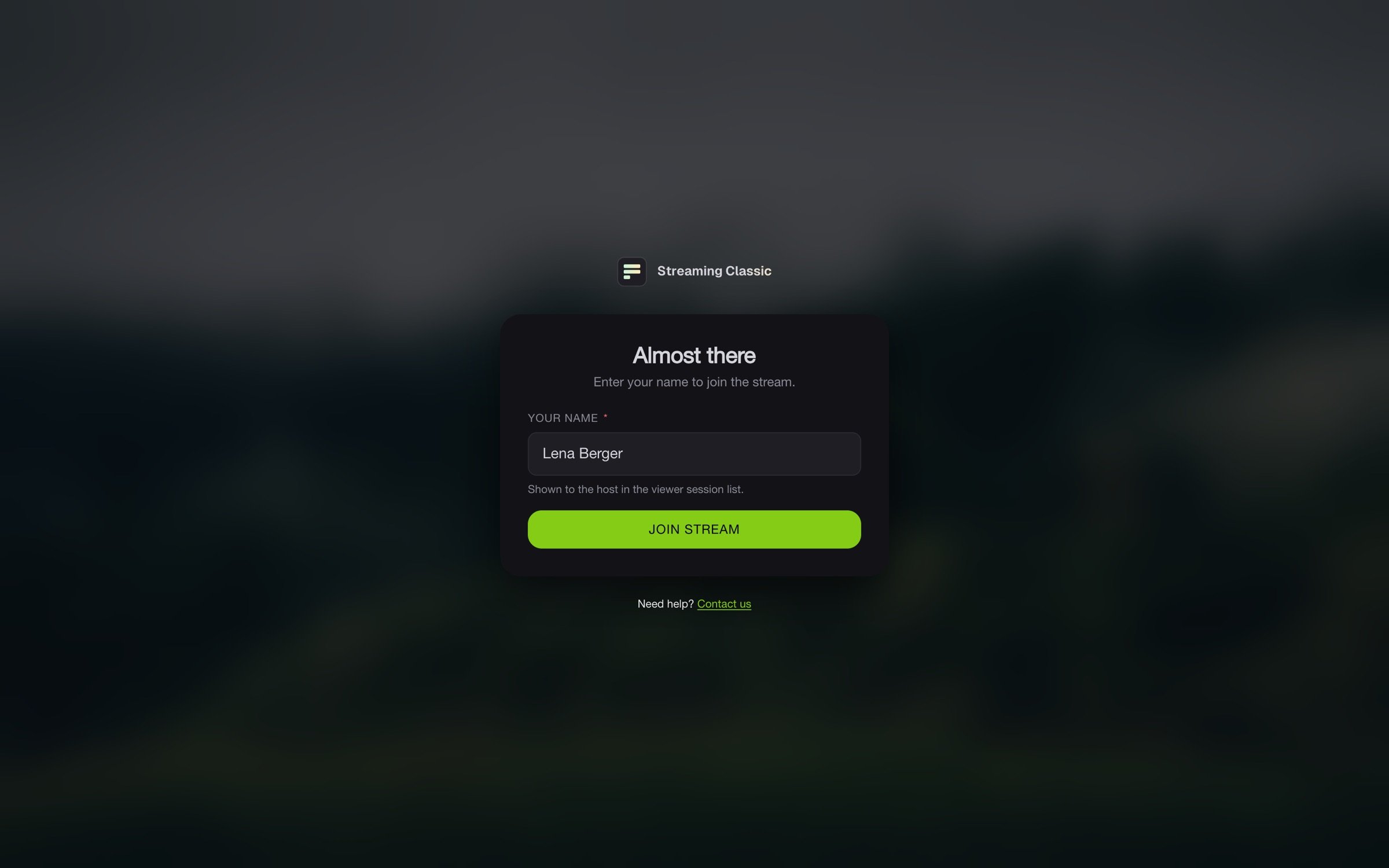 Klicken Sie auf **Join stream**.
## Mit Zugangscode
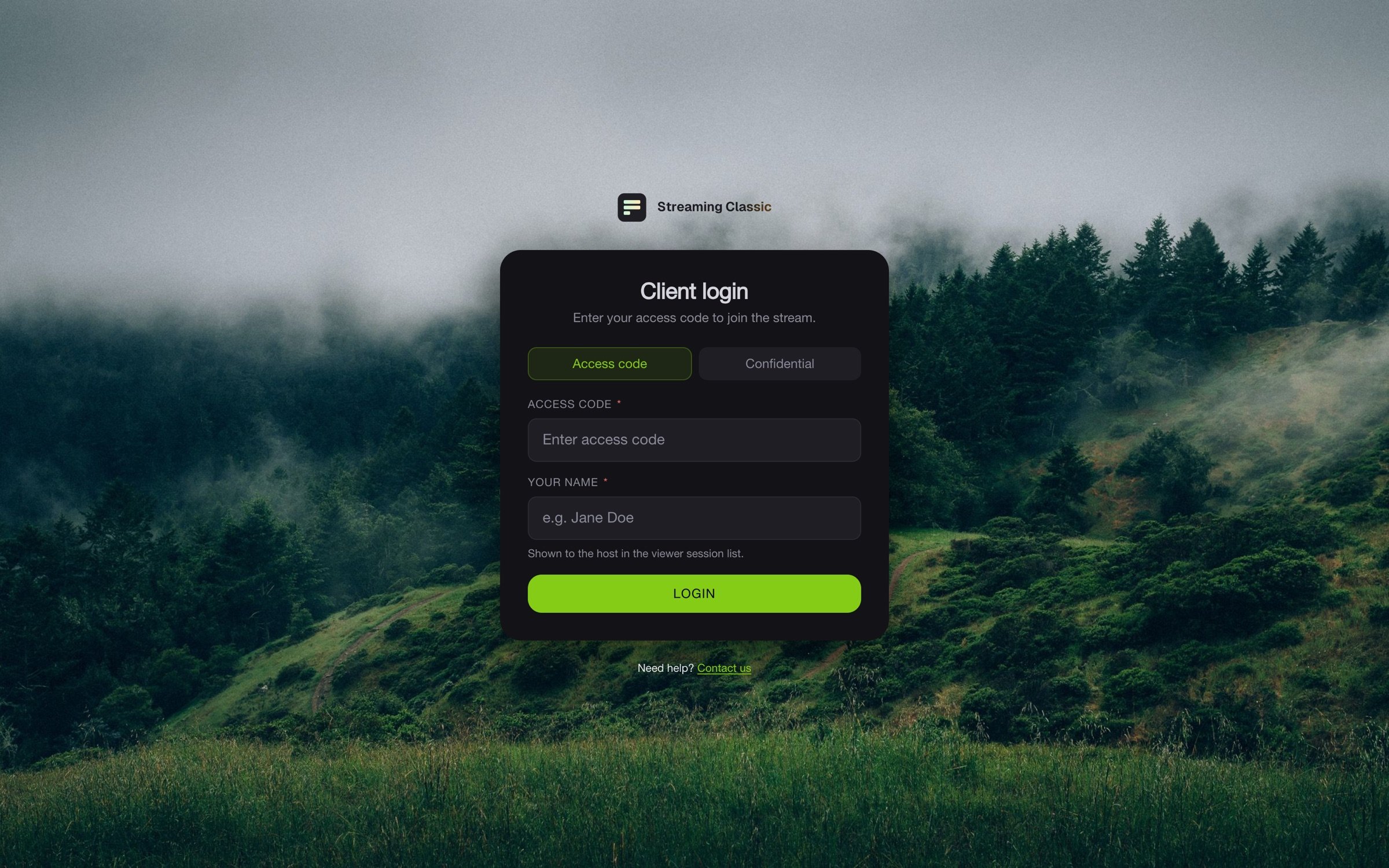
Öffnen Sie die Viewer-Seite aus Ihrer Einladung. Unter **Client login** ist der Tab **Access code** gewählt. Geben Sie den Code unter **Access code** und Ihren Namen unter **Your name** ein und klicken Sie auf **Login**.
Klicken Sie auf **Join stream**.
## Mit Zugangscode
Öffnen Sie die Viewer-Seite aus Ihrer Einladung. Unter **Client login** ist der Tab **Access code** gewählt. Geben Sie den Code unter **Access code** und Ihren Namen unter **Your name** ein und klicken Sie auf **Login**.
 ## Mit vertraulicher Einladung
Vertrauliche Einladungen kommen per E-Mail mit einem eigenen Passwort. Der Link darin öffnet direkt den Tab **Confidential**. Geben Sie die E-Mail-Adresse und das Passwort aus der Einladung und Ihren Namen ein und klicken Sie auf **Login**.
Eine vertrauliche Einladung gilt nur für das Netzwerk, aus dem Sie sich zum ersten Mal anmelden. Wechseln Sie danach das WLAN, gehen ins Mobilfunknetz oder schalten ein VPN ein, meldet die Seite **This invitation is bound to a different network**. Bitten Sie dann den Absender, die Einladung erneut zu senden. Sie bekommen dabei ein neues Passwort.
## Jeder Tab zählt
Jeder Browser-Tab ist ein eigener Zuschauer. Öffnen Sie den Stream deshalb nur in einem Tab, denn manche Zugänge erlauben nur eine Person gleichzeitig. Klicken Sie am Ende auf **Logout**. Ein einfach geschlossener Tab zählt noch fünf Minuten weiter.
## Wenn es nicht klappt
| Meldung | Bedeutung |
| - | - |
| **Wrong login credentials. Access denied.** | Link, Code, E-Mail-Adresse oder Passwort stimmen nicht. Prüfen Sie die Einladung. |
| **This access is not active yet.** | Der Zugang gilt erst ab einem späteren Zeitpunkt. |
| **This access has expired.** | Der Zugang ist abgelaufen. Bitten Sie den Absender um einen neuen. |
| **The access is deactivated.** | Der Absender hat den Zugang ausgeschaltet. |
| **The maximum viewer count per stream access reached.** | Mit diesem Zugang schauen schon so viele zu, wie erlaubt sind. Schließen Sie andere Tabs mit **Logout**. |
| **This session is restricted to specific countries.** | Der Stream ist nur aus bestimmten Ländern erreichbar. |
| **Your session ended.** | Ihre Sitzung wurde beendet. Melden Sie sich neu an. |
Kommen Sie nicht weiter, schreiben Sie über **Need help? Contact us** auf der Anmeldeseite an den Support.
This documentation is built and hosted on [Mintlify](https://mintlify.com), a developer documentation platform.
## Mit vertraulicher Einladung
Vertrauliche Einladungen kommen per E-Mail mit einem eigenen Passwort. Der Link darin öffnet direkt den Tab **Confidential**. Geben Sie die E-Mail-Adresse und das Passwort aus der Einladung und Ihren Namen ein und klicken Sie auf **Login**.
Eine vertrauliche Einladung gilt nur für das Netzwerk, aus dem Sie sich zum ersten Mal anmelden. Wechseln Sie danach das WLAN, gehen ins Mobilfunknetz oder schalten ein VPN ein, meldet die Seite **This invitation is bound to a different network**. Bitten Sie dann den Absender, die Einladung erneut zu senden. Sie bekommen dabei ein neues Passwort.
## Jeder Tab zählt
Jeder Browser-Tab ist ein eigener Zuschauer. Öffnen Sie den Stream deshalb nur in einem Tab, denn manche Zugänge erlauben nur eine Person gleichzeitig. Klicken Sie am Ende auf **Logout**. Ein einfach geschlossener Tab zählt noch fünf Minuten weiter.
## Wenn es nicht klappt
| Meldung | Bedeutung |
| - | - |
| **Wrong login credentials. Access denied.** | Link, Code, E-Mail-Adresse oder Passwort stimmen nicht. Prüfen Sie die Einladung. |
| **This access is not active yet.** | Der Zugang gilt erst ab einem späteren Zeitpunkt. |
| **This access has expired.** | Der Zugang ist abgelaufen. Bitten Sie den Absender um einen neuen. |
| **The access is deactivated.** | Der Absender hat den Zugang ausgeschaltet. |
| **The maximum viewer count per stream access reached.** | Mit diesem Zugang schauen schon so viele zu, wie erlaubt sind. Schließen Sie andere Tabs mit **Logout**. |
| **This session is restricted to specific countries.** | Der Stream ist nur aus bestimmten Ländern erreichbar. |
| **Your session ended.** | Ihre Sitzung wurde beendet. Melden Sie sich neu an. |
Kommen Sie nicht weiter, schreiben Sie über **Need help? Contact us** auf der Anmeldeseite an den Support.
This documentation is built and hosted on [Mintlify](https://mintlify.com), a developer documentation platform.