> ## Documentation Index
> Fetch the complete documentation index at: https://docs.dfine.app/llms.txt
> Use this file to discover all available pages before exploring further.
# Wo finde ich den Stream Key?
> Der Stream Key verbindet Ihr Signal mit dem richtigen Stream-Slot. Kopieren Sie ihn aus dem Ingest-Tab des Slots.
Der Stream Key verbindet Ihr Live-Signal mit dem richtigen Stream-Slot. Zusammen mit der RTMPS-Server-Adresse ist er alles, was Ihr Encoder braucht, um live zu gehen.
Gehen Sie zu **My Projects** und öffnen Sie das Projekt, in das Sie streamen möchten.
Ein Projekt enthält einen oder mehrere Stream-Slots, und jeder Slot hat einen eigenen Key. Öffnen Sie einen Slot oder legen Sie mit **New stream slot** einen neuen an.
Öffnen Sie im Slot den Tab **Ingest**. Dort sehen Sie den RTMPS-Server und den Stream Key, jeweils mit eigener Kopier-Schaltfläche. Tragen Sie beides in Ihren Encoder ein.
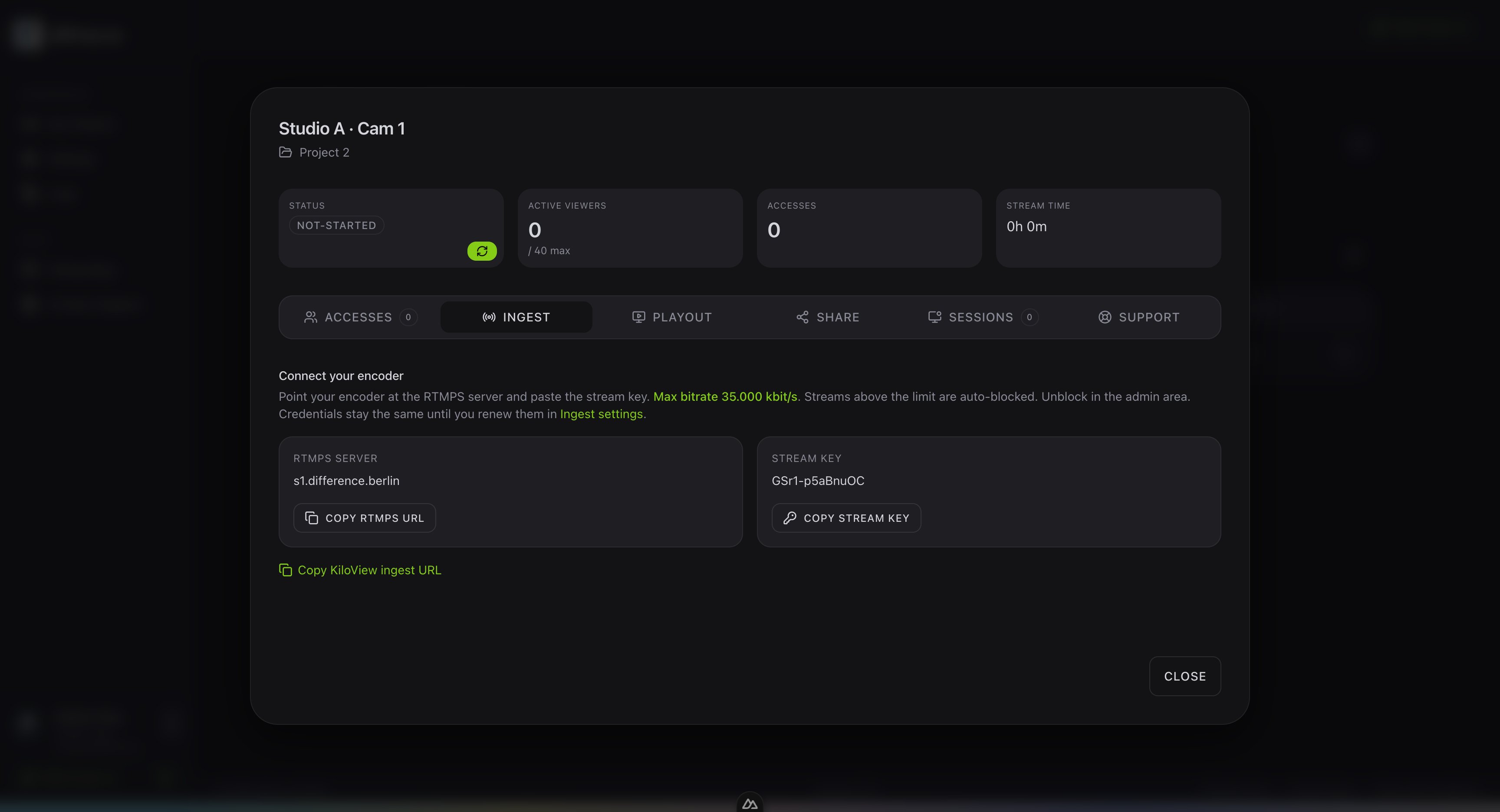 Behandeln Sie den Stream Key wie ein Passwort. Wer ihn hat, kann in Ihren Slot senden. Ihre Zugangsdaten bleiben gleich, bis Sie sie in den Ingest-Einstellungen erneuern.
Mehr zur Adresse, an die Ihr Encoder das Signal sendet.
Behandeln Sie den Stream Key wie ein Passwort. Wer ihn hat, kann in Ihren Slot senden. Ihre Zugangsdaten bleiben gleich, bis Sie sie in den Ingest-Einstellungen erneuern.
Mehr zur Adresse, an die Ihr Encoder das Signal sendet.