> ## Documentation Index
> Fetch the complete documentation index at: https://docs.dfine.app/llms.txt
> Use this file to discover all available pages before exploring further.
# OBS-Einstellungen (RTMPS)
> Tragen Sie Ihre Ingest-URL und Ihren Stream Key in OBS ein und gehen Sie über RTMPS live.
Diese Anleitung zeigt, wie Sie Ihre Ingest-URL und Ihren Stream Key in OBS eintragen und über RTMPS streamen. Installieren Sie zuerst das [OBS-Profil](/de/profile-installation).
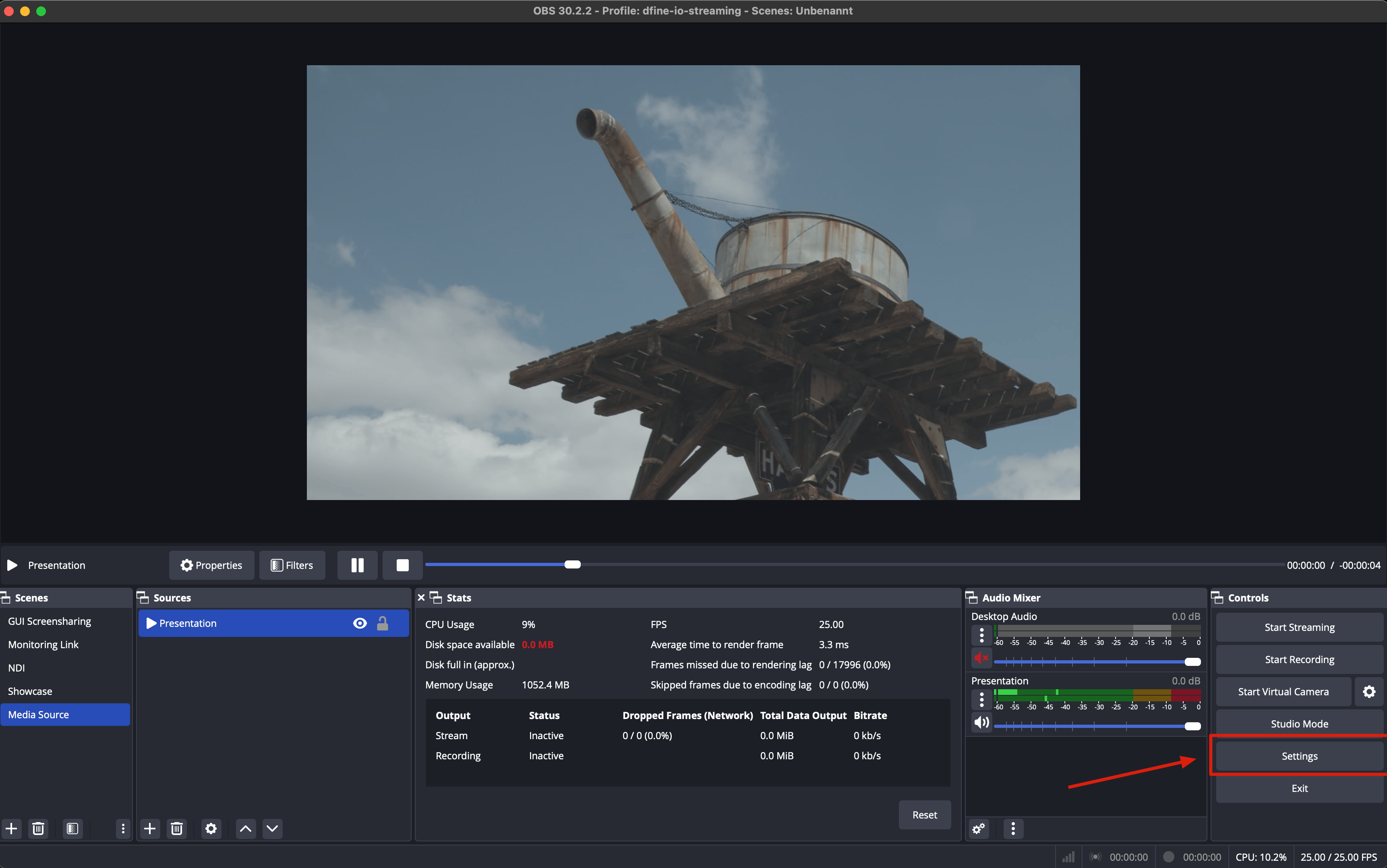
Öffnen Sie in OBS das Menü **Settings**.
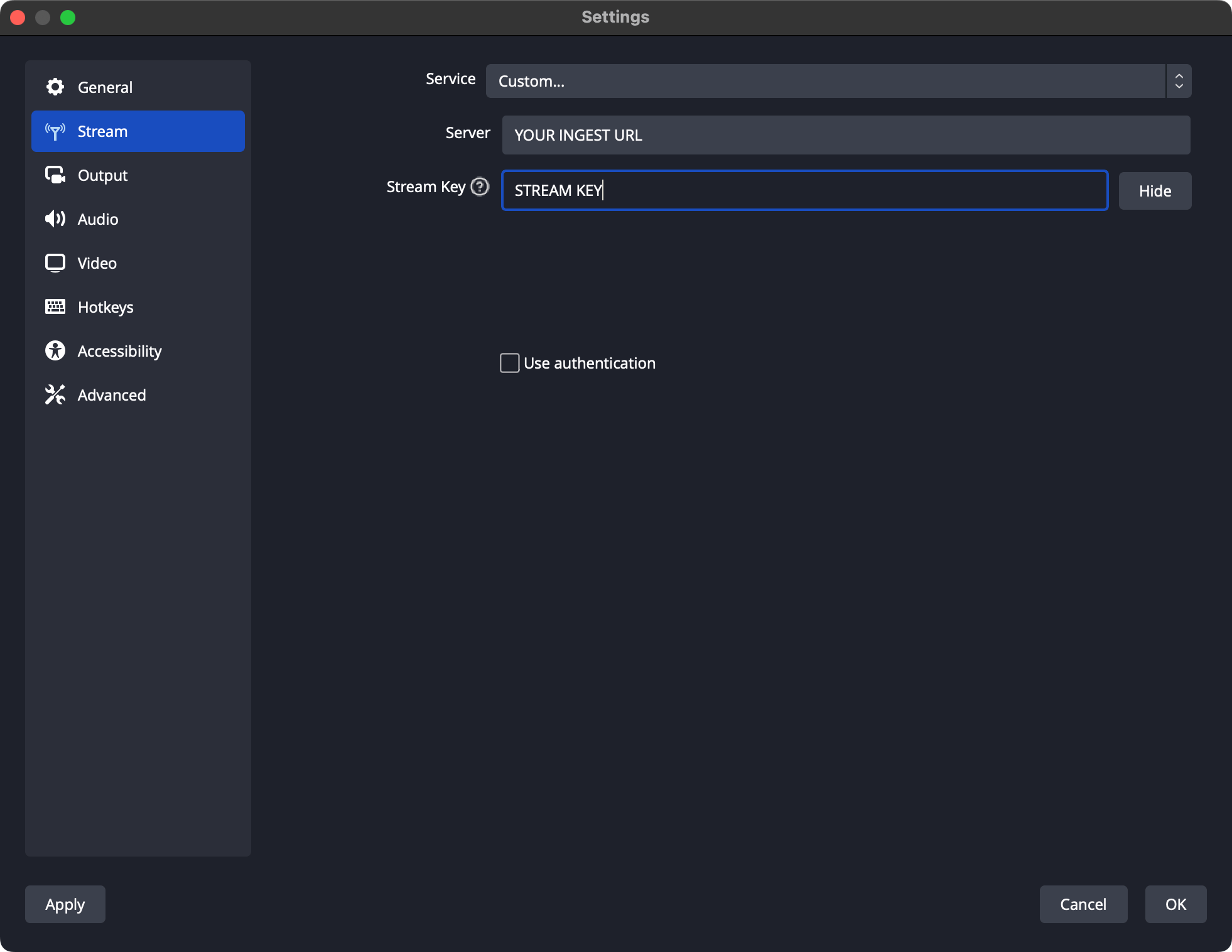
 Öffnen Sie den Bereich **Stream** und tragen Sie Ihre Ingest-URL in das Feld **Server** und Ihren Stream Key in das Feld **Stream Key** ein.
 Sie finden die Angaben nicht? Siehe [Ihre Ingest-URL finden](/de/where-do-i-find-the-ingest-server-url) und [Ihren Stream Key finden](/de/where-do-i-find-the-stream-key).
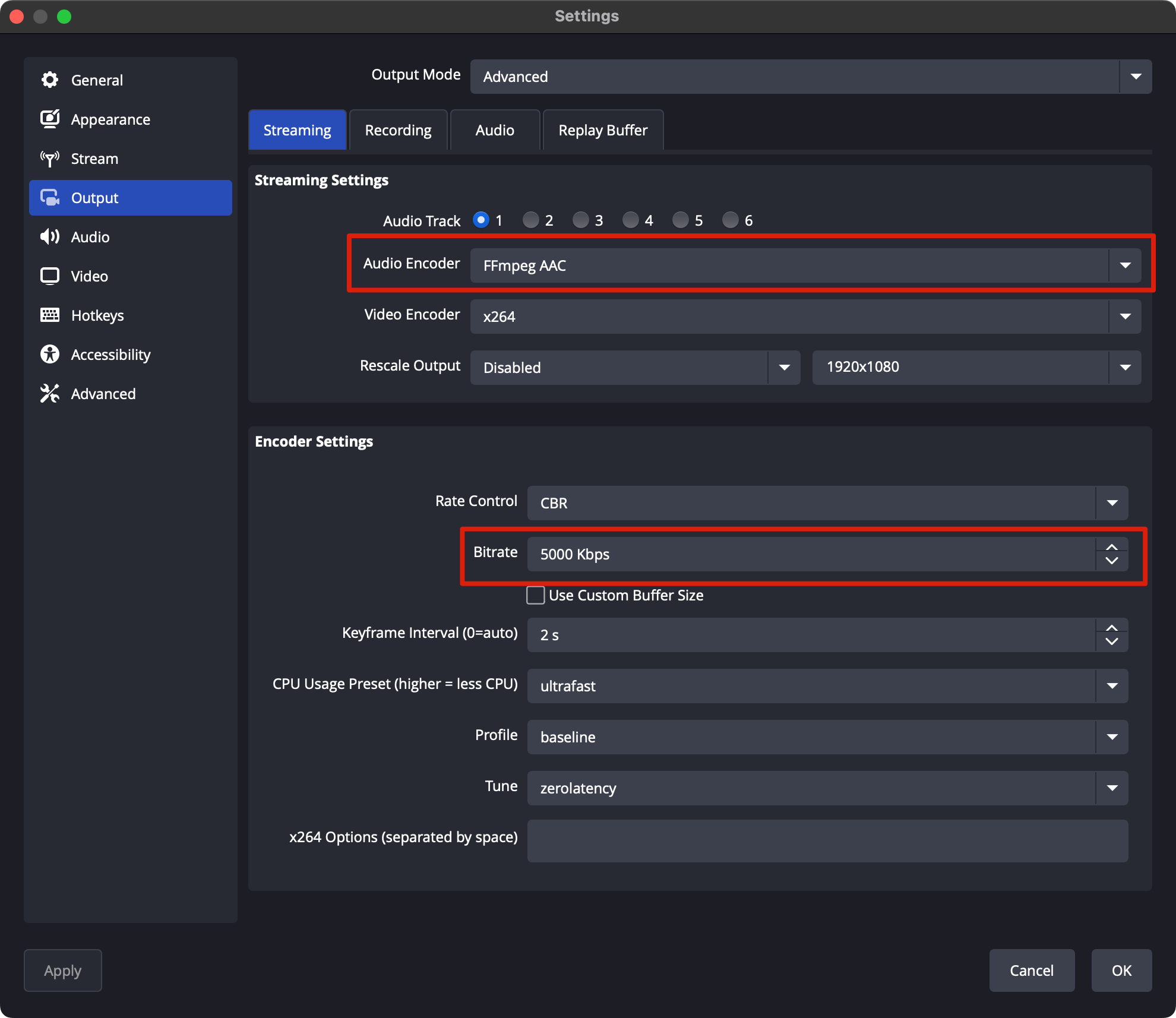
Streamen Sie unter **Settings → Output** mit mindestens **3.500 kbps** für eine gute Qualität (abhängig von Ihrem Tarif). Verwenden Sie, falls verfügbar, **FFmpeg AAC** als Audio-Encoder statt CoreAudio AAC.
Sie finden die Angaben nicht? Siehe [Ihre Ingest-URL finden](/de/where-do-i-find-the-ingest-server-url) und [Ihren Stream Key finden](/de/where-do-i-find-the-stream-key).
Streamen Sie unter **Settings → Output** mit mindestens **3.500 kbps** für eine gute Qualität (abhängig von Ihrem Tarif). Verwenden Sie, falls verfügbar, **FFmpeg AAC** als Audio-Encoder statt CoreAudio AAC.
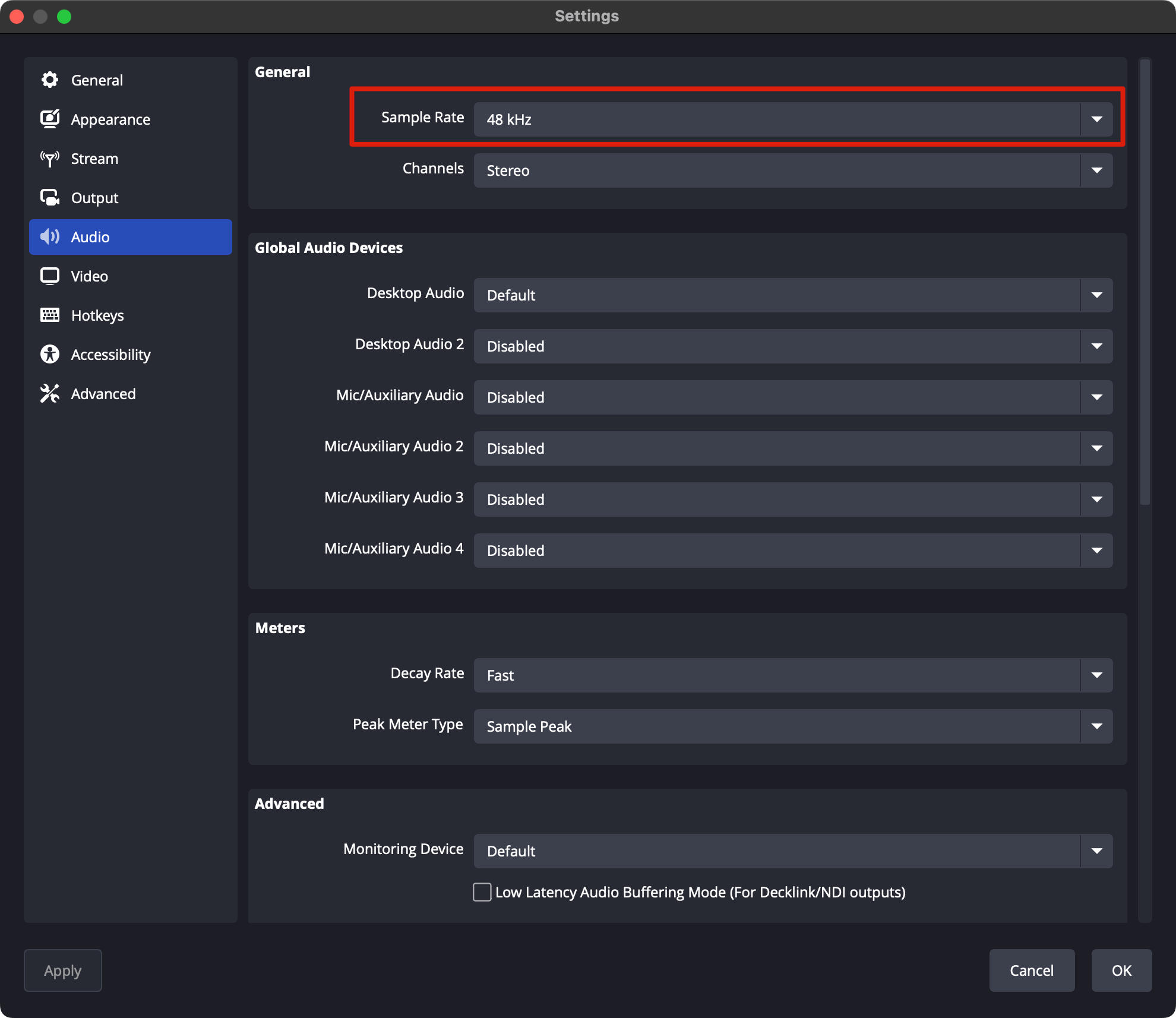
 Verwenden Sie im Bereich **Audio** eine Abtastrate von **48 kHz**.
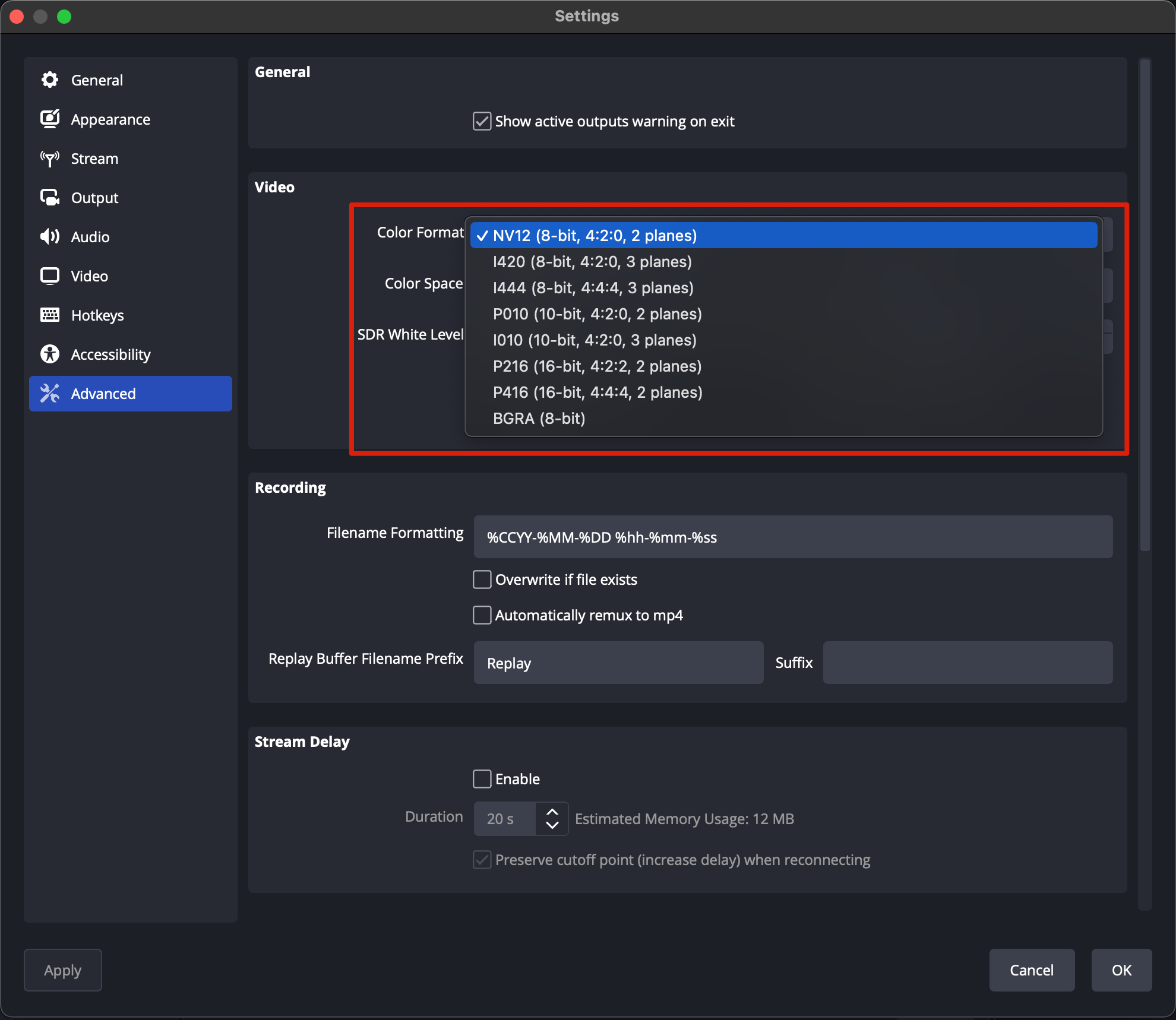
 Wählen Sie im Bereich **Advanced** ein Farbformat. Wir verwenden den H.264-Codec, daher hat der Stream 8 Bit und wird bis zu 4:4:4 unterstützt (I444, 3 Ebenen).
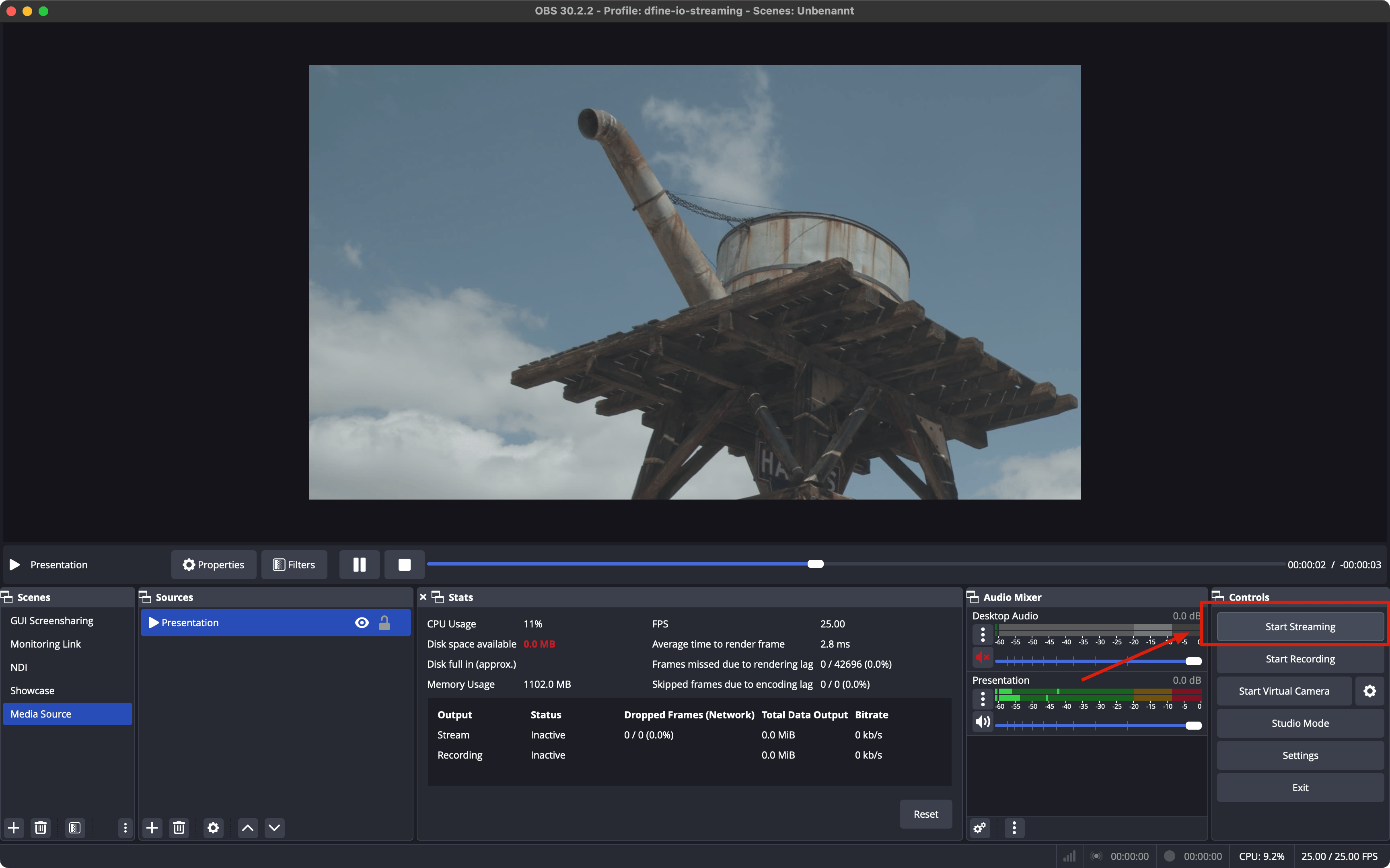
 Klicken Sie auf **OK** und dann auf **Start Streaming**.
 Für die beste Qualität sollten Sie Ihre OBS-Videoeinstellungen an die Auflösung und Bildrate Ihrer Quelle anpassen. Siehe [Qualität des Streams](/de/quality-of-stream).