> ## Documentation Index
> Fetch the complete documentation index at: https://docs.dfine.app/llms.txt
> Use this file to discover all available pages before exploring further.
# Farbecht sehen
> iPhone, iPad, Mac und Raum so einstellen, dass Sie Farben in einer Sichtung so sehen, wie sie im Grading gesetzt wurden.
Damit Sie das Bild so sehen, wie es im Grading gesetzt wurde, muss Ihr Bildschirm es neutral zeigen. iPhone, iPad und Mac verändern Farbe und Helligkeit ab Werk von selbst: True Tone passt die Farbtemperatur an das Raumlicht an, Night Shift macht das Bild wärmer, und die automatische Helligkeit regelt laufend nach. Im Alltag ist das angenehm. Bei einer Farbabnahme sehen Sie dadurch ein anderes Bild als wir.
Sie stellen das einmal in wenigen Minuten um. Nach der Sichtung können Sie alles wieder einschalten.
Alles, was Farbe oder Helligkeit automatisch anpasst, schalten Sie für die Sichtung aus.
## Ihr Gerät einstellen
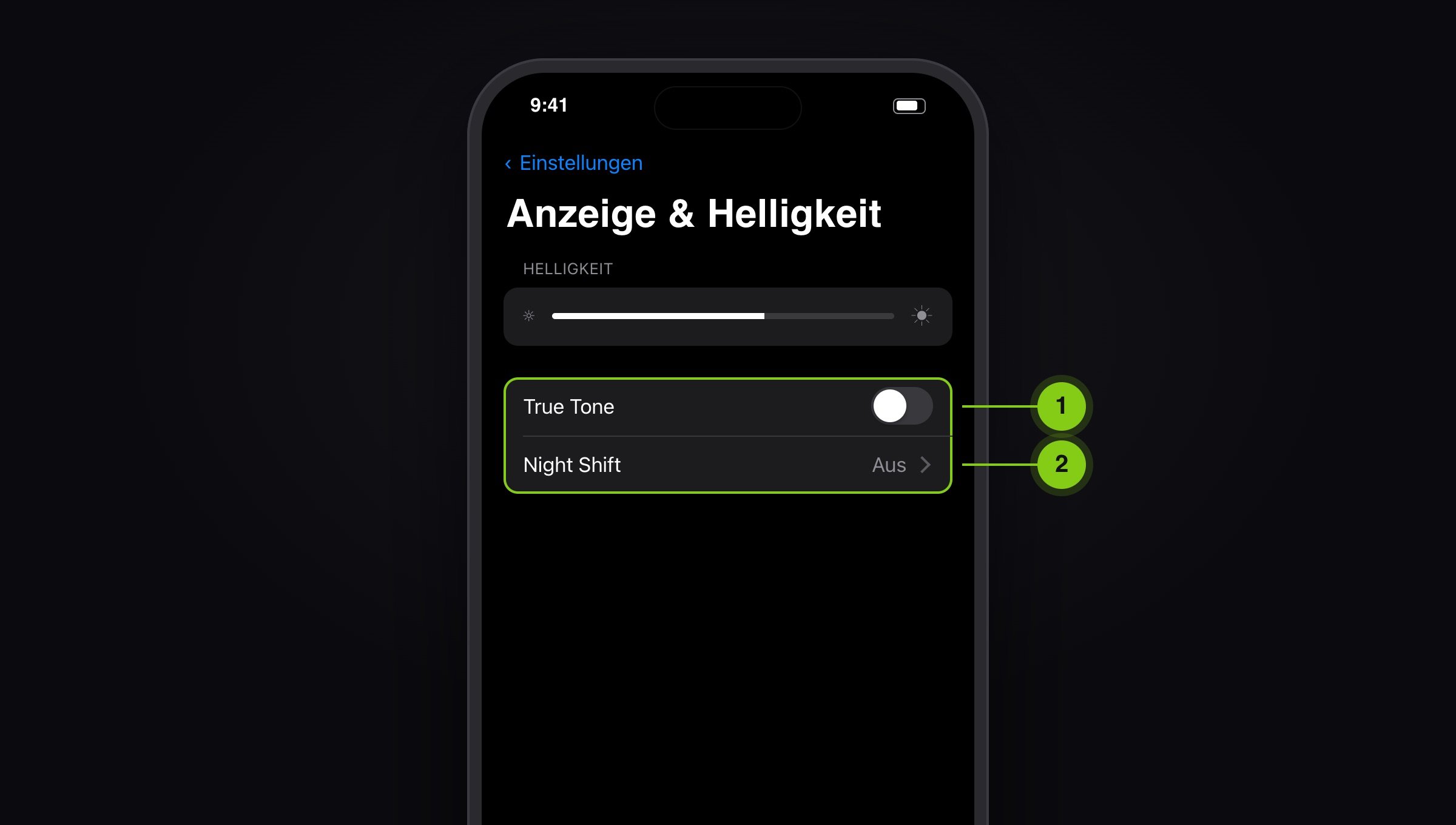
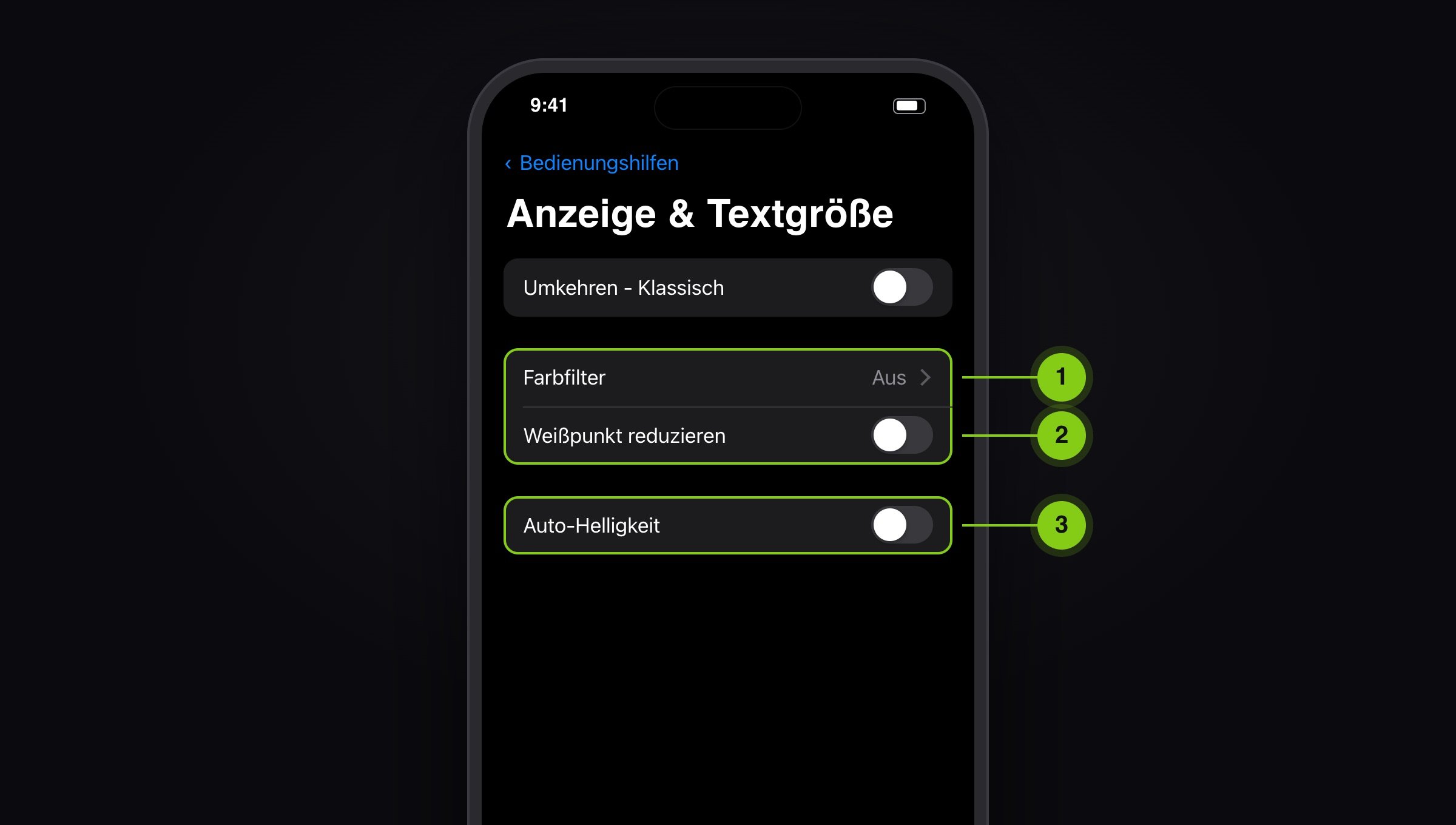
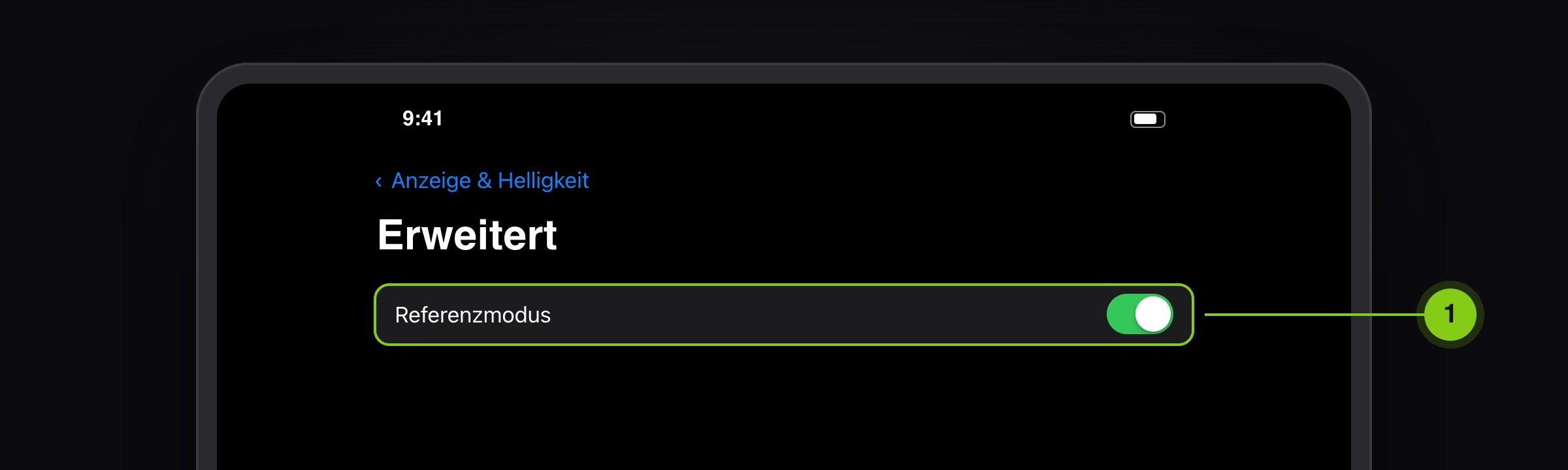
Die Zahlen in den Bildern gehören zu den Schritten darunter.
Öffnen Sie **Einstellungen › Anzeige & Helligkeit**. Schalten Sie **True Tone** aus (1). Tippen Sie auf **Night Shift** und schalten Sie dort **Geplant** aus (2). Stellen Sie eine angenehme Helligkeit ein und lassen Sie sie während der Sichtung so.
 Öffnen Sie **Einstellungen › Bedienungshilfen › Anzeige & Textgröße**. Prüfen Sie, dass **Farbfilter** aus sind (1) und **Weißpunkt reduzieren** aus ist (2). Schalten Sie **Auto-Helligkeit** aus (3).
 Ein iPad Pro mit M4 und das 12,9-Zoll-iPad-Pro der 5. und 6. Generation haben einen Referenzmodus. Öffnen Sie **Einstellungen › Anzeige & Helligkeit › Erweitert** und schalten Sie **Referenzmodus** ein (1). Er zielt auf den Weißpunkt D65 und schaltet True Tone, Night Shift und die automatische Helligkeit selbst ab.
 Schalten Sie **Nicht stören** ein, damit keine Mitteilungen ins Bild fallen, und schließen Sie das Gerät ans Netzteil an. Im Stromsparmodus dimmt das Display.
Öffnen Sie **Systemeinstellungen › Displays**.
Schalten Sie **Nicht stören** ein, damit keine Mitteilungen ins Bild fallen, und schließen Sie das Gerät ans Netzteil an. Im Stromsparmodus dimmt das Display.
Öffnen Sie **Systemeinstellungen › Displays**.
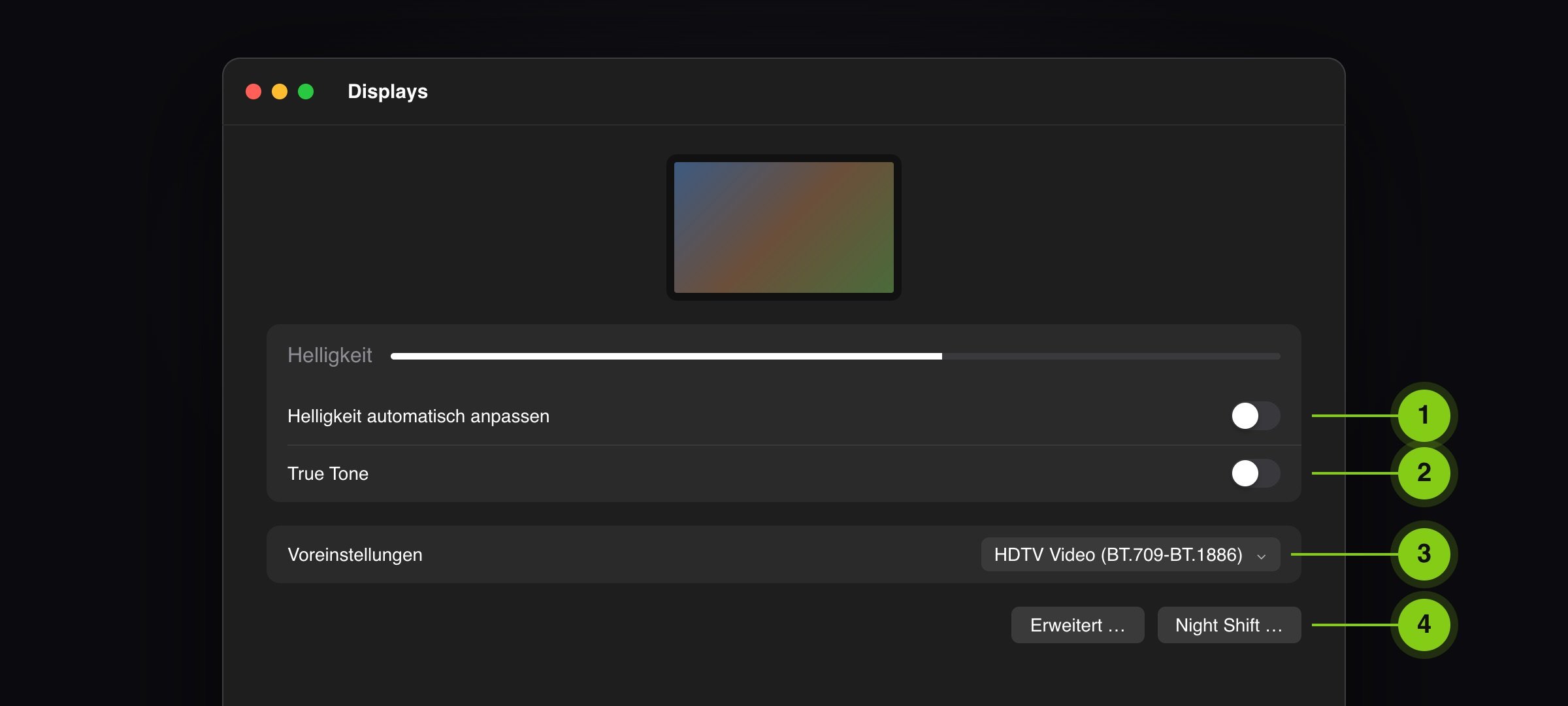 Schalten Sie **Helligkeit automatisch anpassen** (1) und **True Tone** (2) aus.
Ein MacBook Pro mit Liquid-Retina-XDR-Display und das Pro Display XDR haben unter **Voreinstellungen** Referenzmodi (3). Für Video in Rec. 709 wählen Sie **HDTV Video (BT.709-BT.1886)**. Bei anderen Macs lassen Sie das mitgelieferte Farbprofil des Displays aktiv.
Klicken Sie auf **Night Shift …** (4) und stellen Sie den Zeitplan auf **Aus**.
Geben Sie dem Display nach dem Einschalten 10 bis 15 Minuten, bevor Sie Farben beurteilen.
Ein dunkler, neutraler Schreibtischhintergrund statt eines bunten Bildes hilft, genau wie **Nicht stören** und das Bild im Vollbild. Dann umgibt Grau das Bild statt farbiger Fenster.
## Ihren Raum einrichten
Das Auge passt sich ständig an seine Umgebung an. Eine bunte Wand, warmes Lampenlicht oder ein helles Fenster reichen, damit Farben anders wirken.
Schalten Sie **Helligkeit automatisch anpassen** (1) und **True Tone** (2) aus.
Ein MacBook Pro mit Liquid-Retina-XDR-Display und das Pro Display XDR haben unter **Voreinstellungen** Referenzmodi (3). Für Video in Rec. 709 wählen Sie **HDTV Video (BT.709-BT.1886)**. Bei anderen Macs lassen Sie das mitgelieferte Farbprofil des Displays aktiv.
Klicken Sie auf **Night Shift …** (4) und stellen Sie den Zeitplan auf **Aus**.
Geben Sie dem Display nach dem Einschalten 10 bis 15 Minuten, bevor Sie Farben beurteilen.
Ein dunkler, neutraler Schreibtischhintergrund statt eines bunten Bildes hilft, genau wie **Nicht stören** und das Bild im Vollbild. Dann umgibt Grau das Bild statt farbiger Fenster.
## Ihren Raum einrichten
Das Auge passt sich ständig an seine Umgebung an. Eine bunte Wand, warmes Lampenlicht oder ein helles Fenster reichen, damit Farben anders wirken.
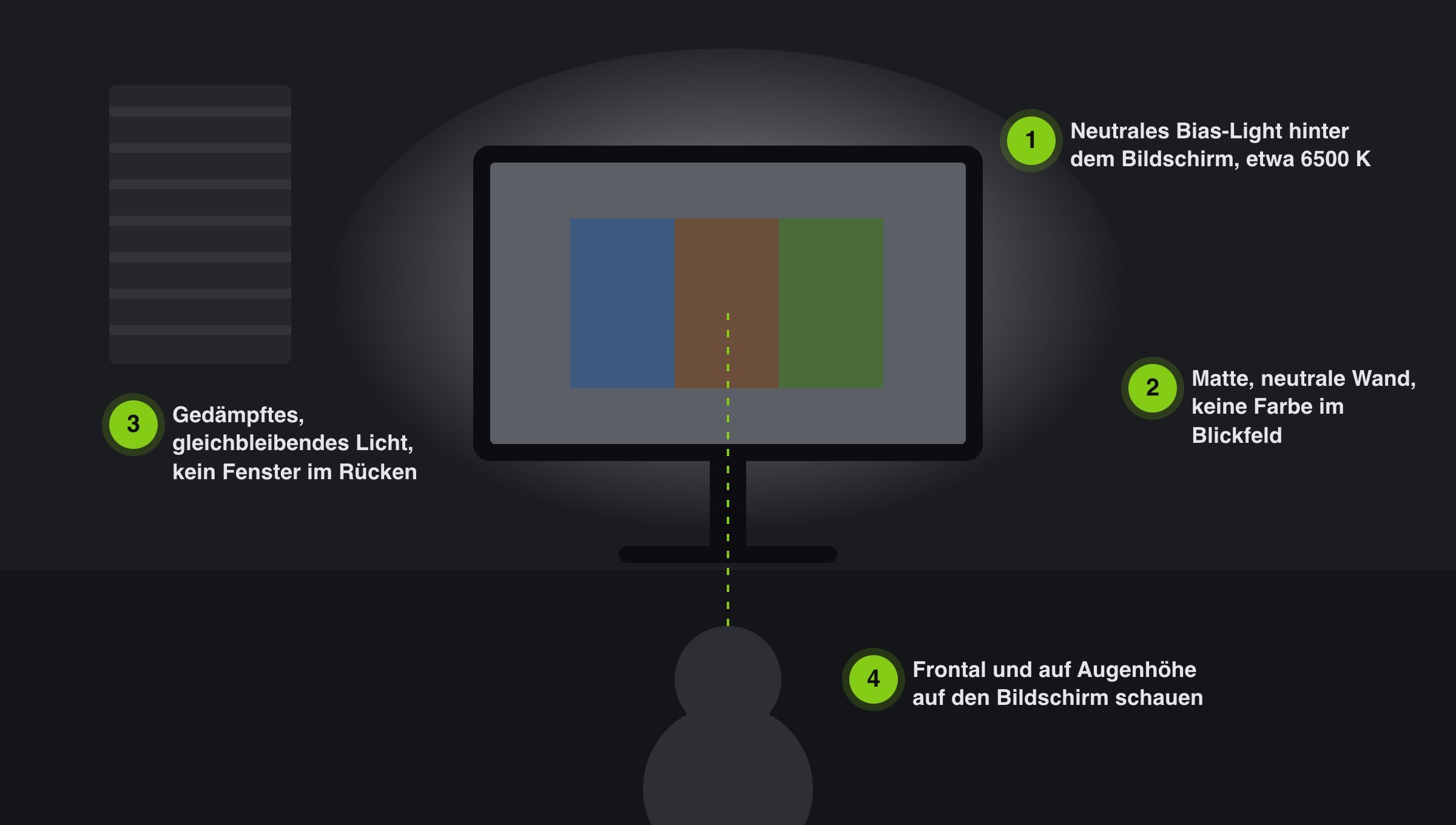 1. Ein neutralweißes Bias-Light hinter dem Bildschirm, etwa 6500 K (D65), entspannt das Auge und hält den Farbeindruck stabil.
2. Halten Sie das Blickfeld neutral: matte, graue oder weiße Flächen, keine kräftigen Farben an Wand oder Kleidung, keine Reflexe.
3. Sorgen Sie für gedämpftes, gleichbleibendes Licht. Direkte Sonne oder ein Fenster im Rücken ändern sich im Laufe des Tages.
4. Schauen Sie frontal und auf Augenhöhe auf das Display. Bei iPhone und iPad verschieben sich die Farben schon bei leichtem Schrägblick.
## Schnell-Check vor jeder Sichtung
* True Tone aus, auf iPhone, iPad und Mac
* Night Shift aus, auch der Zeitplan
* Automatische Helligkeit aus, Helligkeit konstant
* Farbfilter und Weißpunkt reduzieren aus (iPhone und iPad)
* iPad Pro im Referenzmodus, Mac mit XDR-Display auf einer Referenz-Voreinstellung
* Nicht stören an, Gerät am Netzteil
* Bild im Vollbild
* Raum gedämpft und farbneutral, Blick frontal
Zum Ausdrucken oder Weiterleiten an alle, die mit Ihnen sichten.
Für regelmäßige farbkritische Abnahmen bringt dfine.io Playout eine Live-Sitzung über SDI auf Ihren kalibrierten Referenzmonitor.
This documentation is built and hosted on [Mintlify](https://mintlify.com), a developer documentation platform.
1. Ein neutralweißes Bias-Light hinter dem Bildschirm, etwa 6500 K (D65), entspannt das Auge und hält den Farbeindruck stabil.
2. Halten Sie das Blickfeld neutral: matte, graue oder weiße Flächen, keine kräftigen Farben an Wand oder Kleidung, keine Reflexe.
3. Sorgen Sie für gedämpftes, gleichbleibendes Licht. Direkte Sonne oder ein Fenster im Rücken ändern sich im Laufe des Tages.
4. Schauen Sie frontal und auf Augenhöhe auf das Display. Bei iPhone und iPad verschieben sich die Farben schon bei leichtem Schrägblick.
## Schnell-Check vor jeder Sichtung
* True Tone aus, auf iPhone, iPad und Mac
* Night Shift aus, auch der Zeitplan
* Automatische Helligkeit aus, Helligkeit konstant
* Farbfilter und Weißpunkt reduzieren aus (iPhone und iPad)
* iPad Pro im Referenzmodus, Mac mit XDR-Display auf einer Referenz-Voreinstellung
* Nicht stören an, Gerät am Netzteil
* Bild im Vollbild
* Raum gedämpft und farbneutral, Blick frontal
Zum Ausdrucken oder Weiterleiten an alle, die mit Ihnen sichten.
Für regelmäßige farbkritische Abnahmen bringt dfine.io Playout eine Live-Sitzung über SDI auf Ihren kalibrierten Referenzmonitor.
This documentation is built and hosted on [Mintlify](https://mintlify.com), a developer documentation platform.