> ## Documentation Index
> Fetch the complete documentation index at: https://docs.dfine.app/llms.txt
> Use this file to discover all available pages before exploring further.
# Einer Live-Sitzung beitreten
> Öffnen Sie den Meeting-Link, geben Sie Ihren Namen ein, bereiten Sie Kamera und Mikrofon vor und treten Sie der Live-Sitzung bei.
Eine Live-Sitzung öffnen Sie über einen Link mit `/meet/`. Sie brauchen kein Konto, nur einen aktuellen Browser wie Chrome, Edge, Firefox oder Safari, auf dem Computer genauso wie auf iPad und iPhone.
Klicken Sie auf den Link aus Ihrer Einladung. Ist der Zugang mit einem Passwort geschützt, geben Sie es unter **Enter meeting password** ein und klicken Sie auf **Unlock**.
Tragen Sie unter **Your Name** ein, wie die anderen Sie sehen sollen, höchstens 25 Zeichen.
Kamera und Mikrofon sind zuerst aus. Klicken Sie auf **Activate Video** und **Activate Audio**. Ihr Browser fragt dann, ob die Seite Kamera und Mikrofon nutzen darf. Erlauben Sie es. Sie sehen sich danach in der Vorschau, und über den Pfeil neben dem Symbol wählen Sie ein anderes Gerät.
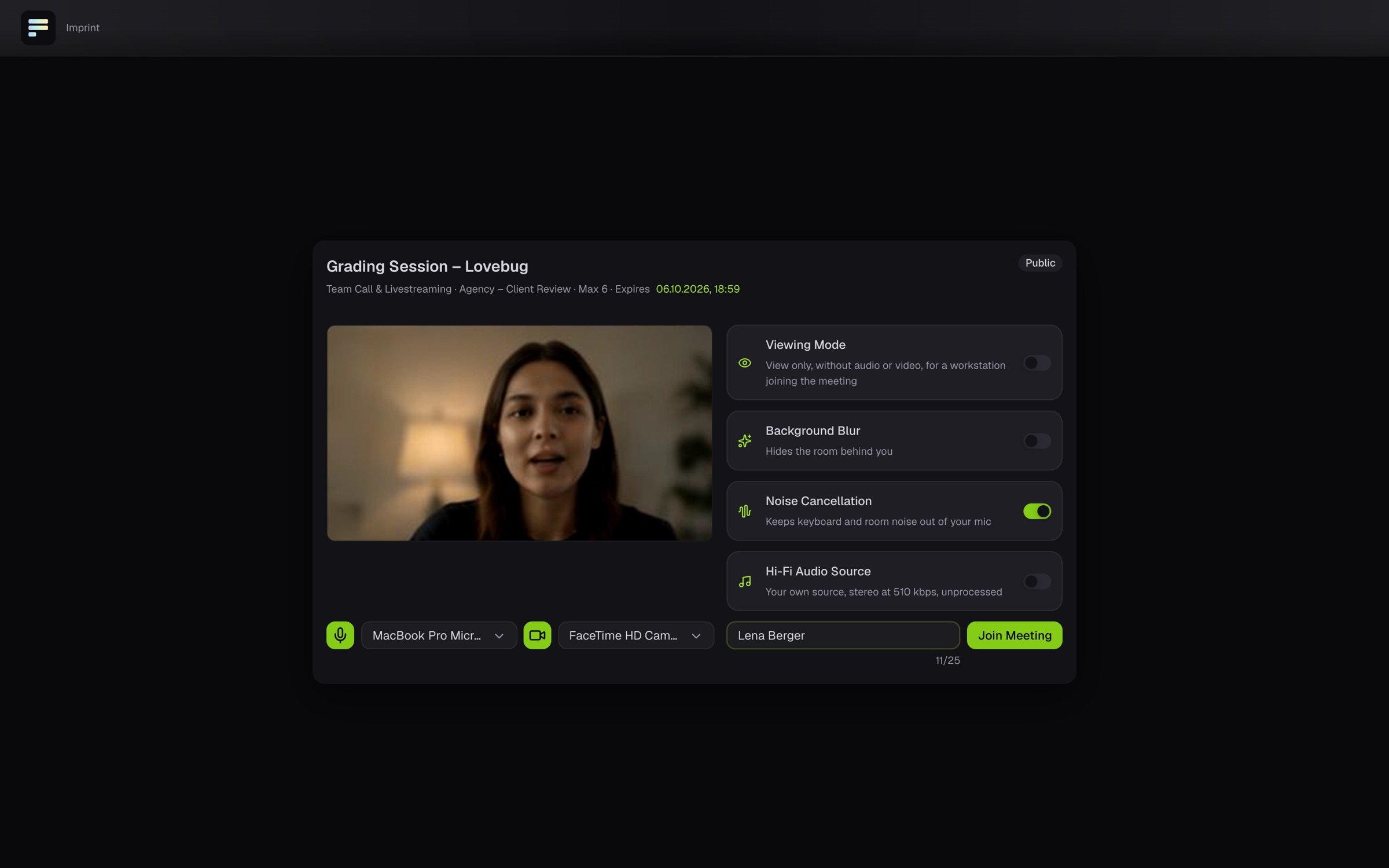 Klicken Sie auf **Join Meeting**. Sie sind jetzt im Raum und sehen die anderen Teilnehmer.
Schauen Sie an einem zweiten Rechner zu, etwa im Grading-Raum? Schalten Sie vor dem Beitritt **Viewing Mode** ein. Dieses Gerät spielt dann keinen Ton aus dem Raum ab und zeigt keine Kamerabilder, nur den Stream und die Datei. Ihre eigene Kamera und Ihr Mikrofon bleiben aus.
## Wenn Sie nur zuschauen
Manche Räume sind reine Livestreams. Dann sehen Sie vor dem Beitritt keine Kamera- und Mikrofon-Schalter, nur Ihr Namensfeld und **Join Meeting**. Hat der Host noch nicht begonnen, steht im Raum **Waiting for Stream**. Das Bild erscheint von selbst, sobald es losgeht.
## Die Sitzung verlassen
Klicken Sie oben auf das Zahnrad (**Meeting settings**), wählen Sie **Leave Meeting** und bestätigen Sie mit **Leave**. Auch die Zurück-Taste Ihres Browsers fragt vorher nach. Über **Rejoin Meeting** sind Sie mit einem Klick wieder drin.
## Wenn es nicht klappt
| Meldung | Bedeutung |
| - | - |
| **Link Expired** | Der Zugang ist abgelaufen. Bitten Sie die Person, die Sie eingeladen hat, um einen neuen Link. |
| **Not Yet Active** | Der Zugang gilt erst ab einem späteren Zeitpunkt. |
| **Access Deactivated** | Der Host hat den Zugang ausgeschaltet. |
| **Room Locked** | Der Raum ist gesperrt, bis der Host ihn freigibt. |
| **Region Restricted** | Der Raum ist nur aus bestimmten Ländern erreichbar. |
| **Meeting is full** | Der Raum hat seine Teilnehmergrenze erreicht. |
| **Opened elsewhere** | Sie haben dieselbe Sitzung in einem anderen Tab geöffnet. |
Zeigt die Vorschau **No access to your camera** oder **No access to your microphone**, haben Sie den Zugriff im Browser abgelehnt. Erlauben Sie ihn in den Website-Einstellungen Ihres Browsers und laden Sie die Seite neu. **Another app is using your camera** heißt, dass ein anderes Programm wie Zoom oder Teams die Kamera belegt.
Stummschalten, Kamera ein- und ausschalten, Gerät wechseln.
This documentation is built and hosted on [Mintlify](https://mintlify.com), a developer documentation platform.
Klicken Sie auf **Join Meeting**. Sie sind jetzt im Raum und sehen die anderen Teilnehmer.
Schauen Sie an einem zweiten Rechner zu, etwa im Grading-Raum? Schalten Sie vor dem Beitritt **Viewing Mode** ein. Dieses Gerät spielt dann keinen Ton aus dem Raum ab und zeigt keine Kamerabilder, nur den Stream und die Datei. Ihre eigene Kamera und Ihr Mikrofon bleiben aus.
## Wenn Sie nur zuschauen
Manche Räume sind reine Livestreams. Dann sehen Sie vor dem Beitritt keine Kamera- und Mikrofon-Schalter, nur Ihr Namensfeld und **Join Meeting**. Hat der Host noch nicht begonnen, steht im Raum **Waiting for Stream**. Das Bild erscheint von selbst, sobald es losgeht.
## Die Sitzung verlassen
Klicken Sie oben auf das Zahnrad (**Meeting settings**), wählen Sie **Leave Meeting** und bestätigen Sie mit **Leave**. Auch die Zurück-Taste Ihres Browsers fragt vorher nach. Über **Rejoin Meeting** sind Sie mit einem Klick wieder drin.
## Wenn es nicht klappt
| Meldung | Bedeutung |
| - | - |
| **Link Expired** | Der Zugang ist abgelaufen. Bitten Sie die Person, die Sie eingeladen hat, um einen neuen Link. |
| **Not Yet Active** | Der Zugang gilt erst ab einem späteren Zeitpunkt. |
| **Access Deactivated** | Der Host hat den Zugang ausgeschaltet. |
| **Room Locked** | Der Raum ist gesperrt, bis der Host ihn freigibt. |
| **Region Restricted** | Der Raum ist nur aus bestimmten Ländern erreichbar. |
| **Meeting is full** | Der Raum hat seine Teilnehmergrenze erreicht. |
| **Opened elsewhere** | Sie haben dieselbe Sitzung in einem anderen Tab geöffnet. |
Zeigt die Vorschau **No access to your camera** oder **No access to your microphone**, haben Sie den Zugriff im Browser abgelehnt. Erlauben Sie ihn in den Website-Einstellungen Ihres Browsers und laden Sie die Seite neu. **Another app is using your camera** heißt, dass ein anderes Programm wie Zoom oder Teams die Kamera belegt.
Stummschalten, Kamera ein- und ausschalten, Gerät wechseln.
This documentation is built and hosted on [Mintlify](https://mintlify.com), a developer documentation platform.