> ## Documentation Index
> Fetch the complete documentation index at: https://docs.dfine.app/llms.txt
> Use this file to discover all available pages before exploring further.
# Kommentieren
> Einen Kommentar auf einem Filestream in der Live-Sitzung oder auf einer Datei in einer Freigabe hinterlassen.
Kommentare bleiben an der Datei und am Zeitpunkt im Video, an dem Sie sie schreiben. So findet das Team später genau die Stelle, die Sie meinen. Sie kommentieren an zwei Orten: in einer Live-Sitzung auf dem **Filestream**, den der Host für alle abspielt, und in einer **Freigabe**, die Sie in Ruhe ansehen.
## In der Live-Sitzung
Spielt der Host eine Datei für alle ab, sehen Sie unter dem Bild die Wiedergabeleiste mit dem Kommentar-Symbol (**New Comment**).
Warten Sie, bis die Stelle im Bild ist, die Sie meinen. Steuern Sie die Wiedergabe selbst, halten Sie dort an.
Klicken Sie auf **New Comment** und schreiben Sie in **Add a comment...**, was Ihnen auffällt. Solange das Feld offen ist, bleiben Ihre Striche im Bild stehen. Zeichnen Sie also gleich dazu, was Sie meinen.
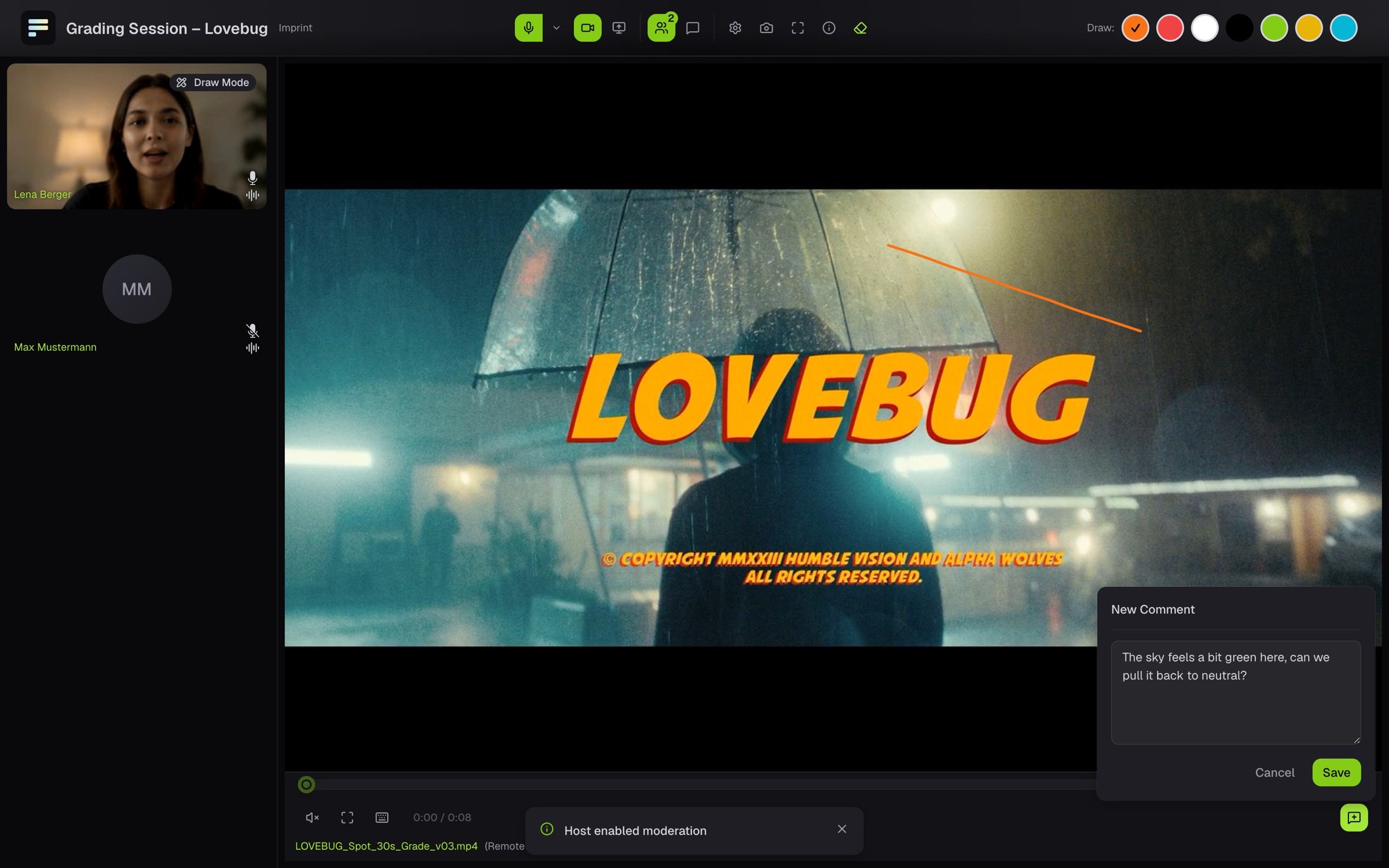 Klicken Sie auf **Save**. Der Kommentar steht jetzt mit Zeitpunkt, Ihrem Namen und Ihren Strichen an der Datei, und eine Marke erscheint auf der Zeitleiste.
Mit **Previous comment** und **Next comment** springen Sie zwischen den Marken. Erledigte Punkte haken Sie mit **Mark as done** ab. Antworten lesen Sie in der Sitzung mit, schreiben können Sie sie in einer Freigabe.
Fehlt das Kommentar-Symbol, hat der Host das Kommentieren für diesen Filestream ausgeschaltet.
## In einer Freigabe
Ein Link mit `/share/` öffnet eine Freigabe. Ist sie geschützt, geben Sie das Passwort unter **Enter passphrase** ein und klicken Sie auf **Unlock**.
Öffnen Sie die Datei, spielen Sie sie ab und halten Sie an der Stelle an, die Sie kommentieren wollen.
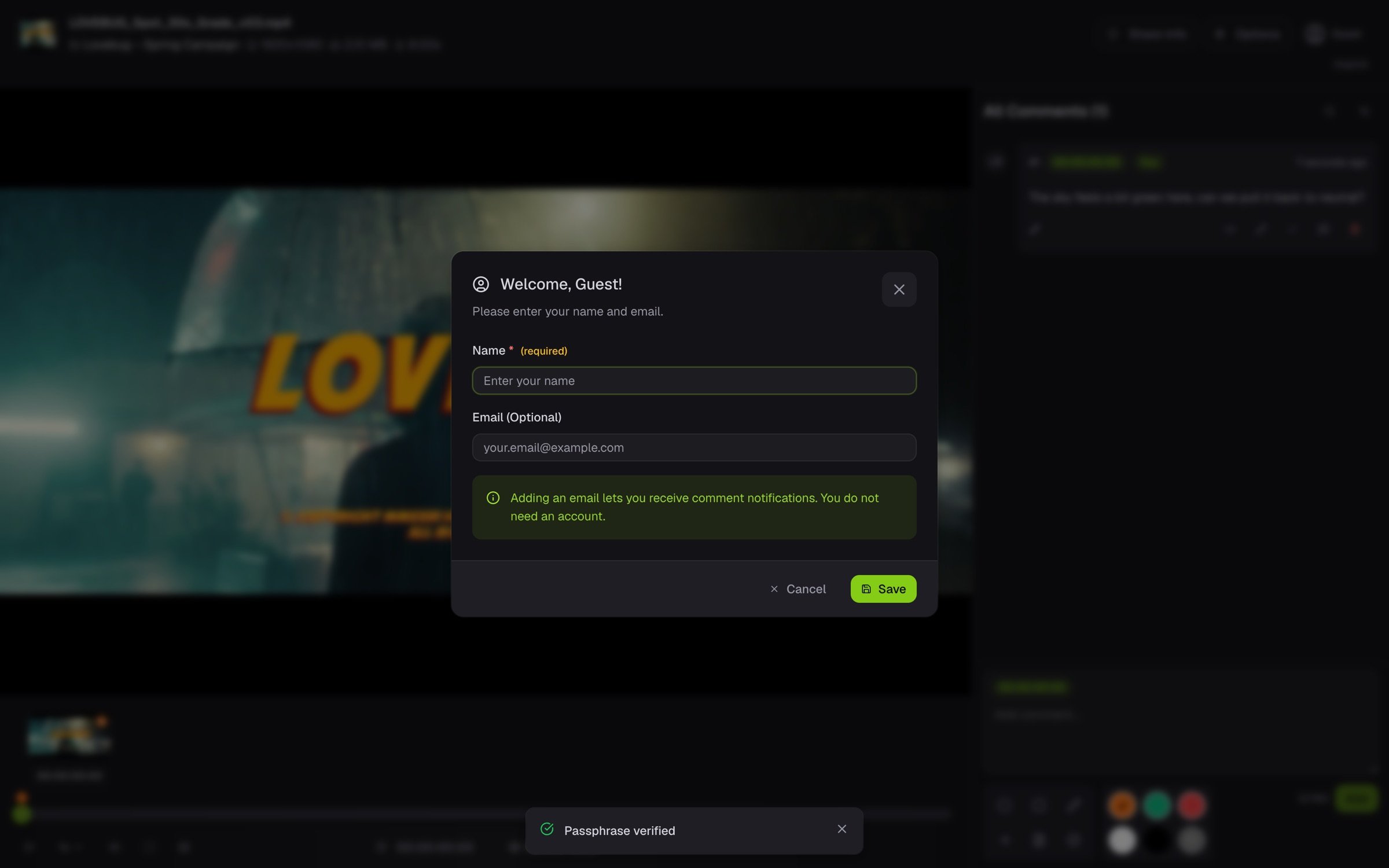
Beim ersten Kommentar fragt die Freigabe nach Ihrem Namen. Ihre E-Mail-Adresse ist freiwillig. Geben Sie sie an, bekommen Sie eine Nachricht, wenn jemand antwortet. Dafür bestätigen Sie die Adresse mit einem sechsstelligen Code. Ein Konto entsteht dabei nicht.
Klicken Sie auf **Save**. Der Kommentar steht jetzt mit Zeitpunkt, Ihrem Namen und Ihren Strichen an der Datei, und eine Marke erscheint auf der Zeitleiste.
Mit **Previous comment** und **Next comment** springen Sie zwischen den Marken. Erledigte Punkte haken Sie mit **Mark as done** ab. Antworten lesen Sie in der Sitzung mit, schreiben können Sie sie in einer Freigabe.
Fehlt das Kommentar-Symbol, hat der Host das Kommentieren für diesen Filestream ausgeschaltet.
## In einer Freigabe
Ein Link mit `/share/` öffnet eine Freigabe. Ist sie geschützt, geben Sie das Passwort unter **Enter passphrase** ein und klicken Sie auf **Unlock**.
Öffnen Sie die Datei, spielen Sie sie ab und halten Sie an der Stelle an, die Sie kommentieren wollen.
Beim ersten Kommentar fragt die Freigabe nach Ihrem Namen. Ihre E-Mail-Adresse ist freiwillig. Geben Sie sie an, bekommen Sie eine Nachricht, wenn jemand antwortet. Dafür bestätigen Sie die Adresse mit einem sechsstelligen Code. Ein Konto entsteht dabei nicht.
 Schreiben Sie in **Add comment...**. Mit den Werkzeugen über dem Bild setzen Sie Kreis, Rechteck, Pfeil, Freihandlinie, Notiz oder eine nummerierte Marke. Klicken Sie auf **Add**.
Auf einen vorhandenen Kommentar antworten Sie mit **Reply to Comment**. Was Sie in einer Freigabe dürfen, legt der Absender fest. Fehlt das Kommentarfeld, sind Kommentare für diese Freigabe aus.
This documentation is built and hosted on [Mintlify](https://mintlify.com), a developer documentation platform.
Schreiben Sie in **Add comment...**. Mit den Werkzeugen über dem Bild setzen Sie Kreis, Rechteck, Pfeil, Freihandlinie, Notiz oder eine nummerierte Marke. Klicken Sie auf **Add**.
Auf einen vorhandenen Kommentar antworten Sie mit **Reply to Comment**. Was Sie in einer Freigabe dürfen, legt der Absender fest. Fehlt das Kommentarfeld, sind Kommentare für diese Freigabe aus.
This documentation is built and hosted on [Mintlify](https://mintlify.com), a developer documentation platform.