> ## Documentation Index
> Fetch the complete documentation index at: https://docs.dfine.app/llms.txt
> Use this file to discover all available pages before exploring further.
# Wo schalte ich ein Passwort für einen Ordner ein?
> Schalten Sie in den Settings unter Security die Ordnerpasswörter ein und wählen Sie dann im Menü eines Ordners Protect Folder.
Öffnen Sie das Kontomenü unten in der Seitenleiste, klicken Sie auf **Settings** und öffnen Sie **Security**. Schalten Sie den Ordnerschutz ein und legen Sie bei Bedarf ein Standardpasswort für Ordner fest.
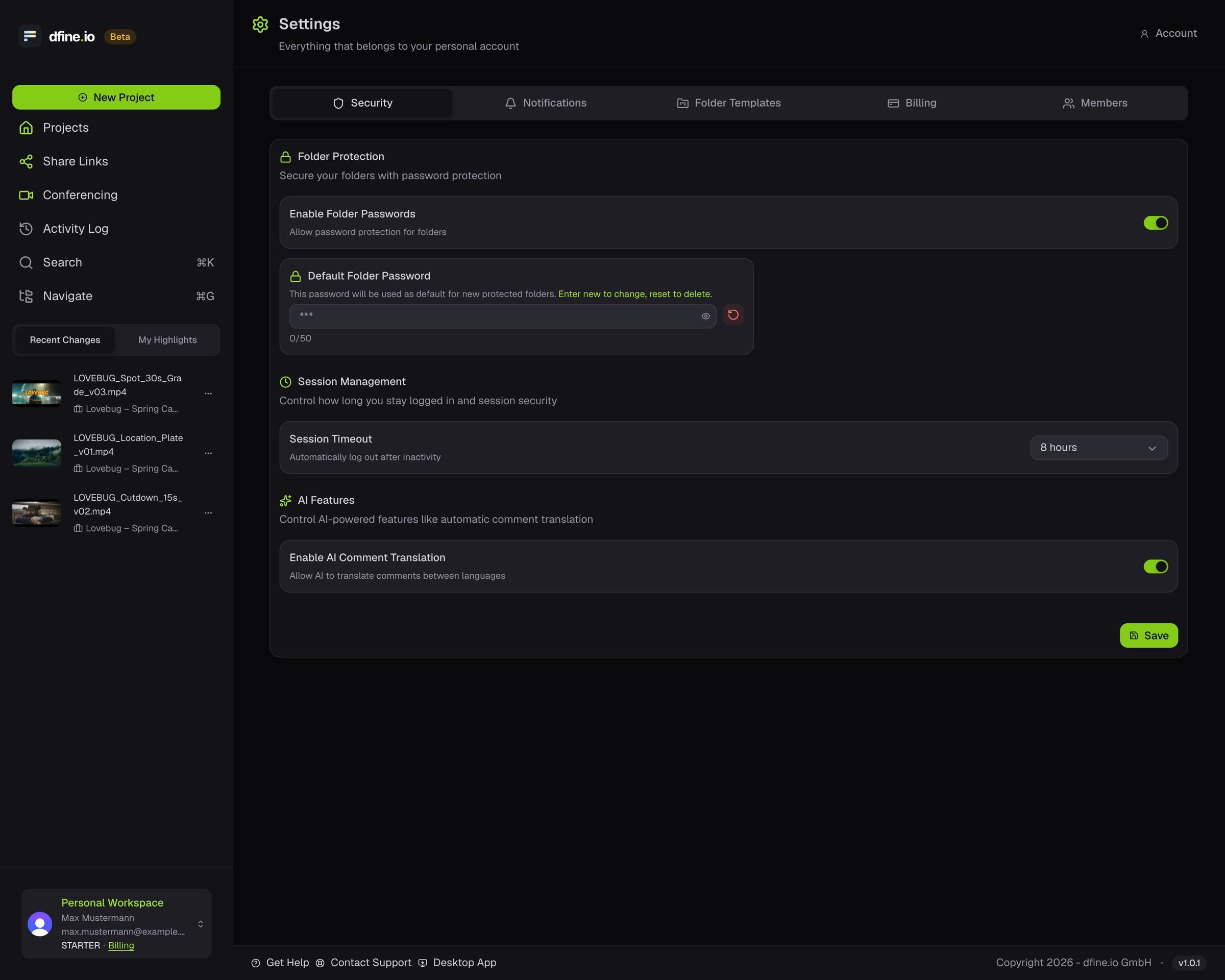 Öffnen Sie im Projekt das Menü des Ordners und wählen Sie **Protect Folder**.
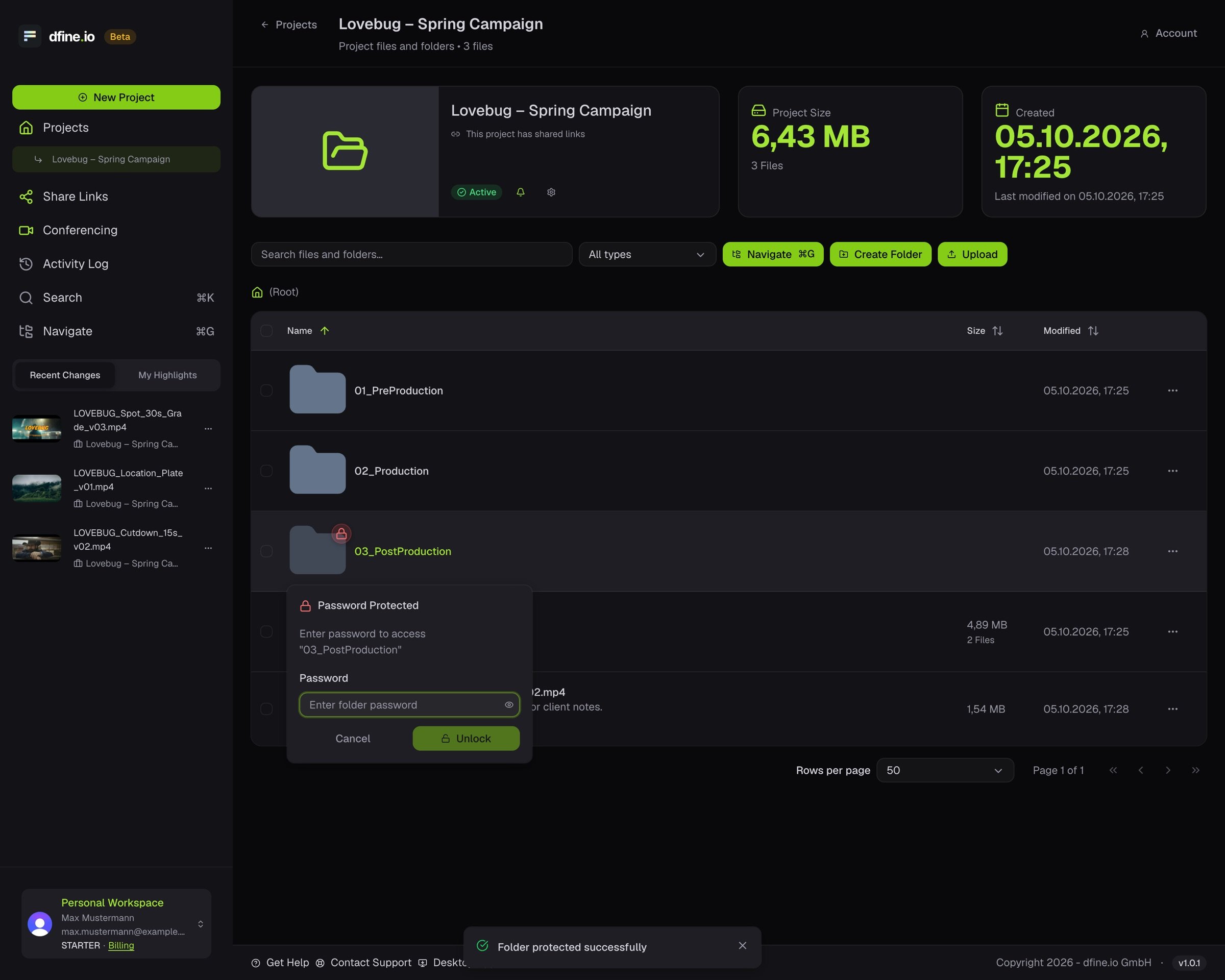
Der Ordner zeigt ein kleines Schloss. Wer ihn öffnet, wird zuerst nach dem Passwort gefragt.
Öffnen Sie im Projekt das Menü des Ordners und wählen Sie **Protect Folder**.
Der Ordner zeigt ein kleines Schloss. Wer ihn öffnet, wird zuerst nach dem Passwort gefragt.
 dfine.io Download öffnet keinen Ordner mit eigenem Passwort. Diesen Ordner lädt Ihr Kunde im Browser herunter.
This documentation is built and hosted on [Mintlify](https://mintlify.com), a developer documentation platform.
dfine.io Download öffnet keinen Ordner mit eigenem Passwort. Diesen Ordner lädt Ihr Kunde im Browser herunter.
This documentation is built and hosted on [Mintlify](https://mintlify.com), a developer documentation platform.