> ## Documentation Index
> Fetch the complete documentation index at: https://docs.dfine.app/llms.txt
> Use this file to discover all available pages before exploring further.
# Mit Ihren Kundinnen und Kunden teilen
> Senden Sie einen sicheren Link, damit jeder zum Review kommt, ganz ohne Konto.
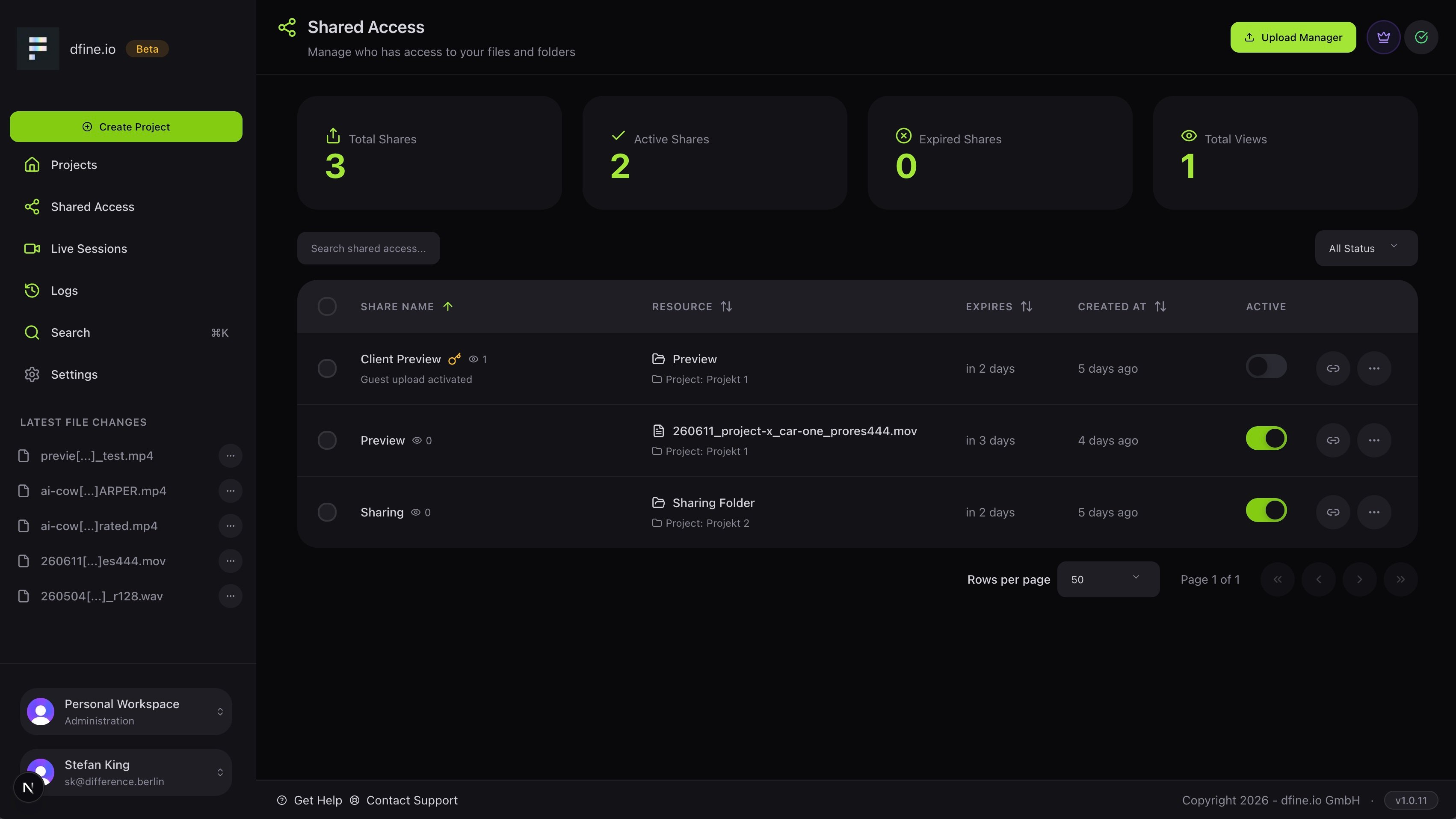
Über das Teilen sehen Ihre Kundinnen und Kunden die Arbeit. Sie erstellen einen Link zu einer Datei oder einem Ordner und versenden ihn. Wer ihn öffnet, braucht kein Konto.
Die Seite **Shared Access** listet jeden Link auf, den Sie erstellt haben. Sie zeigt, wie oft jeder Link aufgerufen wurde, wann er abläuft und ob er noch aktiv ist. Sie können einen Link jederzeit deaktivieren.
 ## Einen Freigabe-Link erstellen
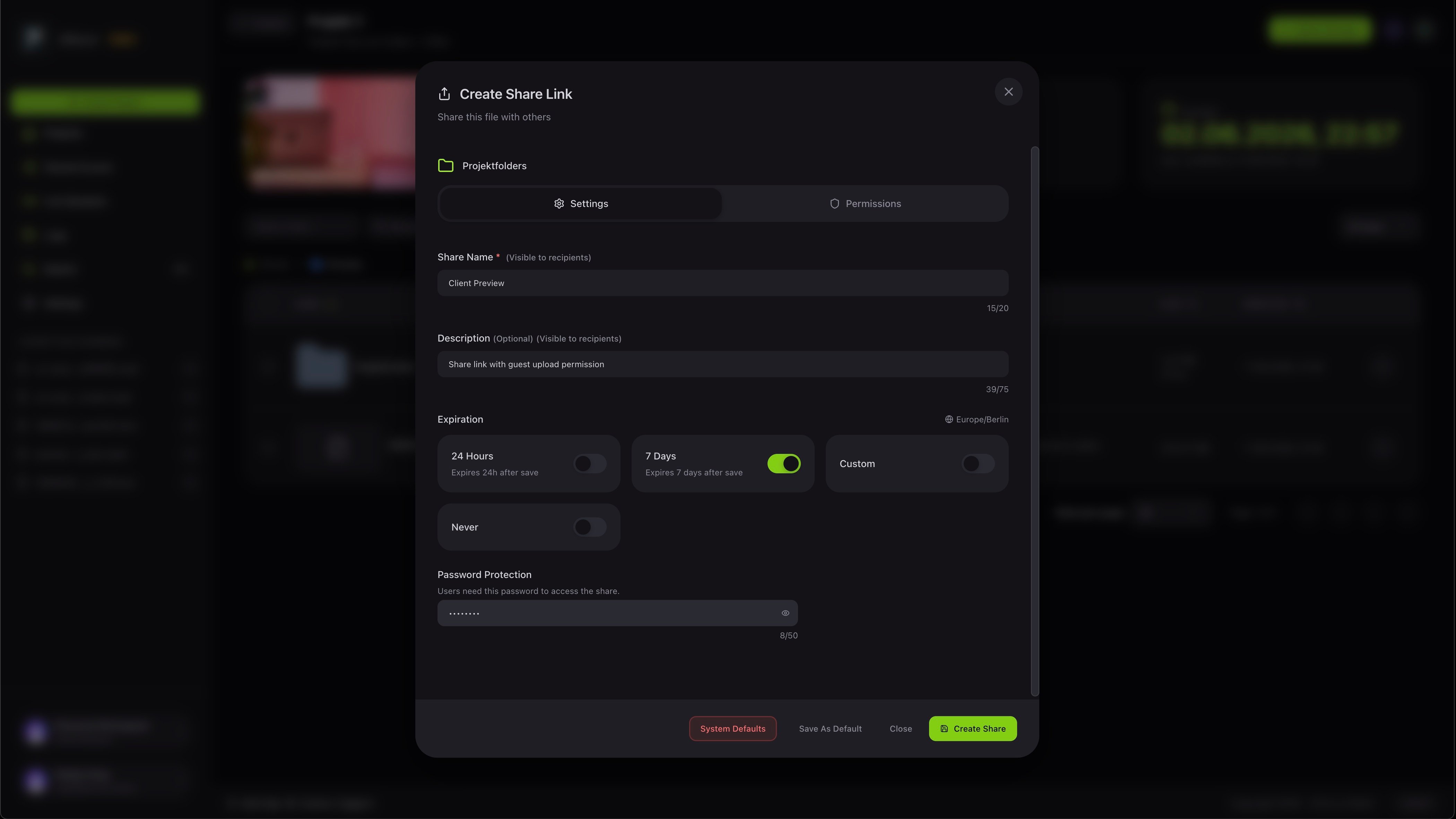
Wenn Sie eine Datei oder einen Ordner teilen, geben Sie dem Link einen Namen, eine optionale Beschreibung und wählen, wie lange er gültig bleibt. Sie können außerdem ein Passwort hinzufügen und festlegen, was die Empfänger tun dürfen.
## Einen Freigabe-Link erstellen
Wenn Sie eine Datei oder einen Ordner teilen, geben Sie dem Link einen Namen, eine optionale Beschreibung und wählen, wie lange er gültig bleibt. Sie können außerdem ein Passwort hinzufügen und festlegen, was die Empfänger tun dürfen.
 ## Einen Link schützen
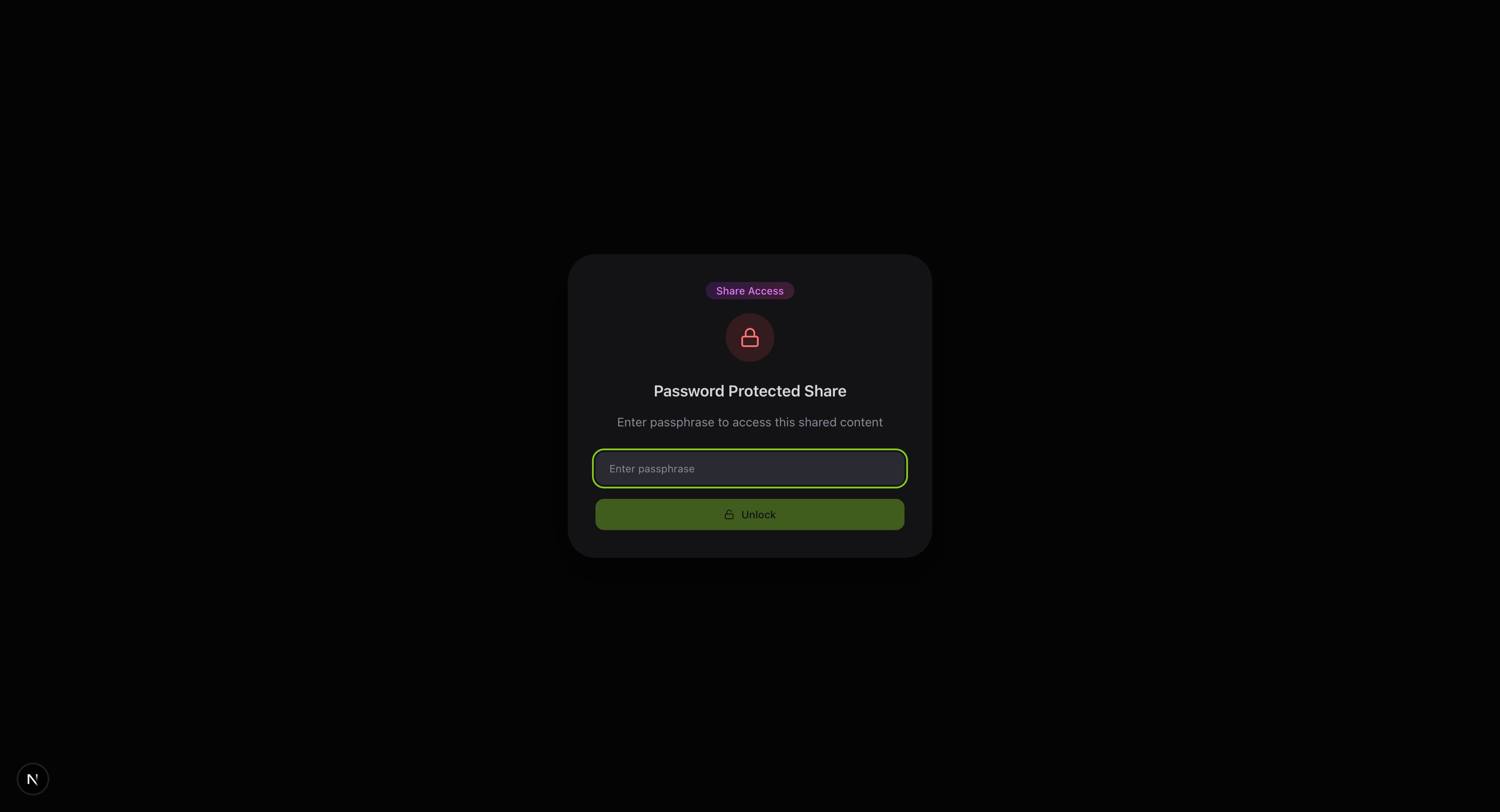
Wenn Sie ein Passwort hinzufügen, sieht die Person, die den Link öffnet, zuerst einen Passwort-Bildschirm und gelangt nur mit dem richtigen Passwort hinein.
## Einen Link schützen
Wenn Sie ein Passwort hinzufügen, sieht die Person, die den Link öffnet, zuerst einen Passwort-Bildschirm und gelangt nur mit dem richtigen Passwort hinein.
 ## Was Ihre Kundinnen und Kunden sehen
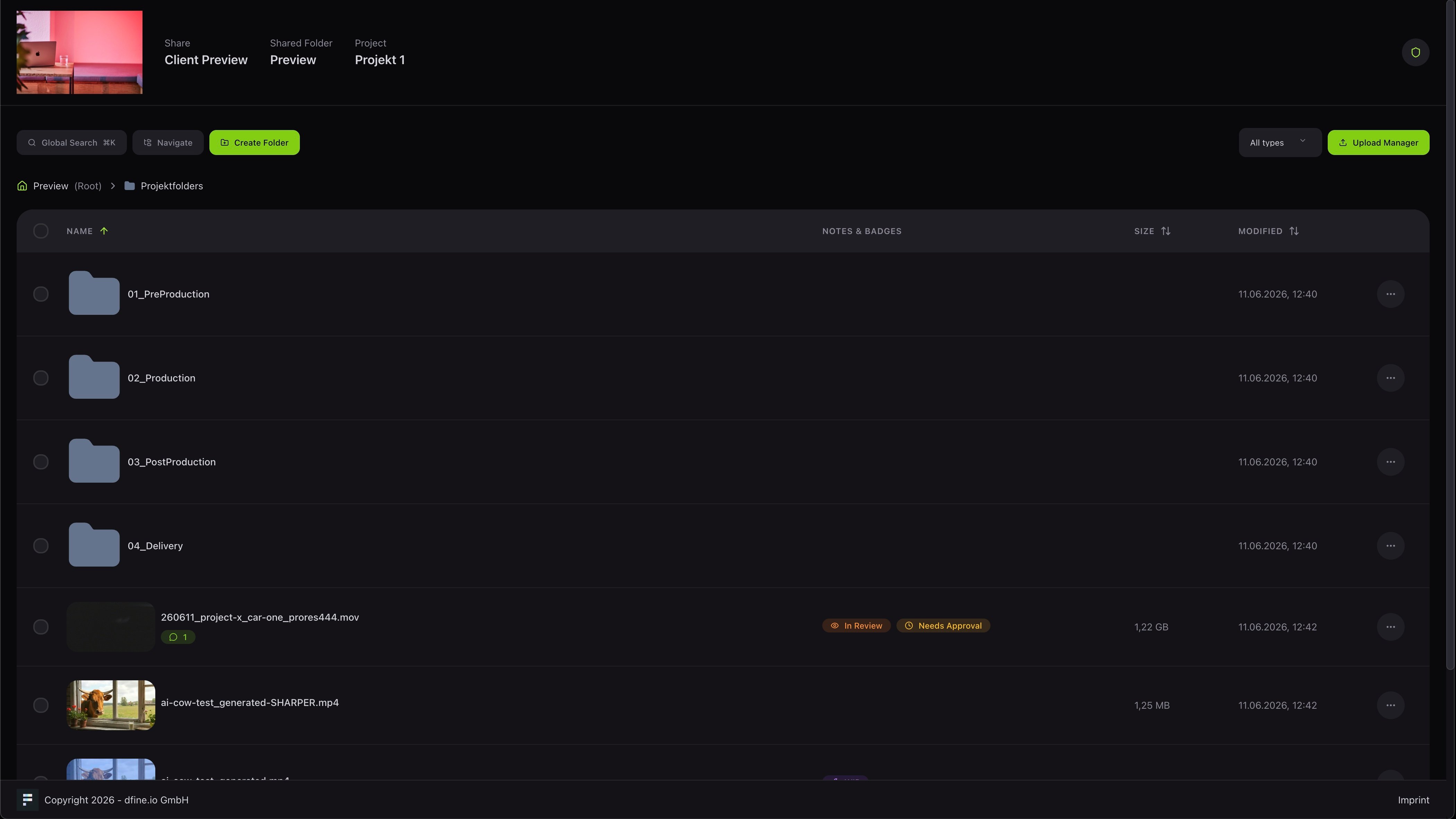
Sind sie einmal drin, sehen Ihre Kundinnen und Kunden eine aufgeräumte Ansicht des geteilten Ordners mit Ihrer Struktur und Ihren Dateien und können jede Datei zum Review öffnen. Ganz ohne Konto und ohne Einrichtung.
## Was Ihre Kundinnen und Kunden sehen
Sind sie einmal drin, sehen Ihre Kundinnen und Kunden eine aufgeräumte Ansicht des geteilten Ordners mit Ihrer Struktur und Ihren Dateien und können jede Datei zum Review öffnen. Ganz ohne Konto und ohne Einrichtung.
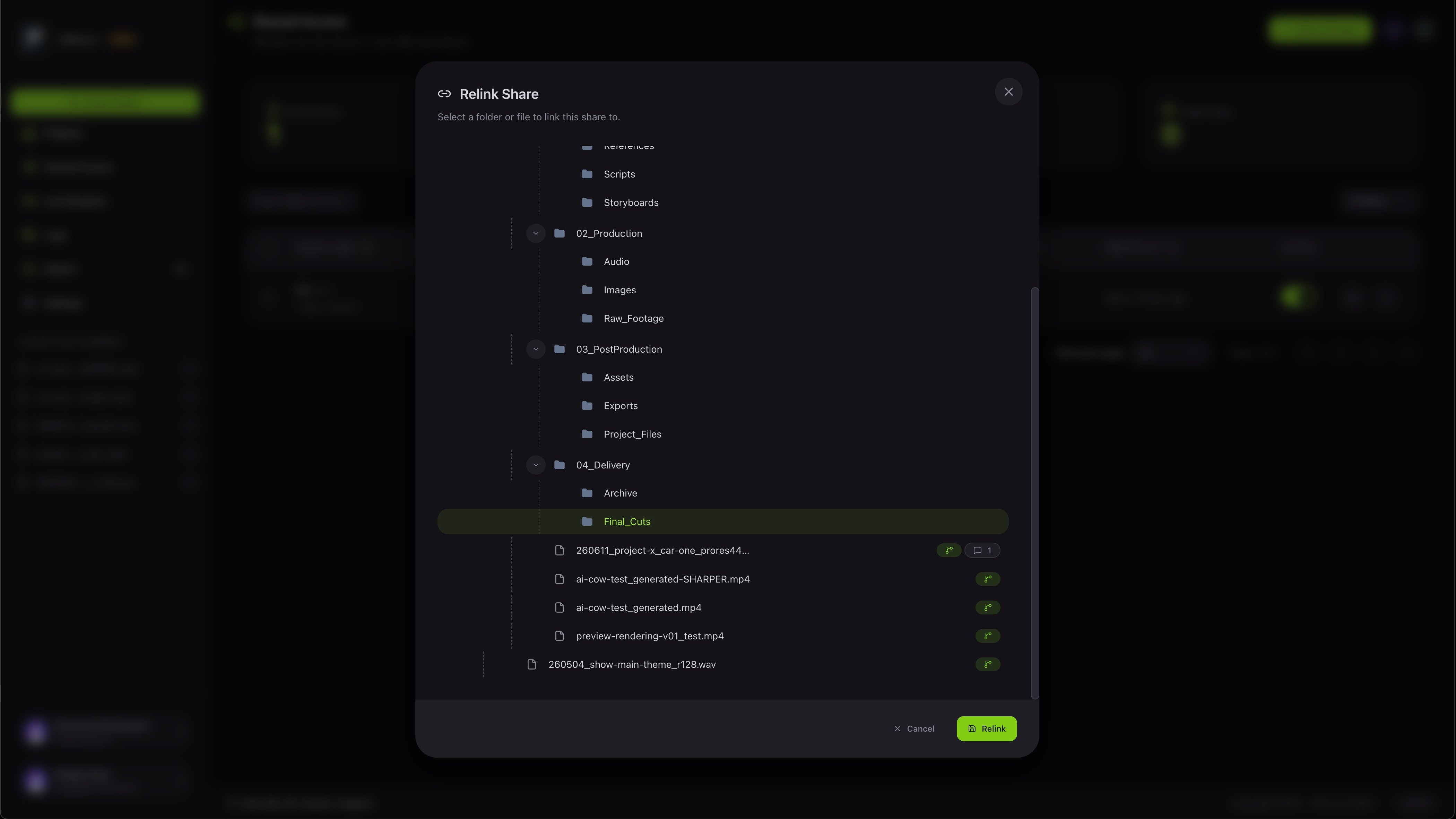
 ## Eine Freigabe auf etwas anderes ausrichten
Sie können eine bestehende Freigabe auf einen anderen Ordner oder eine andere Datei neu verknüpfen, sodass derselbe Link weiterhin funktioniert, auch wenn sich Ihre Struktur ändert.
## Eine Freigabe auf etwas anderes ausrichten
Sie können eine bestehende Freigabe auf einen anderen Ordner oder eine andere Datei neu verknüpfen, sodass derselbe Link weiterhin funktioniert, auch wenn sich Ihre Struktur ändert.
 So funktionieren Feedback und Freigabe.