> ## Documentation Index
> Fetch the complete documentation index at: https://docs.dfine.app/llms.txt
> Use this file to discover all available pages before exploring further.
# Wo finde ich meine Dateien, Ordner und Versionen?
> Projekte enthalten Ihre Dateien und Ordner. Öffnen Sie ein Projekt, arbeiten Sie über das Zeilenmenü mit einer Datei, sehen Sie ihre Versionen und finden Sie alles mit ⌘K.
Alles, was Sie hochladen, liegt in einem Projekt. Die Seite **Projects** ist Ihr Startbildschirm.
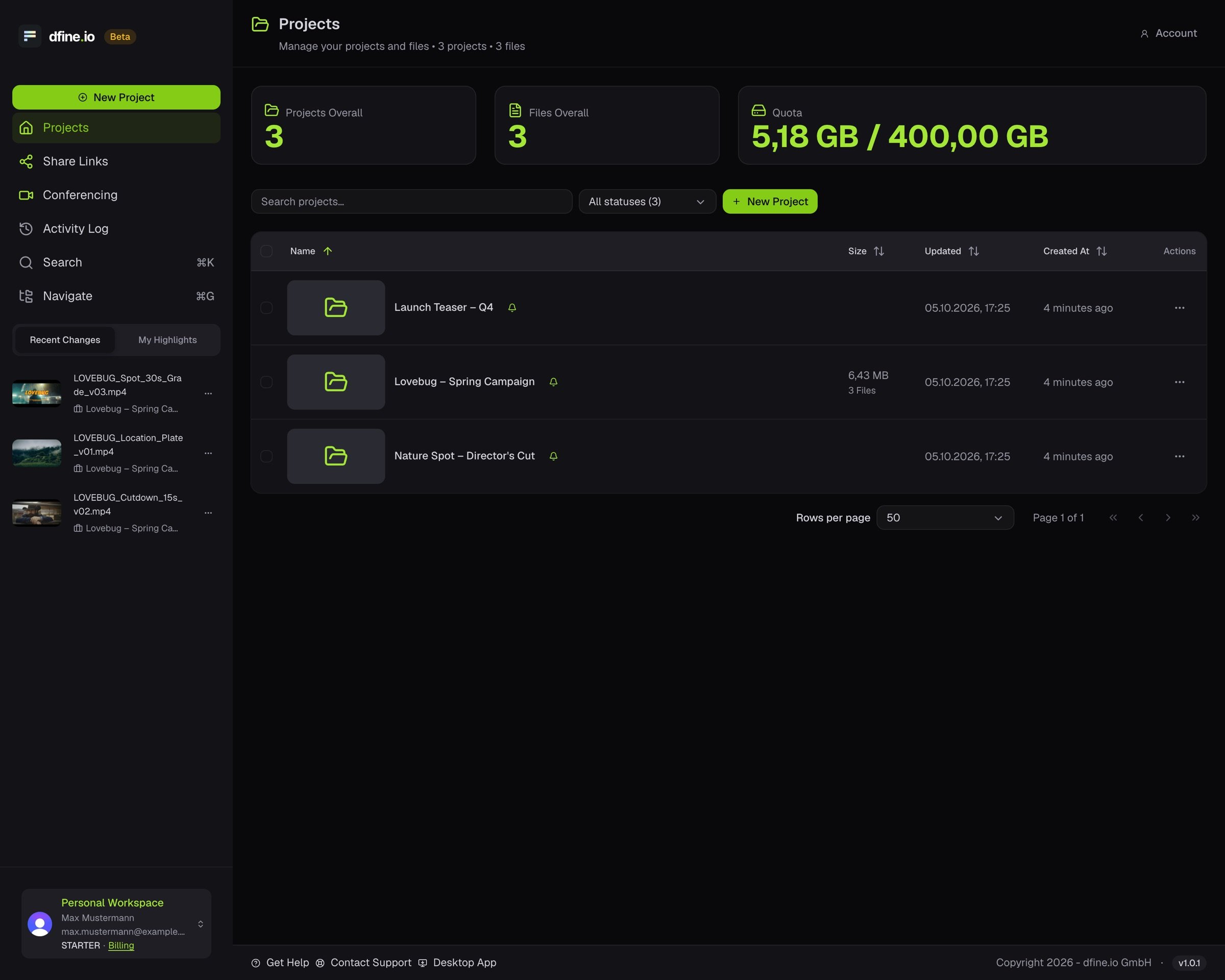
Klicken Sie in der Seitenleiste auf **Projects**. Sie sehen Ihre Projekte und eine **Quota**-Karte mit dem belegten Speicher. Ihren Tarif sehen Sie unten in der Seitenleiste unter Ihrem Namen. Die zuletzt bearbeiteten Dateien stehen in der Seitenleiste unter **Recent Changes**.
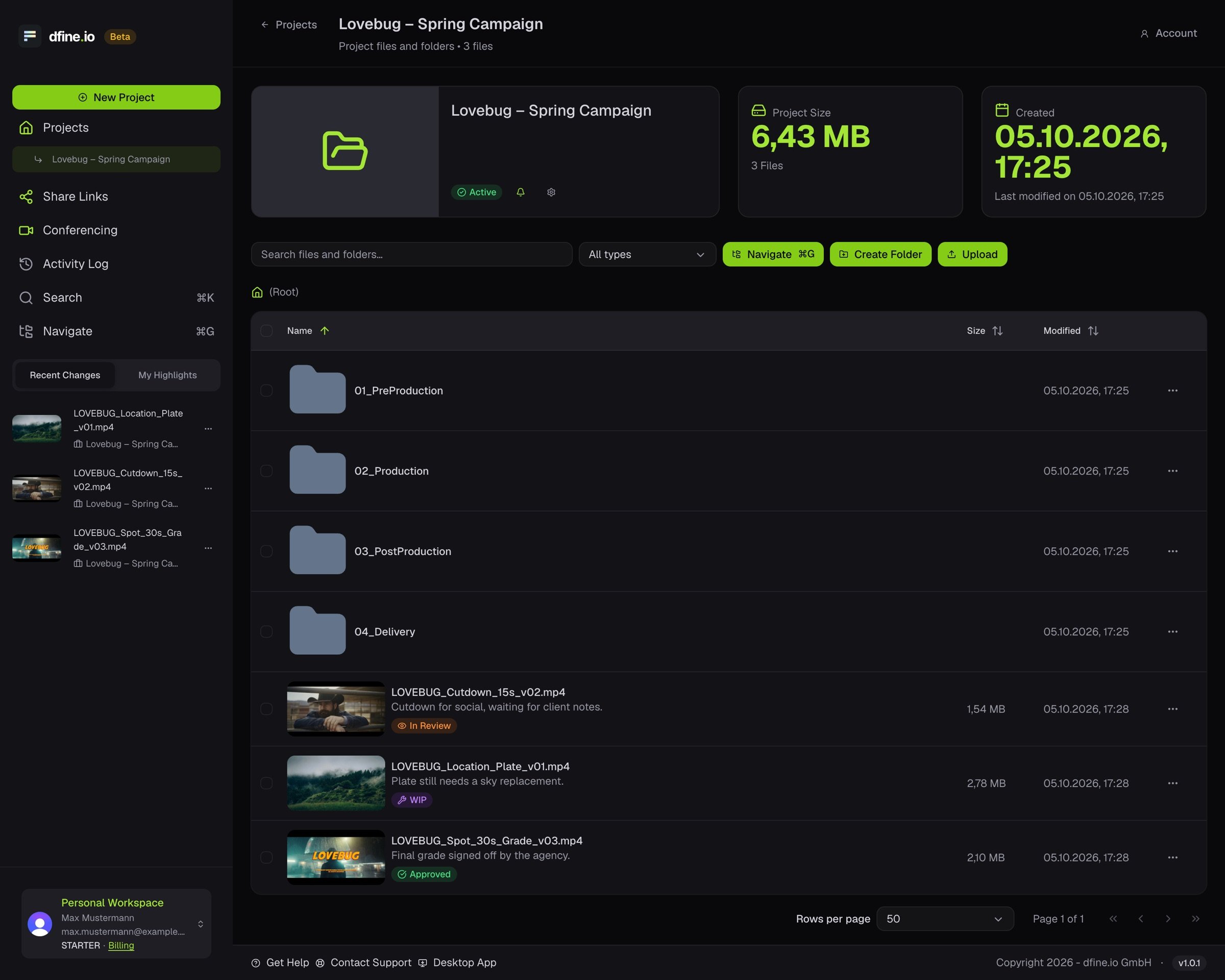
 Klicken Sie auf ein Projekt. Jede Datei zeigt ihre Größe, wann sie geändert wurde, und ihr Badge: **WIP**, **In Review**, **Needs Approval** oder **Approved**. **Upload** fügt Dateien hinzu, **Create Folder** einen Ordner.
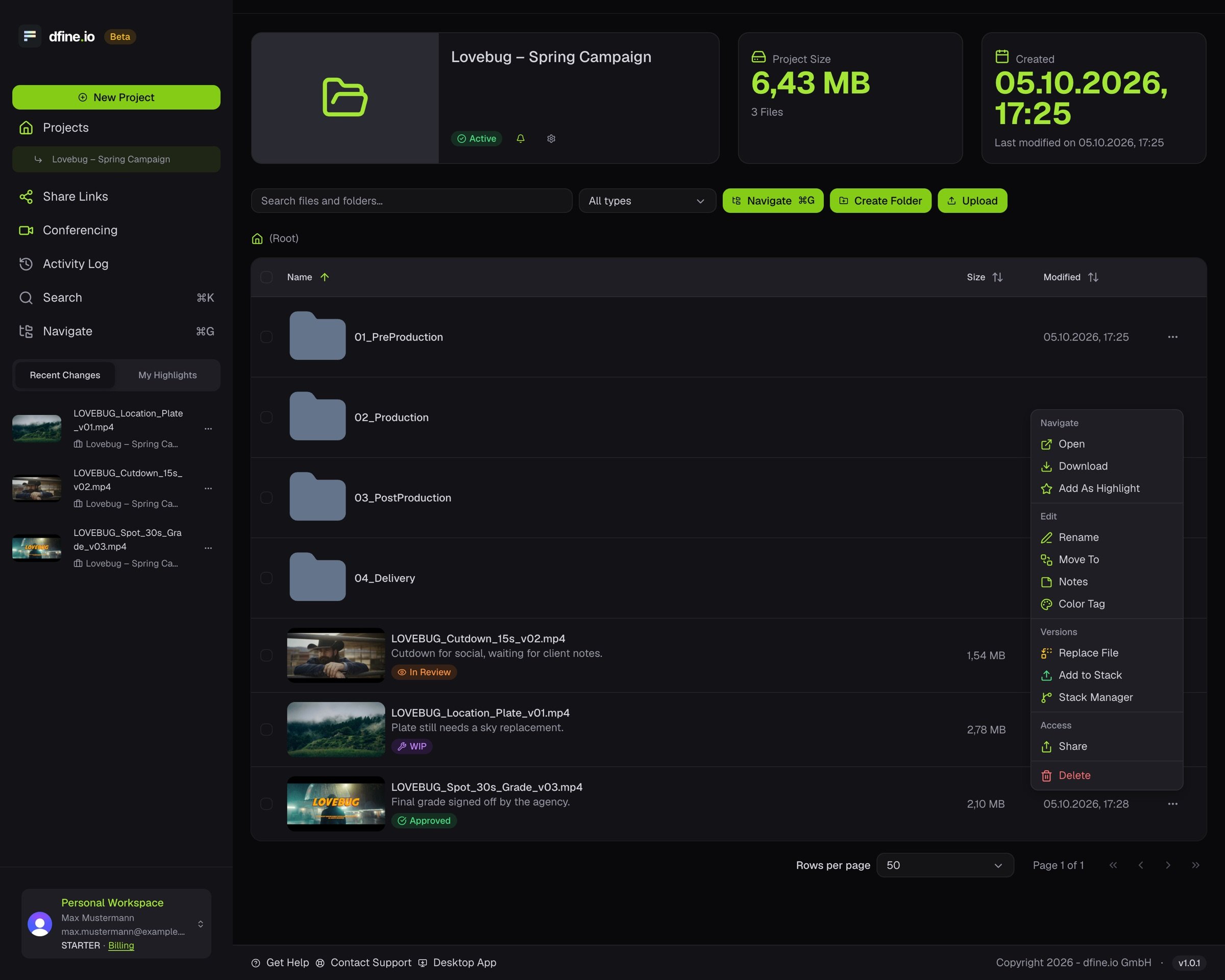
 Das Menü in jeder Zeile enthält alle Aktionen für diese Datei: öffnen, herunterladen, umbenennen, verschieben, Notizen und Badges, Farbmarkierung und **Share**. Unter **Versions** ersetzen Sie eine Datei, legen eine neue Version auf ihren Stack oder öffnen den **Stack Manager**.
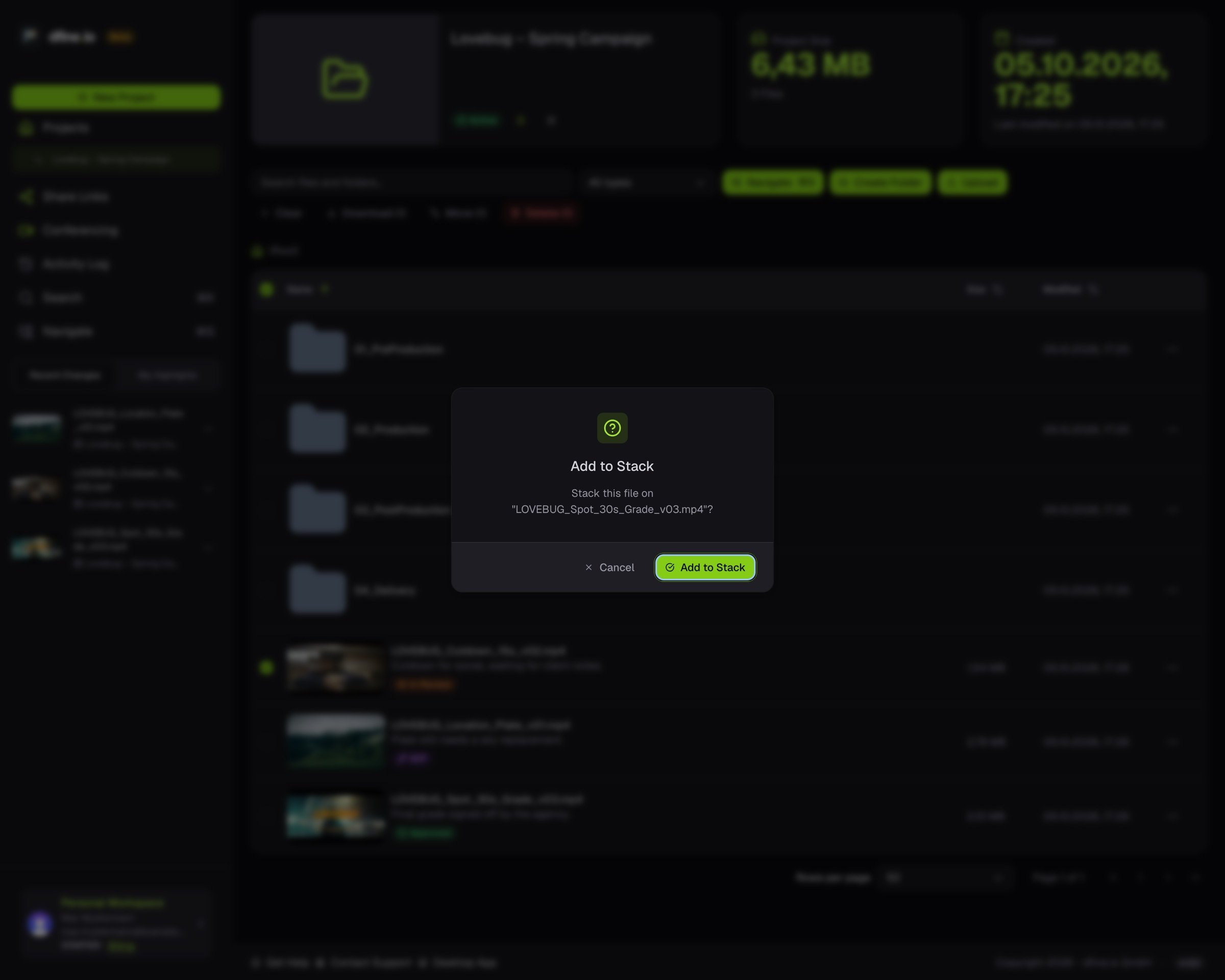
 **Mehrere Dateien auf einmal.** Haken Sie mehrere Zeilen an, und eine Leiste über der Tabelle bietet **Download**, **Move** und **Delete**. Ziehen Sie eine Datei auf eine andere, um sie deren Stack hinzuzufügen, und bestätigen Sie in **Add to Stack**.
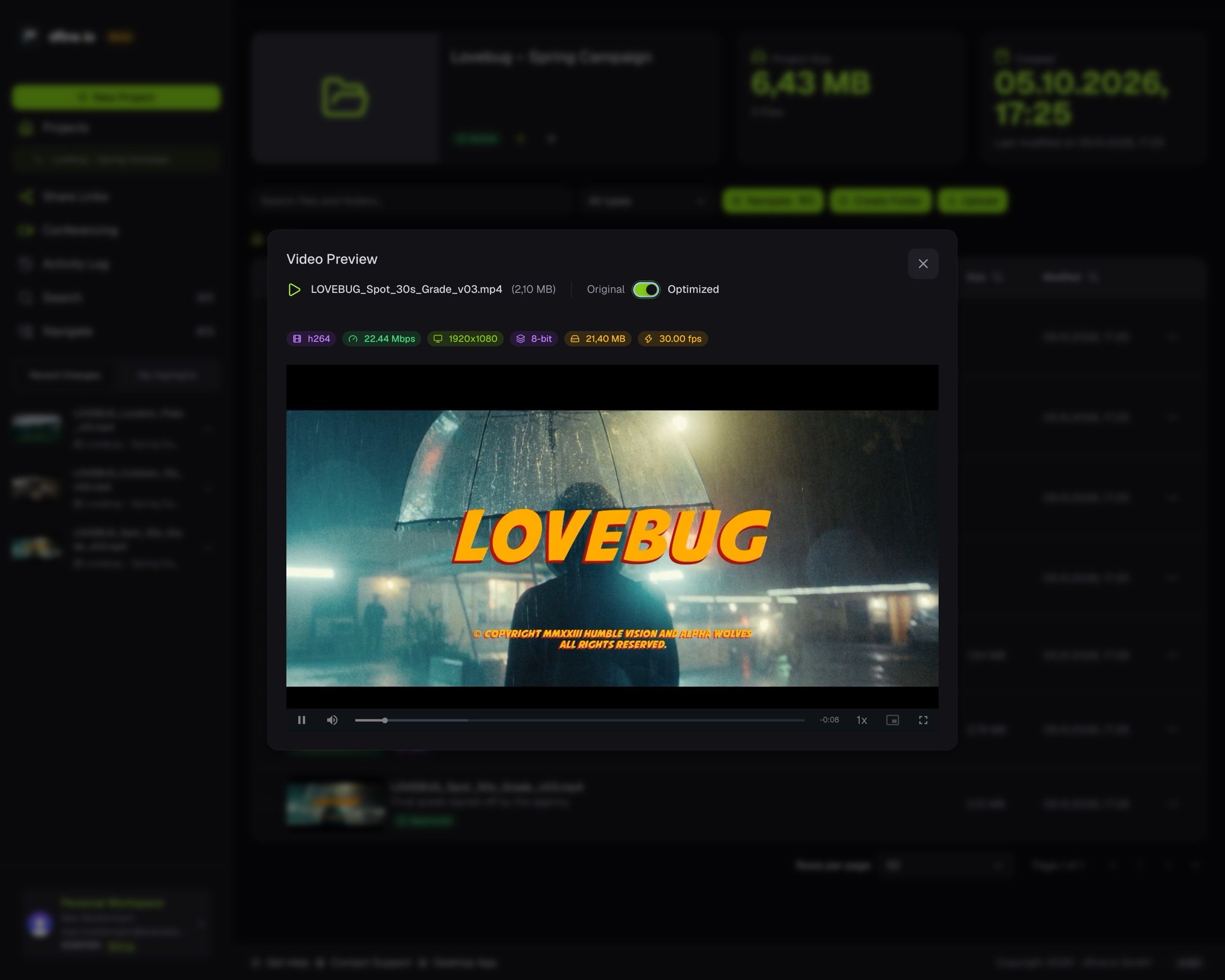
 **Ein schneller Blick, ohne das Projekt zu verlassen.** Klicken Sie auf das Vorschaubild einer Datei. Bei Videos wechseln Sie zwischen Original und optimierter Version und lesen die technischen Details.
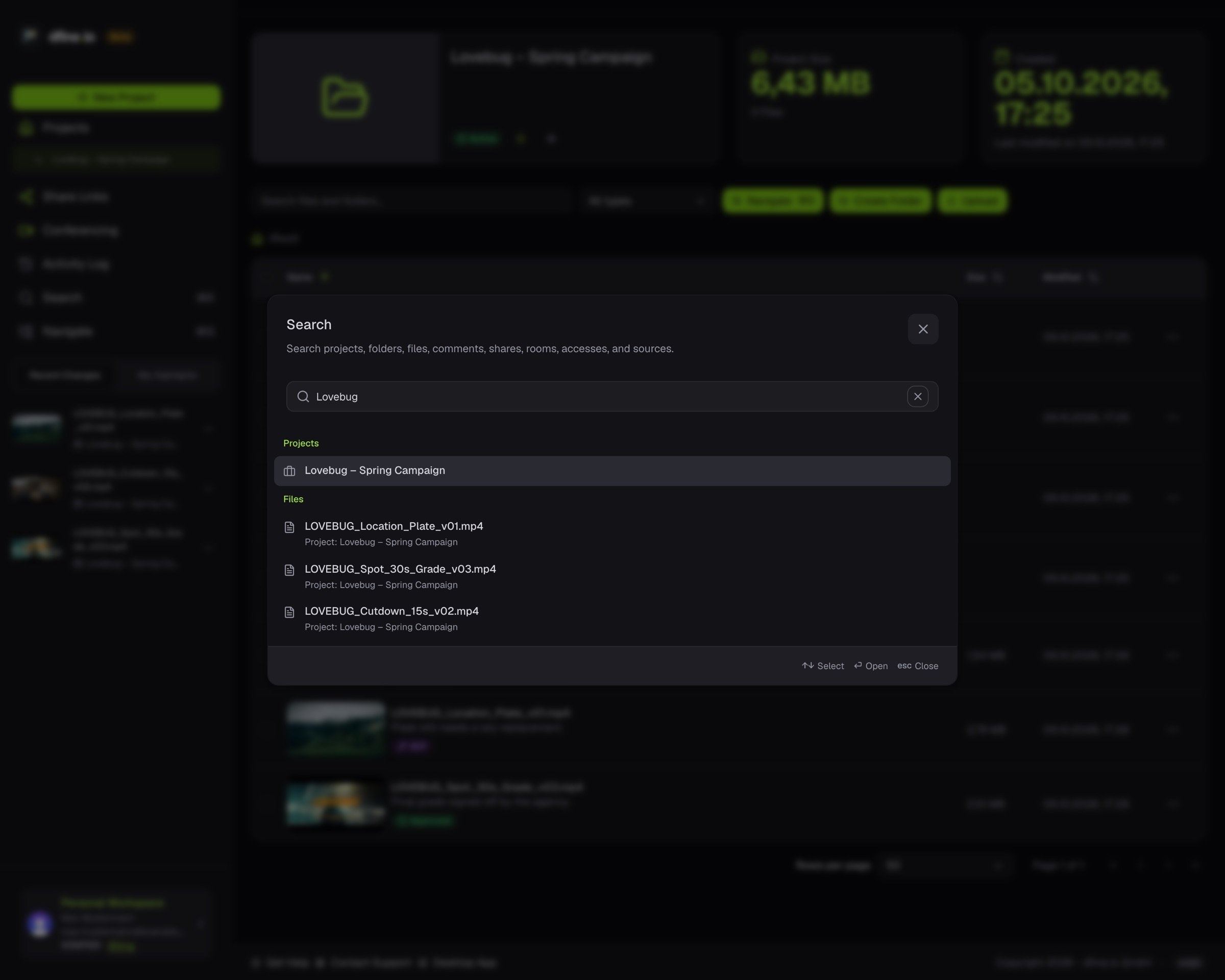
 **Alles andere.** Drücken Sie **⌘K** oder klicken Sie in der Seitenleiste auf **Search**, um Projekte, Ordner, Dateien, Kommentare, Freigaben, Räume, Zugänge und Sources aus einem Feld heraus zu finden.
 Welche Formate eine Vorschau bekommen und welche nur zum Download landen: [Dateiformate und Limits](/de/reference/formats-and-limits).
This documentation is built and hosted on [Mintlify](https://mintlify.com), a developer documentation platform.
Welche Formate eine Vorschau bekommen und welche nur zum Download landen: [Dateiformate und Limits](/de/reference/formats-and-limits).
This documentation is built and hosted on [Mintlify](https://mintlify.com), a developer documentation platform.