> ## Documentation Index
> Fetch the complete documentation index at: https://docs.dfine.app/llms.txt
> Use this file to discover all available pages before exploring further.
# DaVinci Resolve
> Geben Sie Ihr Resolve-Programm, Bild und Ton zugleich, an dfine.io Desktop, indem Sie den Effekt dfine.io Transmit auf den Timeline-Node legen.
Resolve hat kein Gegenstück zu Mercury Transmit, deshalb wird das Bild über einen OpenFX-Effekt abgegriffen. Wo Sie diesen Effekt platzieren, entscheidet darüber, was auf dem Stream landet, und der Timeline-Node ist die Stelle, die alles erfasst. Derselbe Effekt trägt auch den Ton, mit einem einzigen Haken eingeschaltet.
Dafür brauchen Sie DaVinci Resolve **Studio** auf einem Mac mit **Apple Silicon**. Die kostenlose Version lädt keine OpenFX-Plugins von Drittanbietern, und das Plugin selbst ist arm64-only, weil Resolve es in den eigenen Prozess lädt. Auf einem Intel-Mac nutzen Sie stattdessen [Premiere Pro](/de/review/desktop/premiere) oder [SDI IN](/de/review/desktop/sdi-in).
## Plugin installieren
Installieren Sie das Resolve-Plugin unter **Settings → [Plugin Sources](/de/review/desktop/plugin-sources)** und starten Sie Resolve danach neu, damit es das Plugin findet.
## Effekt auf den Timeline-Node legen
Die Color-Seite kennt zwei Node-Ebenen. **Clip** wirkt auf die Einstellung unter dem Abspielkopf, **Timeline** wirkt auf das fertige Programm. Sie brauchen Timeline, sonst überträgt der Stream nur die eine Einstellung, auf der Sie gerade standen.
Wechseln Sie auf die Color-Seite und öffnen Sie rechts das Panel **Library**, in dem die OpenFX-Effekte liegen.
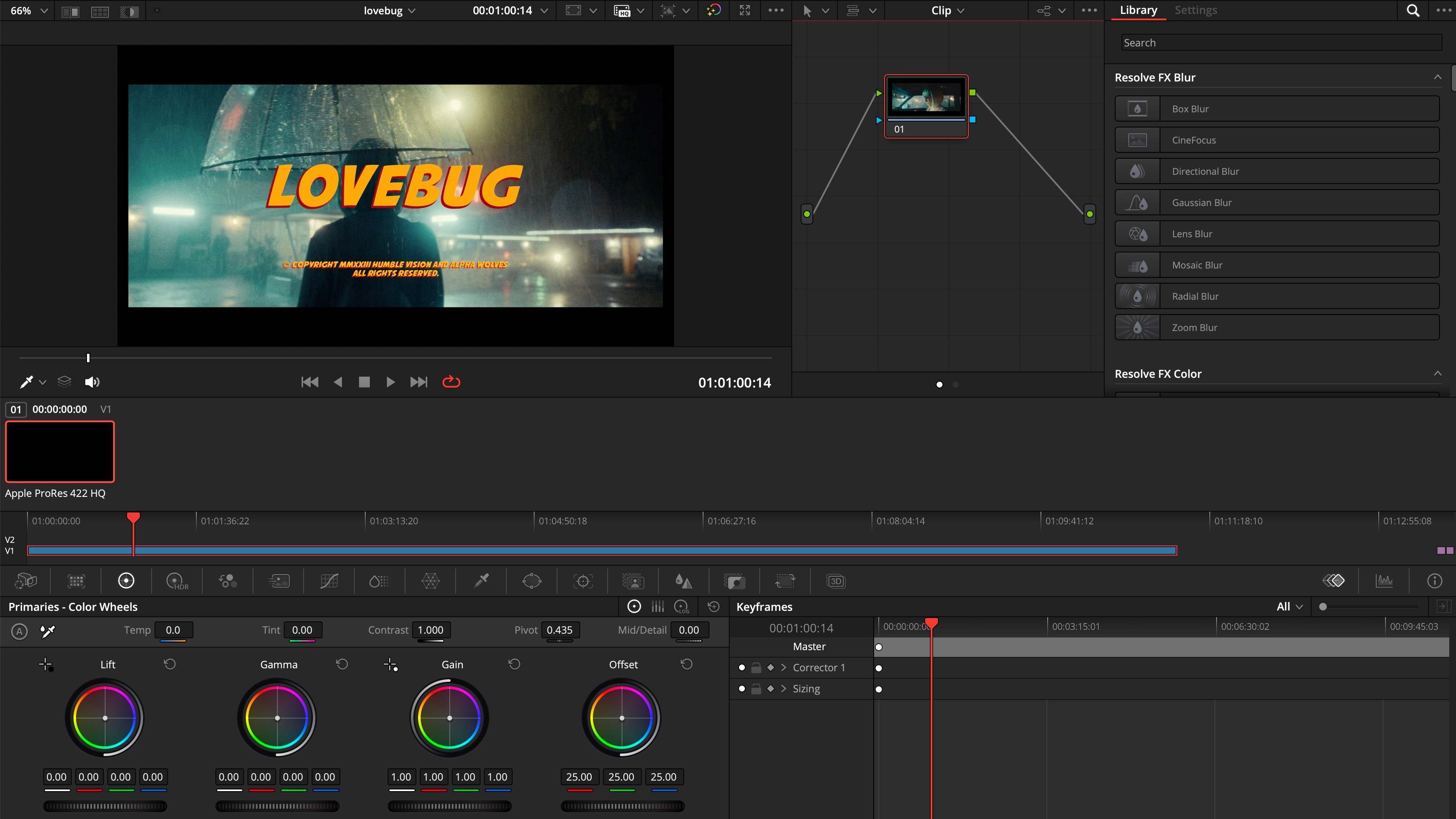 Stellen Sie über dem Node-Graph den Modus von **Clip** auf **Timeline** um. Tippen Sie dann `dfine` in die Suche der Library. **dfine.io Transmit** erscheint.
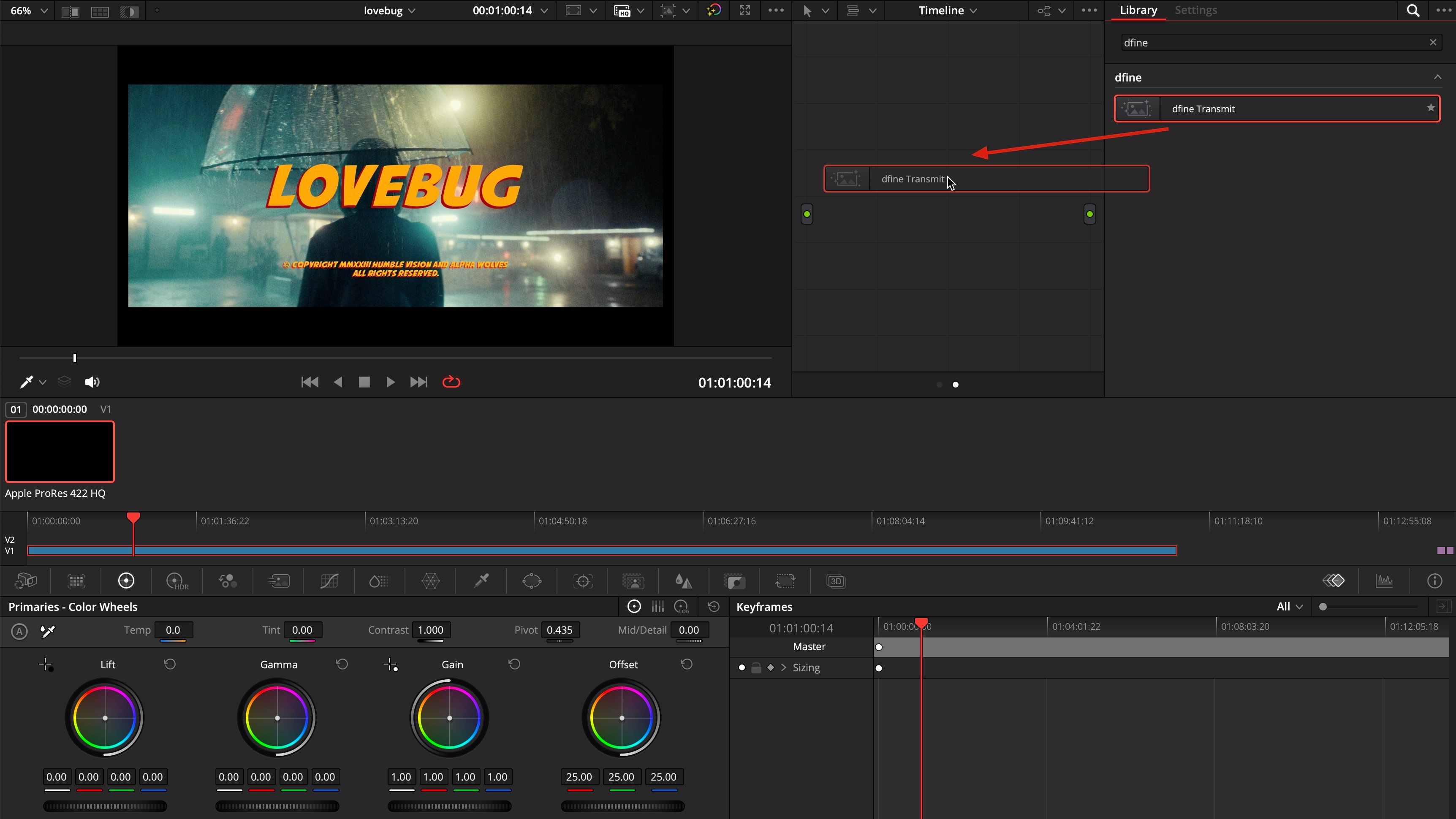
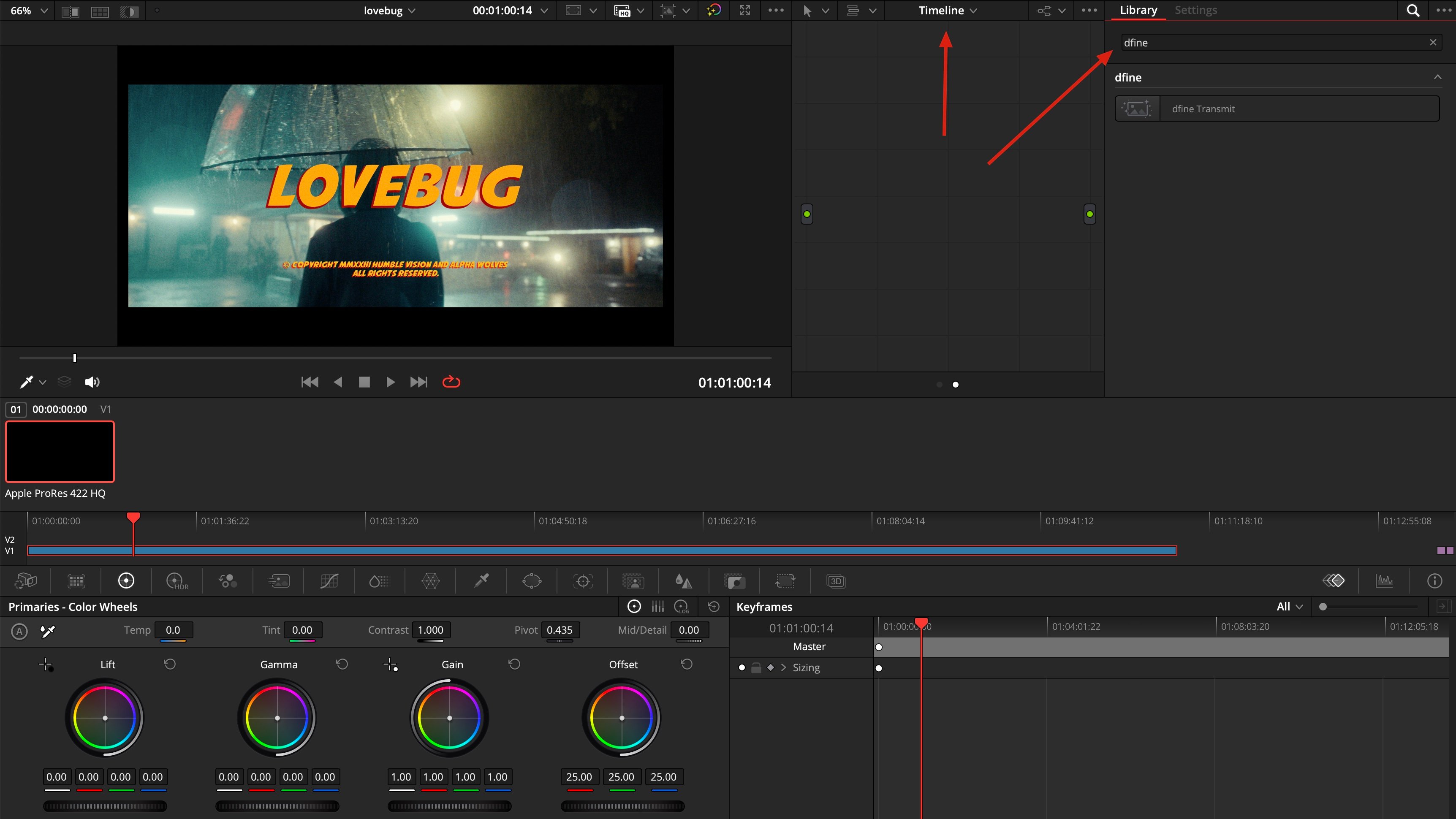 Ziehen Sie **dfine.io Transmit** aus der Library in den leeren Node-Graph.
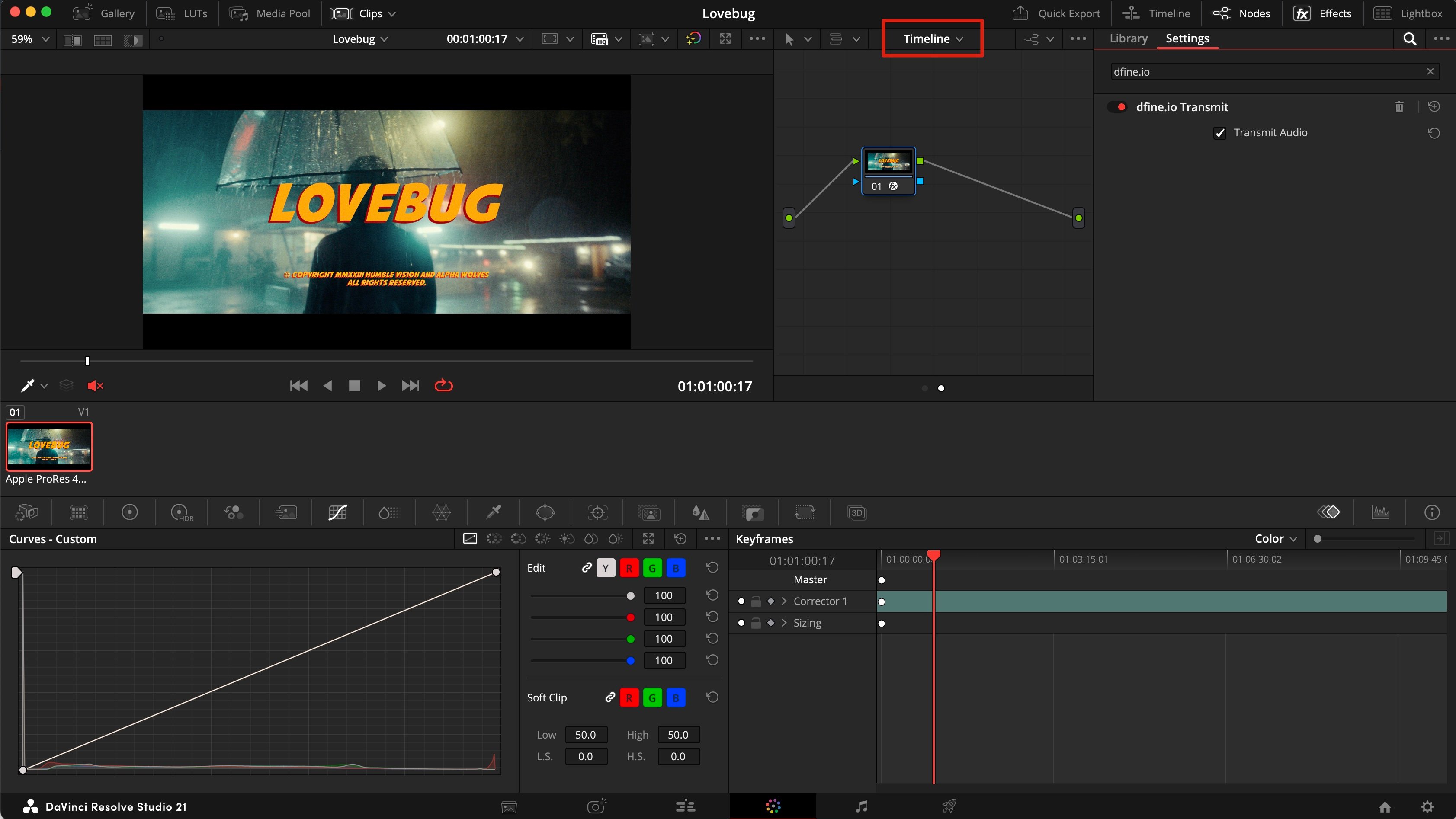
 Öffnen Sie bei ausgewähltem Node rechts dessen Einstellungen. Setzen Sie den Haken bei **Transmit Audio**. Er ist ab Werk aus, und das ist der einzige Schritt, den Ton braucht: kein Fairlight, kein zweites Plugin.
 ## Ankunft prüfen
Spielen Sie die Timeline in Resolve ab und folgen Sie dann [Ankunft prüfen](/de/review/desktop/index#ankunft-prüfen) im Reiter Ingest.
## Wenn Bild ankommt, aber kein Ton
Das passiert, wenn Resolve über eine DeckLink-Karte monitort: Dieser Weg umgeht Core Audio, und das Plugin greift ausschließlich über Core Audio ab.
Gehen Sie auf **Resolve → Preferences → Video and Audio I/O**, stellen Sie **I/O Engine** auf **System Audio** und schalten Sie **Mirror audio I/O engine output** ein. Ihr DeckLink-Monitoring bleibt dabei erhalten, und das Plugin hat jetzt Ton zum Abgreifen.
## Wenn nichts ankommt
**Resolve lief während der Installation.** Beenden Sie es vollständig und starten Sie es neu.
**Sie nutzen die kostenlose Version.** OpenFX-Plugins von Drittanbietern brauchen Resolve Studio.
**Sie nutzen einen Intel-Mac.** Das Resolve-Plugin gibt es nur für Apple Silicon. Nutzen Sie stattdessen Premiere Pro oder SDI IN.
**Der Node sitzt auf Clip statt auf Timeline.** Dann wird nur die aktuelle Einstellung übertragen. Stellen Sie den Graph auf Timeline um und setzen Sie den Effekt dort.
**Es läuft keine Wiedergabe.** Drücken Sie in Resolve auf Play. Ohne Wiedergabe gibt es keine Bilder zu senden.
## Ankunft prüfen
Spielen Sie die Timeline in Resolve ab und folgen Sie dann [Ankunft prüfen](/de/review/desktop/index#ankunft-prüfen) im Reiter Ingest.
## Wenn Bild ankommt, aber kein Ton
Das passiert, wenn Resolve über eine DeckLink-Karte monitort: Dieser Weg umgeht Core Audio, und das Plugin greift ausschließlich über Core Audio ab.
Gehen Sie auf **Resolve → Preferences → Video and Audio I/O**, stellen Sie **I/O Engine** auf **System Audio** und schalten Sie **Mirror audio I/O engine output** ein. Ihr DeckLink-Monitoring bleibt dabei erhalten, und das Plugin hat jetzt Ton zum Abgreifen.
## Wenn nichts ankommt
**Resolve lief während der Installation.** Beenden Sie es vollständig und starten Sie es neu.
**Sie nutzen die kostenlose Version.** OpenFX-Plugins von Drittanbietern brauchen Resolve Studio.
**Sie nutzen einen Intel-Mac.** Das Resolve-Plugin gibt es nur für Apple Silicon. Nutzen Sie stattdessen Premiere Pro oder SDI IN.
**Der Node sitzt auf Clip statt auf Timeline.** Dann wird nur die aktuelle Einstellung übertragen. Stellen Sie den Graph auf Timeline um und setzen Sie den Effekt dort.
**Es läuft keine Wiedergabe.** Drücken Sie in Resolve auf Play. Ohne Wiedergabe gibt es keine Bilder zu senden.