> ## Documentation Index
> Fetch the complete documentation index at: https://docs.dfine.app/llms.txt
> Use this file to discover all available pages before exploring further.
# dfine.io Desktop
> Streamen Sie Ihren Schnitt oder Ihre Farbkorrektur direkt aus Premiere Pro, DaVinci Resolve oder einer Blackmagic-Capture-Karte, ohne Bildschirmaufnahme dazwischen.
 dfine.io Desktop ist Ihr Weg in eine Live-Session von **Review**, ohne Hardware-Encoder. Sie nimmt das Bild aus Ihrer Schnitt- oder Grading-Anwendung, oder direkt von einer Capture-Karte, und schickt es als Livestream in die Session. Ohne Bildschirmaufnahme, ohne zweiten Rechner, ohne Skalierung dazwischen. Was Ihre Quelle verlässt, sieht Ihr Kunde, mit dem vollständigen Rückweg, den Review bietet: Conferencing, Screensharing und Kommentare auf dem exakten Bild.
Die App braucht **macOS 15 oder neuer**. Sie kommt als zwei Builds, einer für Apple Silicon und einer für Intel, wählen Sie auf der Download-Seite also den passenden für Ihren Mac. Für Premiere Pro, After Effects und DaVinci Resolve spricht sie über ein kleines Plugin mit der Anwendung, das Sie aus der App heraus installieren. Für eine Blackmagic-Capture-Karte liest sie die Karte direkt, ohne Plugin und ohne Host-Anwendung.
## Wie die App aufgebaut ist
Sie hat fünf Reiter, in einer Leiste oben im Fenster.
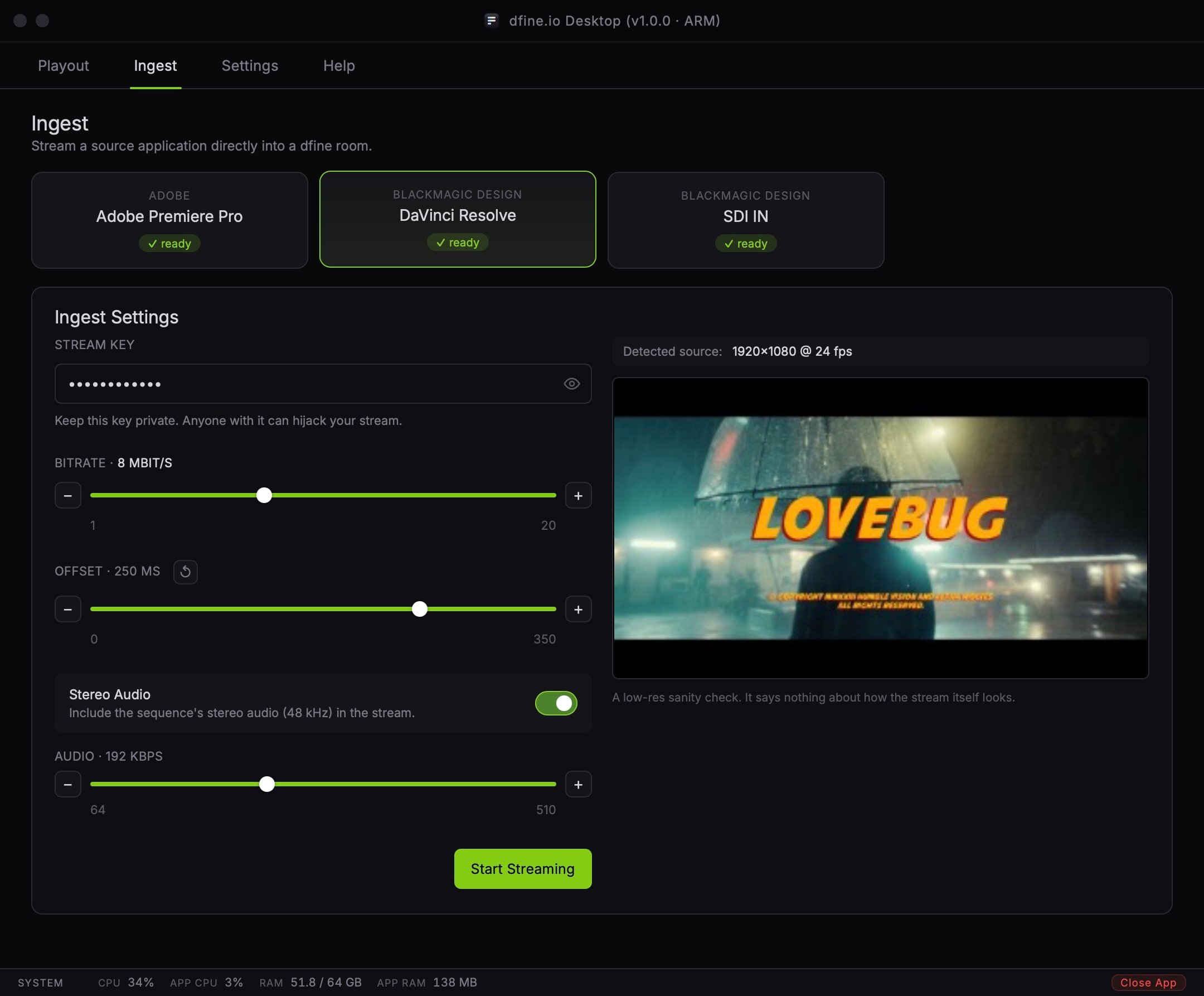
Wo das Bild ankommt. Quelle wählen, Ankunft prüfen, Stream starten.
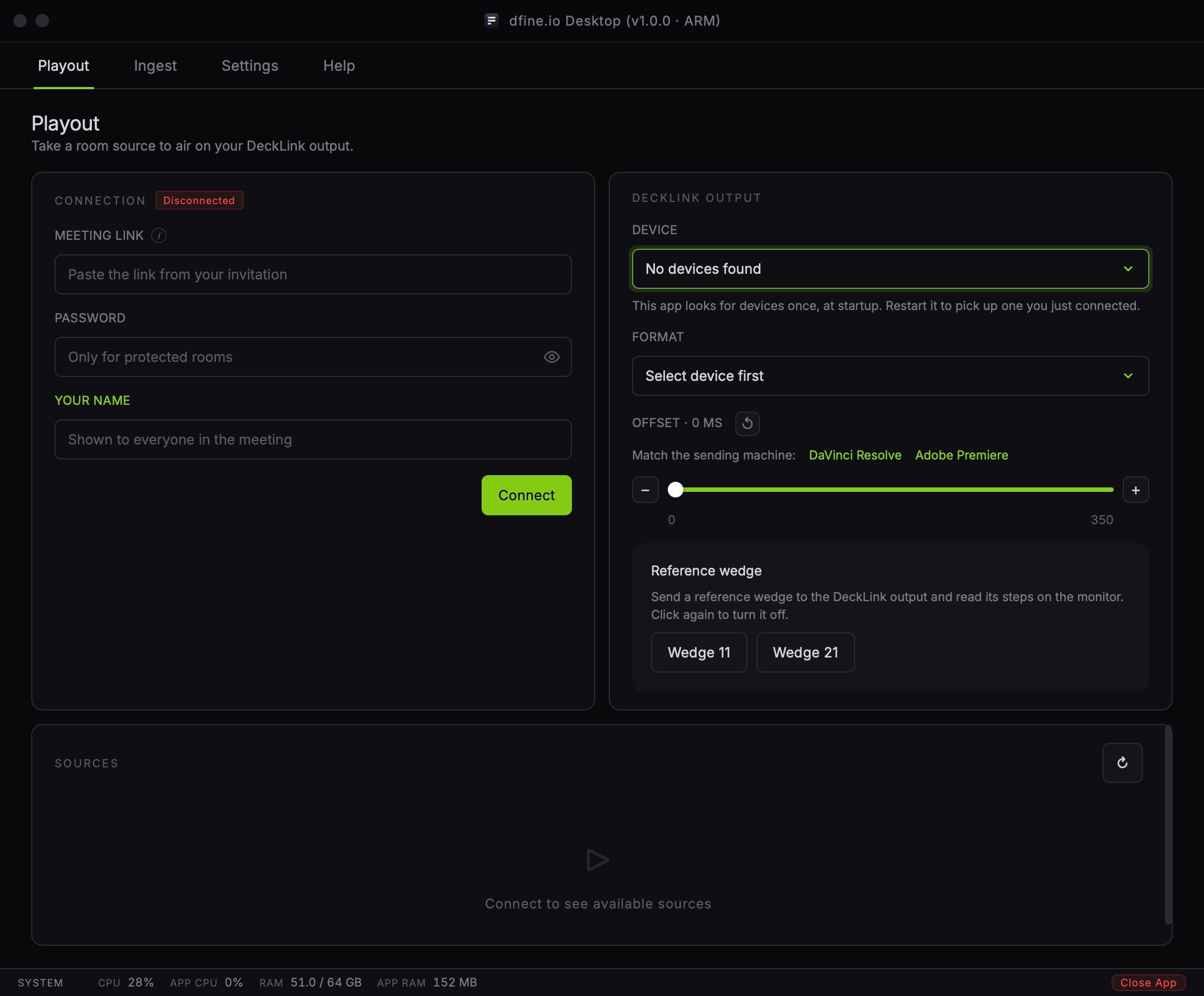
Wo eine Raum-Quelle wieder hinausgeht, auf einen Referenzmonitor über SDI.
Wo Dateien aus der Session auf Ihren Rechner kommen.
Plugins, Sicherheitsgrenzen, Streaming-Verhalten und Farbbehandlung.
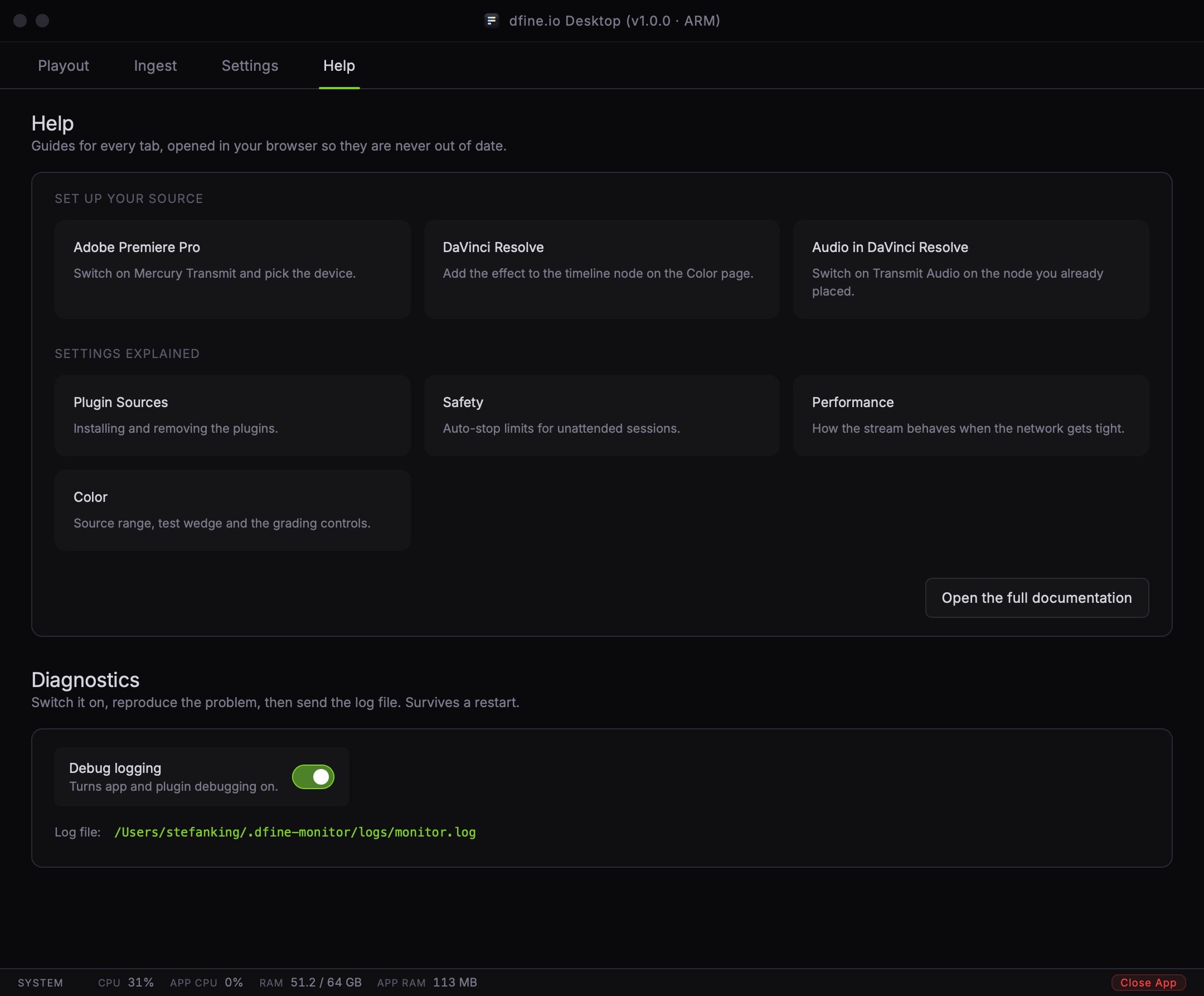
Alle Anleitungen dieser Seite, im Browser geöffnet, plus Diagnose. Es ist der letzte Reiter rechts.
dfine.io Desktop ist Ihr Weg in eine Live-Session von **Review**, ohne Hardware-Encoder. Sie nimmt das Bild aus Ihrer Schnitt- oder Grading-Anwendung, oder direkt von einer Capture-Karte, und schickt es als Livestream in die Session. Ohne Bildschirmaufnahme, ohne zweiten Rechner, ohne Skalierung dazwischen. Was Ihre Quelle verlässt, sieht Ihr Kunde, mit dem vollständigen Rückweg, den Review bietet: Conferencing, Screensharing und Kommentare auf dem exakten Bild.
Die App braucht **macOS 15 oder neuer**. Sie kommt als zwei Builds, einer für Apple Silicon und einer für Intel, wählen Sie auf der Download-Seite also den passenden für Ihren Mac. Für Premiere Pro, After Effects und DaVinci Resolve spricht sie über ein kleines Plugin mit der Anwendung, das Sie aus der App heraus installieren. Für eine Blackmagic-Capture-Karte liest sie die Karte direkt, ohne Plugin und ohne Host-Anwendung.
## Wie die App aufgebaut ist
Sie hat fünf Reiter, in einer Leiste oben im Fenster.
Wo das Bild ankommt. Quelle wählen, Ankunft prüfen, Stream starten.
Wo eine Raum-Quelle wieder hinausgeht, auf einen Referenzmonitor über SDI.
Wo Dateien aus der Session auf Ihren Rechner kommen.
Plugins, Sicherheitsgrenzen, Streaming-Verhalten und Farbbehandlung.
Alle Anleitungen dieser Seite, im Browser geöffnet, plus Diagnose. Es ist der letzte Reiter rechts.
 ## Quelle einrichten
Es gibt vier Wege, ein Bild in die App zu bekommen. Wählen Sie den, der zu Ihrem Setup passt.
Mercury Transmit einschalten und dfine.io Transmit als Gerät wählen.
Nutzt dasselbe Plugin wie Premiere Pro, in einem Schritt installiert.
Den Effekt auf den Timeline-Node legen. Bild und Ton laufen beide darauf.
Eine Blackmagic-Capture-Karte direkt an die App anschließen, ohne Plugin, ohne Host-Anwendung.
DaVinci Resolve ist die einzige Quelle mit eigenen Voraussetzungen. Lesen Sie [DaVinci Resolve](/de/review/desktop/resolve), bevor Sie anfangen.
## Ankunft prüfen
Egal, wie Sie die App speisen, der letzte Schritt ist derselbe. Spielen Sie Ihre Quelle ab und wechseln Sie dann in den Reiter **Ingest**. Die Vorschau zeigt Ihr Bild, und die Quelle steht als verbunden in der Liste. Drücken Sie **Start**, um live zu gehen.
Bleibt die Vorschau leer, nennt die Seite zu Ihrer Quelle die Punkte zum Prüfen. Die häufigste Ursache bei einem Plugin ist eine Host-Anwendung, die während der Installation lief.
## Diagnose
Wenn etwas genauer betrachtet werden muss, öffnen Sie **Help**, den letzten Reiter in der Leiste oben, und schalten **Debug logging** ein. Das aktiviert ausführliches App- und Plugin-Logging und übersteht einen Neustart, Sie können also das Problem reproduzieren und danach das Log schicken.
Die Log-Datei liegt unter `~/.dfine-monitor/logs/monitor.log`.
## Quelle einrichten
Es gibt vier Wege, ein Bild in die App zu bekommen. Wählen Sie den, der zu Ihrem Setup passt.
Mercury Transmit einschalten und dfine.io Transmit als Gerät wählen.
Nutzt dasselbe Plugin wie Premiere Pro, in einem Schritt installiert.
Den Effekt auf den Timeline-Node legen. Bild und Ton laufen beide darauf.
Eine Blackmagic-Capture-Karte direkt an die App anschließen, ohne Plugin, ohne Host-Anwendung.
DaVinci Resolve ist die einzige Quelle mit eigenen Voraussetzungen. Lesen Sie [DaVinci Resolve](/de/review/desktop/resolve), bevor Sie anfangen.
## Ankunft prüfen
Egal, wie Sie die App speisen, der letzte Schritt ist derselbe. Spielen Sie Ihre Quelle ab und wechseln Sie dann in den Reiter **Ingest**. Die Vorschau zeigt Ihr Bild, und die Quelle steht als verbunden in der Liste. Drücken Sie **Start**, um live zu gehen.
Bleibt die Vorschau leer, nennt die Seite zu Ihrer Quelle die Punkte zum Prüfen. Die häufigste Ursache bei einem Plugin ist eine Host-Anwendung, die während der Installation lief.
## Diagnose
Wenn etwas genauer betrachtet werden muss, öffnen Sie **Help**, den letzten Reiter in der Leiste oben, und schalten **Debug logging** ein. Das aktiviert ausführliches App- und Plugin-Logging und übersteht einen Neustart, Sie können also das Problem reproduzieren und danach das Log schicken.
Die Log-Datei liegt unter `~/.dfine-monitor/logs/monitor.log`.