> ## Documentation Index
> Fetch the complete documentation index at: https://docs.dfine.app/llms.txt
> Use this file to discover all available pages before exploring further.
# Live-Sitzungen und Conferencing
> Eine Live-Review-Sitzung mit Videokonferenz, externen Sources und Zugangscodes durchführen.
Mit Conferencing führen Sie ein Review als Live-Sitzung durch. Statt Kommentare für später zu hinterlassen, sehen Sie und Ihre Kundschaft die Arbeit gemeinsam in einem Raum an, besprechen sie und zeichnen in Echtzeit auf das Bild.
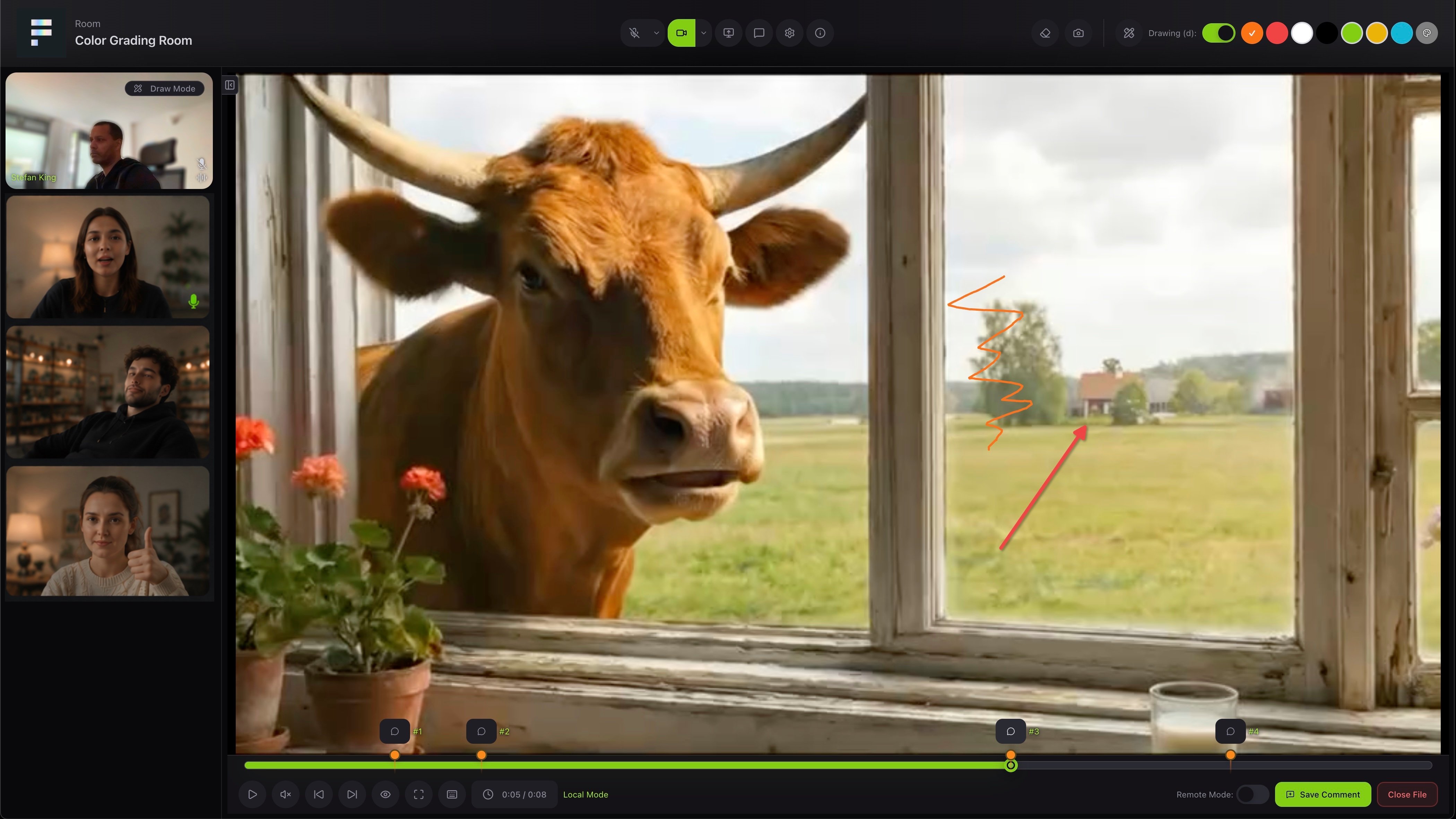 Alle im Raum sehen dieselbe Datei. Sie können das Bild gemeinsam markieren, zwischen Kommentarpunkten auf der Timeline springen und das Besprochene als Kommentar speichern, damit nach dem Call nichts verloren geht. Conferencing ist Teil eines bezahlten Tarifs. Im kostenlosen Tarif sehen Sie eine Einladung zum Upgrade.
## Räume
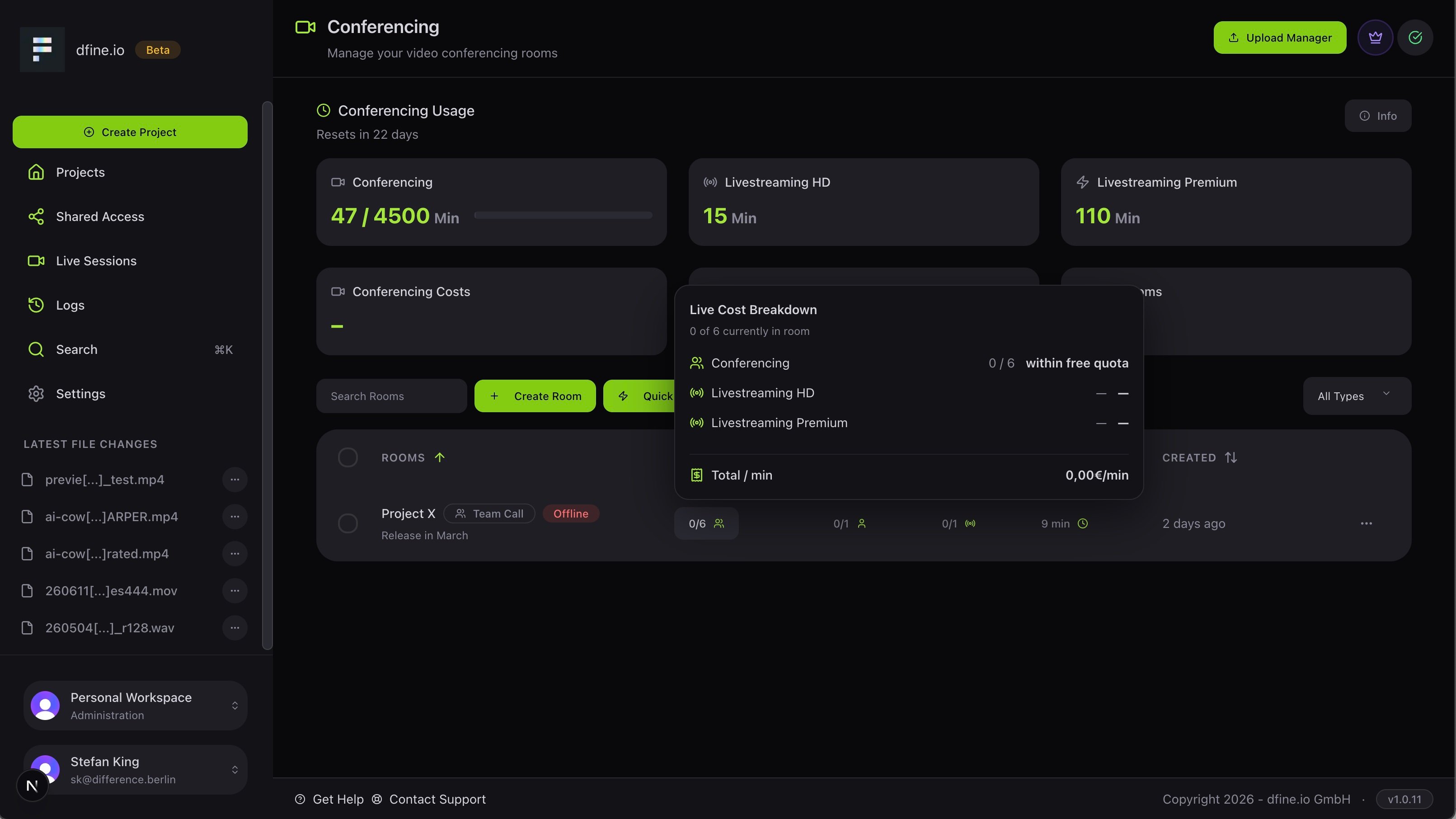
Öffnen Sie **Live Sessions**, um Ihre Räume zu verwalten. Erstellen Sie einen mit **Create Room**, oder nutzen Sie **Quick Create** für den Start mit einem Klick. Jeder Raum zeigt Teilnehmer, Zugänge, Sources und Nutzung auf einen Blick.
Alle im Raum sehen dieselbe Datei. Sie können das Bild gemeinsam markieren, zwischen Kommentarpunkten auf der Timeline springen und das Besprochene als Kommentar speichern, damit nach dem Call nichts verloren geht. Conferencing ist Teil eines bezahlten Tarifs. Im kostenlosen Tarif sehen Sie eine Einladung zum Upgrade.
## Räume
Öffnen Sie **Live Sessions**, um Ihre Räume zu verwalten. Erstellen Sie einen mit **Create Room**, oder nutzen Sie **Quick Create** für den Start mit einem Klick. Jeder Raum zeigt Teilnehmer, Zugänge, Sources und Nutzung auf einen Blick.
 ## Sources
Sources bringen externes Video aus einem Hardware- oder Software-Encoder in den Raum. Öffnen Sie einen Raum, **bearbeiten** Sie ihn und gehen Sie zum Tab **Sources**, um eine hinzuzufügen. Wählen Sie **WHIP** für Premium-Passthrough oder **RTMP** für HD; jede Source gibt Ihnen einen Server-URL und einen Stream Key. Jede aktive Source zählt als ein Teilnehmer und belegt einen Raum-Slot.
Wo Sie die Werte kopieren, die Ihr Encoder braucht.
## Zugänge
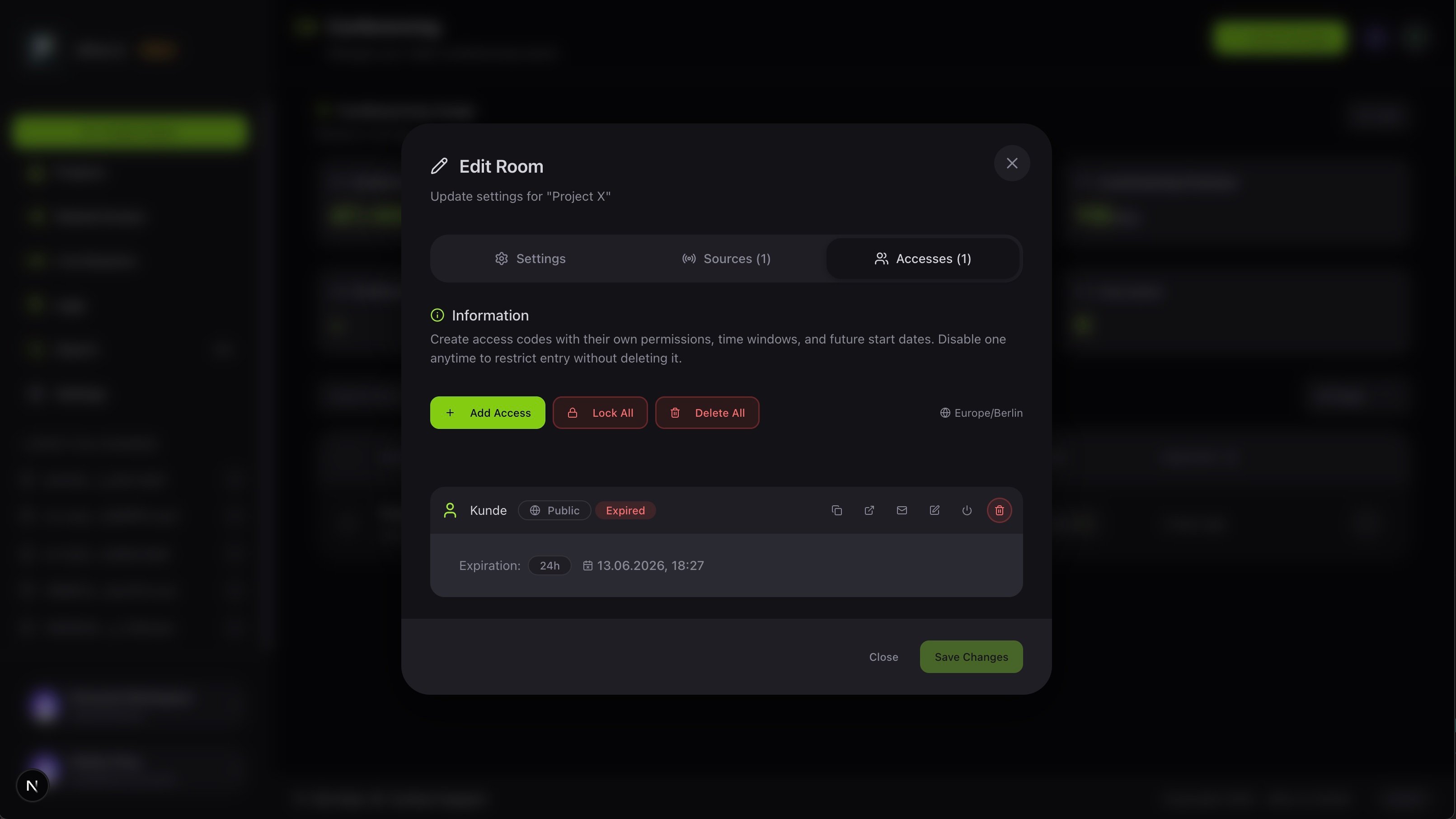
Im Tab **Accesses** erstellen Sie Zugangscodes, jeden mit eigenen Rechten, Zeitfenster und Startdatum. Schalten Sie einen jederzeit aus, um den Zutritt zu sperren, ohne ihn zu löschen.
## Sources
Sources bringen externes Video aus einem Hardware- oder Software-Encoder in den Raum. Öffnen Sie einen Raum, **bearbeiten** Sie ihn und gehen Sie zum Tab **Sources**, um eine hinzuzufügen. Wählen Sie **WHIP** für Premium-Passthrough oder **RTMP** für HD; jede Source gibt Ihnen einen Server-URL und einen Stream Key. Jede aktive Source zählt als ein Teilnehmer und belegt einen Raum-Slot.
Wo Sie die Werte kopieren, die Ihr Encoder braucht.
## Zugänge
Im Tab **Accesses** erstellen Sie Zugangscodes, jeden mit eigenen Rechten, Zeitfenster und Startdatum. Schalten Sie einen jederzeit aus, um den Zutritt zu sperren, ohne ihn zu löschen.
 Sehen Sie, welcher Tarif Conferencing enthält.