> ## Documentation Index
> Fetch the complete documentation index at: https://docs.dfine.app/llms.txt
> Use this file to discover all available pages before exploring further.
# GUI-Screensharing mit OBS
> Teilen Sie die Oberfläche einer einzelnen Anwendung sauber mit OBS — eine fokussierte Screensharing-Szene für Schnitt, Grading, Präsentationen und mehr.
Das ist ein sauberer Weg, die Oberfläche einer einzelnen Anwendung live zu zeigen — Ihr Schnittprogramm (Premiere, Resolve, Flame), eine Präsentation (Keynote) oder jedes andere Tool. Der Trick gegenüber einfachem Bildschirmteilen: Sie bauen in OBS eine **Screensharing-Szene, die auf das Fenster einer einzigen Anwendung fokussiert**. So bleibt alles andere auf Ihrem Desktop unsichtbar und Ihr Kunde sieht nur das, was Sie zeigen möchten — klar gerahmt, inklusive Ton.
Diese Schritte gelten für **beide** dfine.io-Produkte mit Livestreaming — Streaming Classic und Review. Die Encoder-Einrichtung ist dieselbe; nur woher Sie Ingest-URL und Stream Key kopieren, hängt vom Produkt ab. Siehe [Wo finde ich die Ingest-Server-URL?](/de/where-do-i-find-the-ingest-server-url).
Machen Sie OBS bereit, bevor Sie die Szene aufbauen.
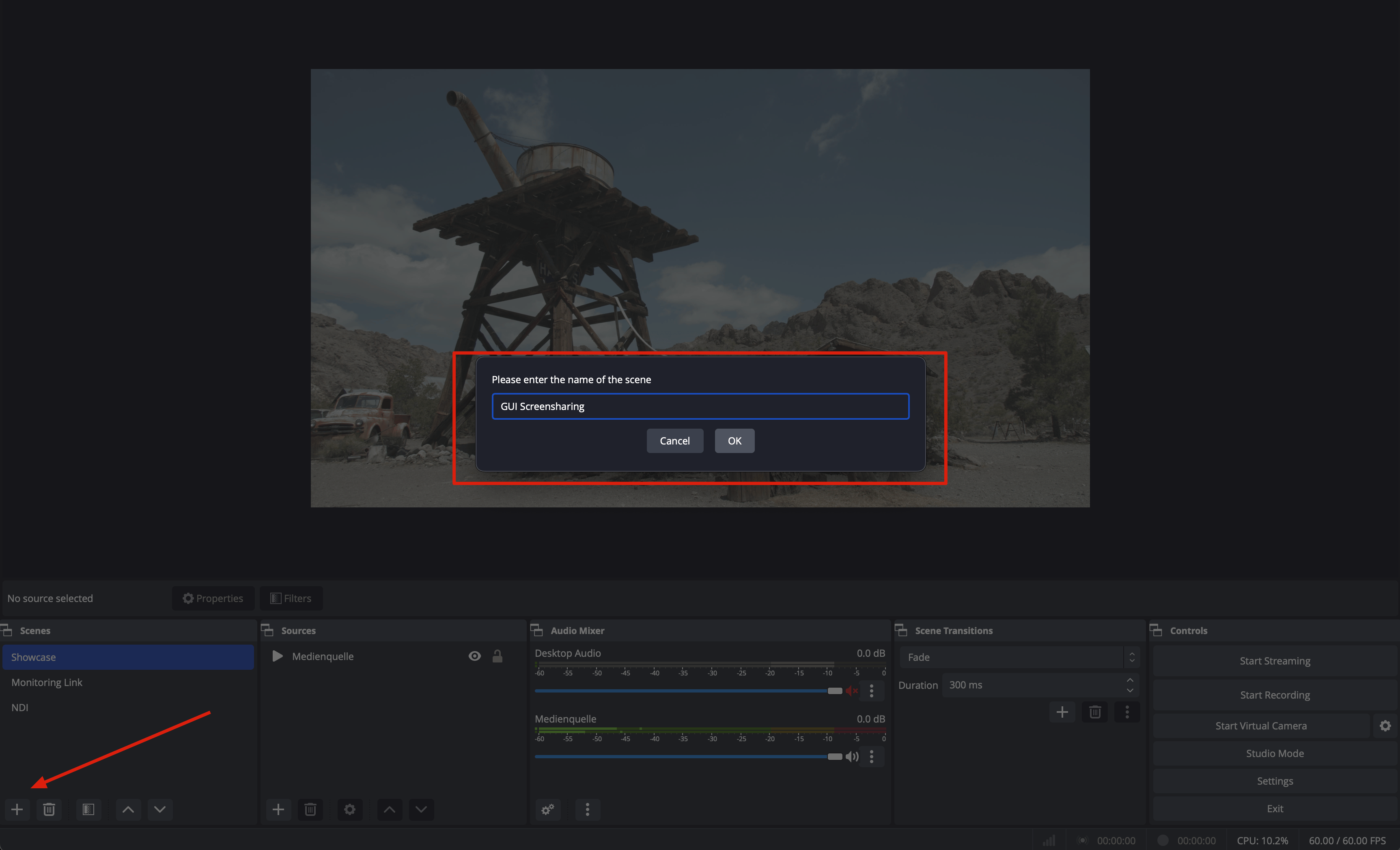
Erstellen Sie eine neue Szene mit dem Namen **GUI Screensharing**.
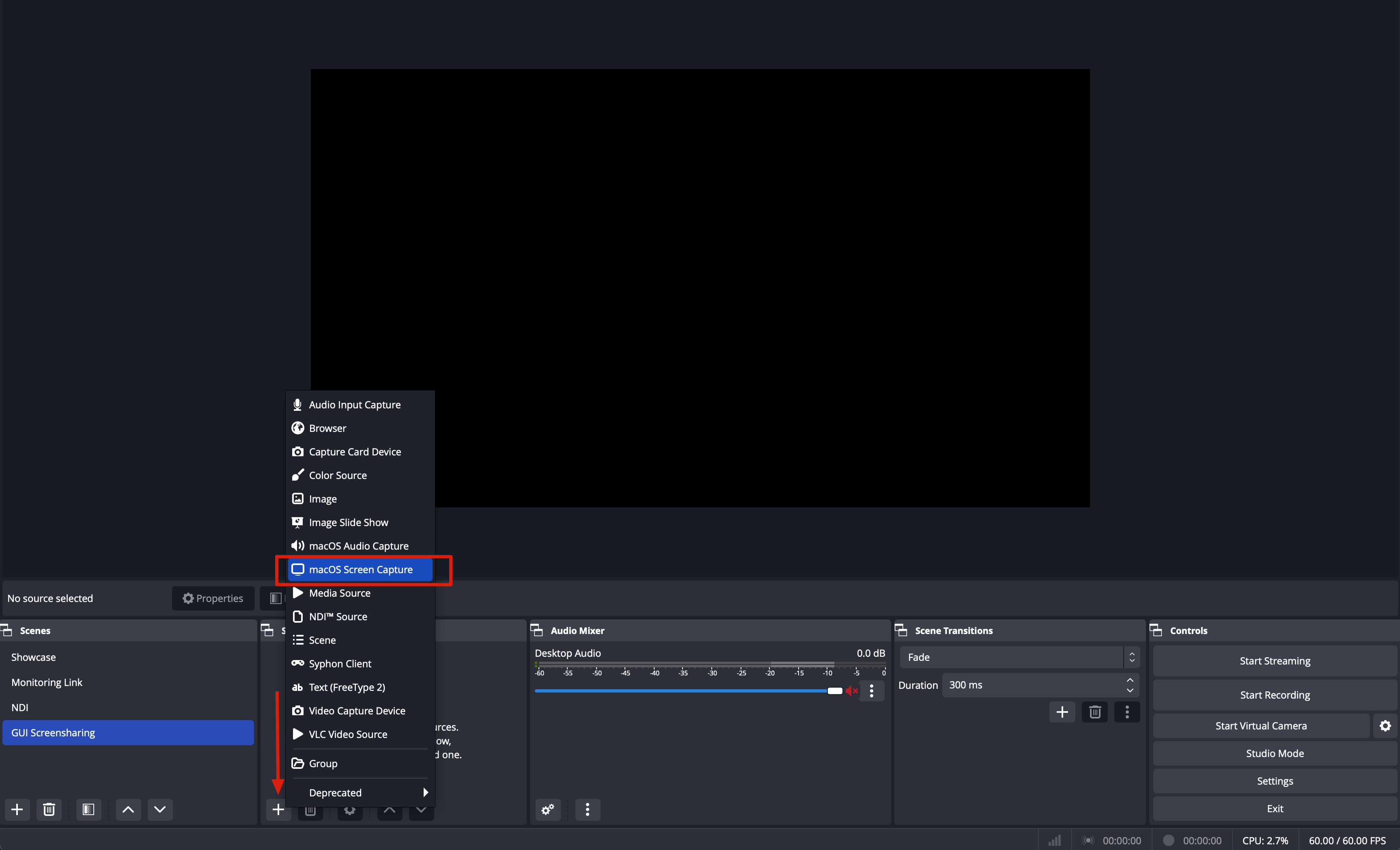
 Fügen Sie eine Quelle **macOS Screen Capture** hinzu und geben Sie ihr einen Namen.
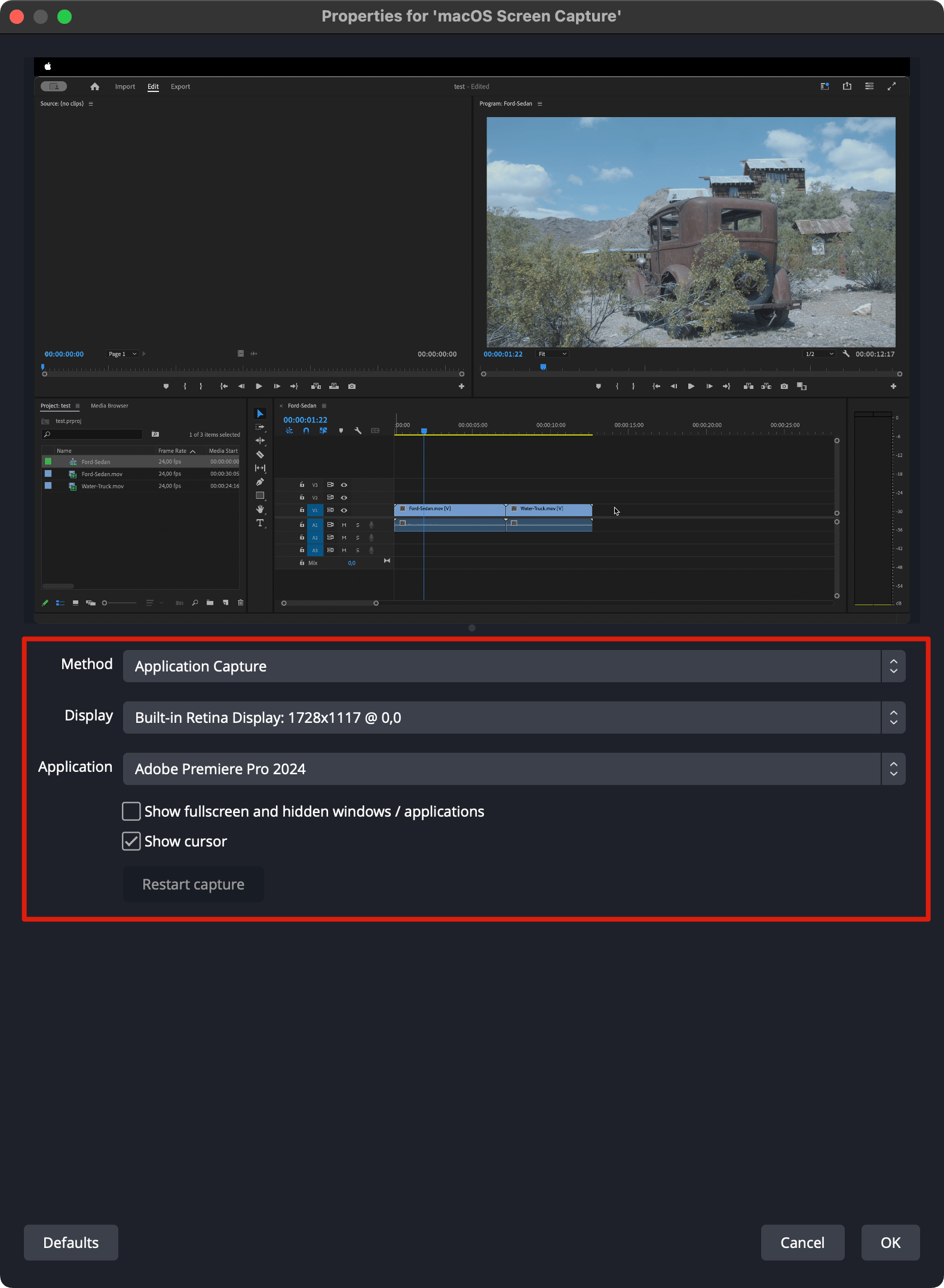
 Wählen Sie im Fenster, das sich öffnet, die Einstellungen wie gezeigt.
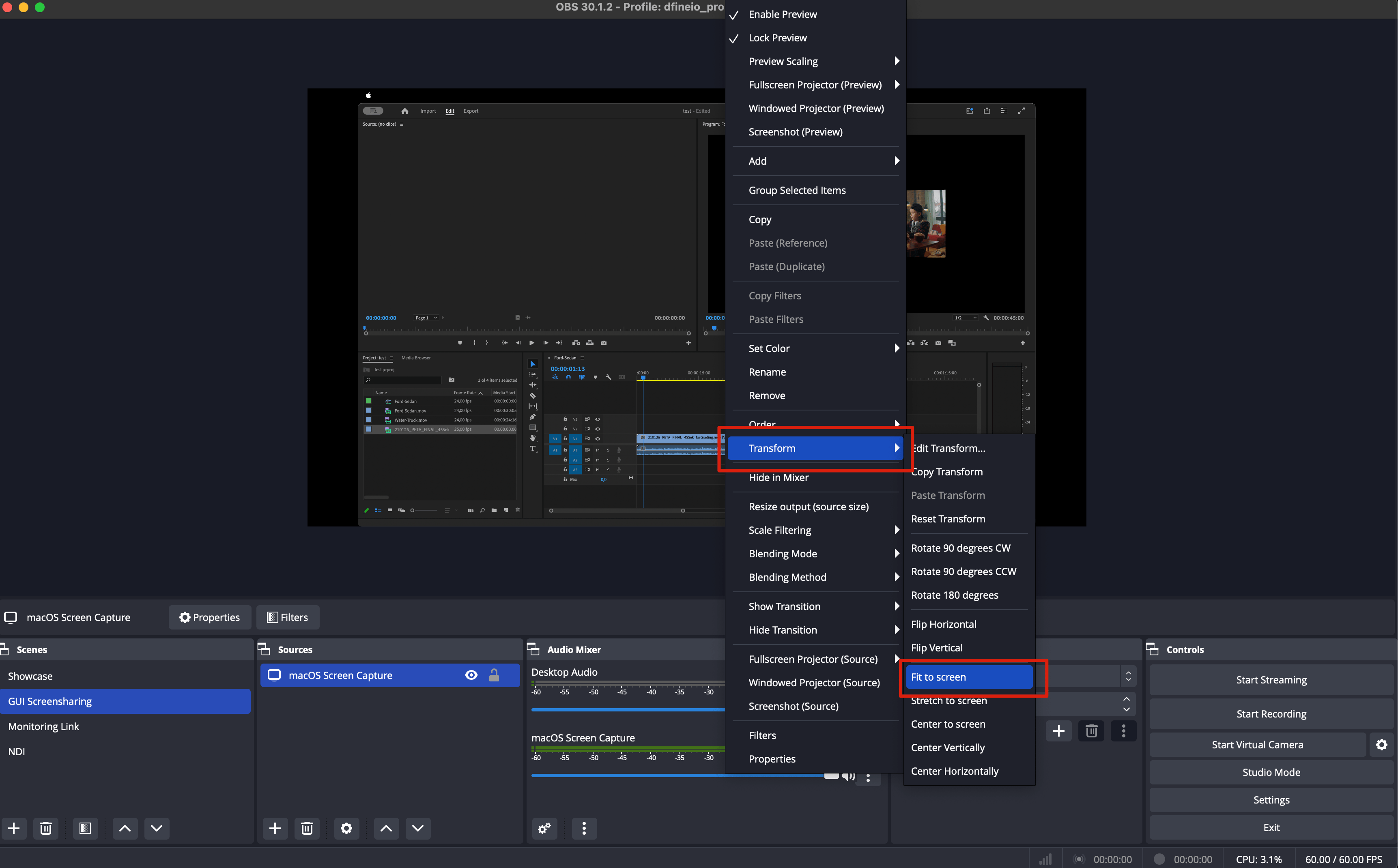
 Klicken Sie mit der rechten Maustaste auf die Vorschau, wählen Sie dann **Transform** und anschließend **Fit to Screen**.
 Schalten Sie den Standard-Desktop-Ton aus, weil auf diesem Kanal kein Ton ankommt. Der Ton wird stattdessen über die Quelle **macOS Screen Capture** übertragen.
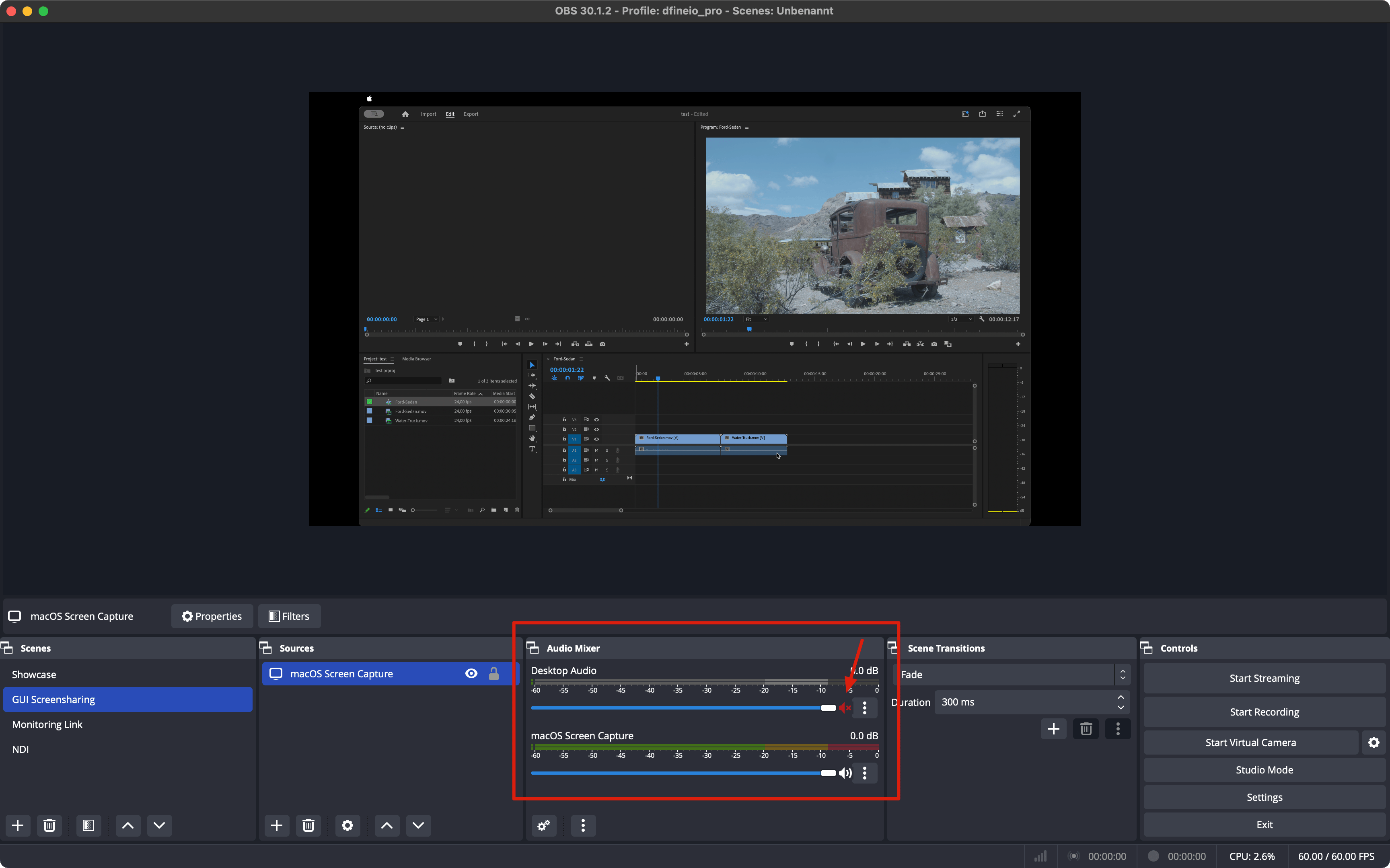 Mit der neuesten OBS-Version benötigen Sie die BlackHole-Audiotreiber nicht mehr, was die Einrichtung deutlich einfacher macht.
Tragen Sie Ihre Verbindungsdaten in OBS ein und gehen Sie live.
Mit der neuesten OBS-Version benötigen Sie die BlackHole-Audiotreiber nicht mehr, was die Einrichtung deutlich einfacher macht.
Tragen Sie Ihre Verbindungsdaten in OBS ein und gehen Sie live.