> ## Documentation Index
> Fetch the complete documentation index at: https://docs.dfine.app/llms.txt
> Use this file to discover all available pages before exploring further.
# File-Streaming mit OBS
> Spielen Sie eine fertige Datei live aus, mit OBS — QuickTime, MP4 und jedes andere von OBS unterstützte Format.
Eine Mediendatei live auszuspielen ist eine ausgezeichnete Möglichkeit, ein moderiertes Screening durchzuführen oder einen fertigen Master zu präsentieren. Es funktioniert mit **jedem Format, das OBS abspielen kann** — QuickTime, MP4 und mehr — und eine Person steuert die Wiedergabe (Abspielen, Pause, Loop). Das macht es ideal für Kundenpräsentationen finaler Renderings und für Live-Moderation.
Diese Schritte gelten für **beide** dfine.io-Produkte mit Livestreaming — Streaming Classic und Review. Die Encoder-Einrichtung ist dieselbe; nur woher Sie Ingest-URL und Stream Key kopieren, hängt vom Produkt ab. Siehe [Wo finde ich die Ingest-Server-URL?](/de/where-do-i-find-the-ingest-server-url).
Machen Sie OBS bereit, bevor Sie die Szene aufbauen.
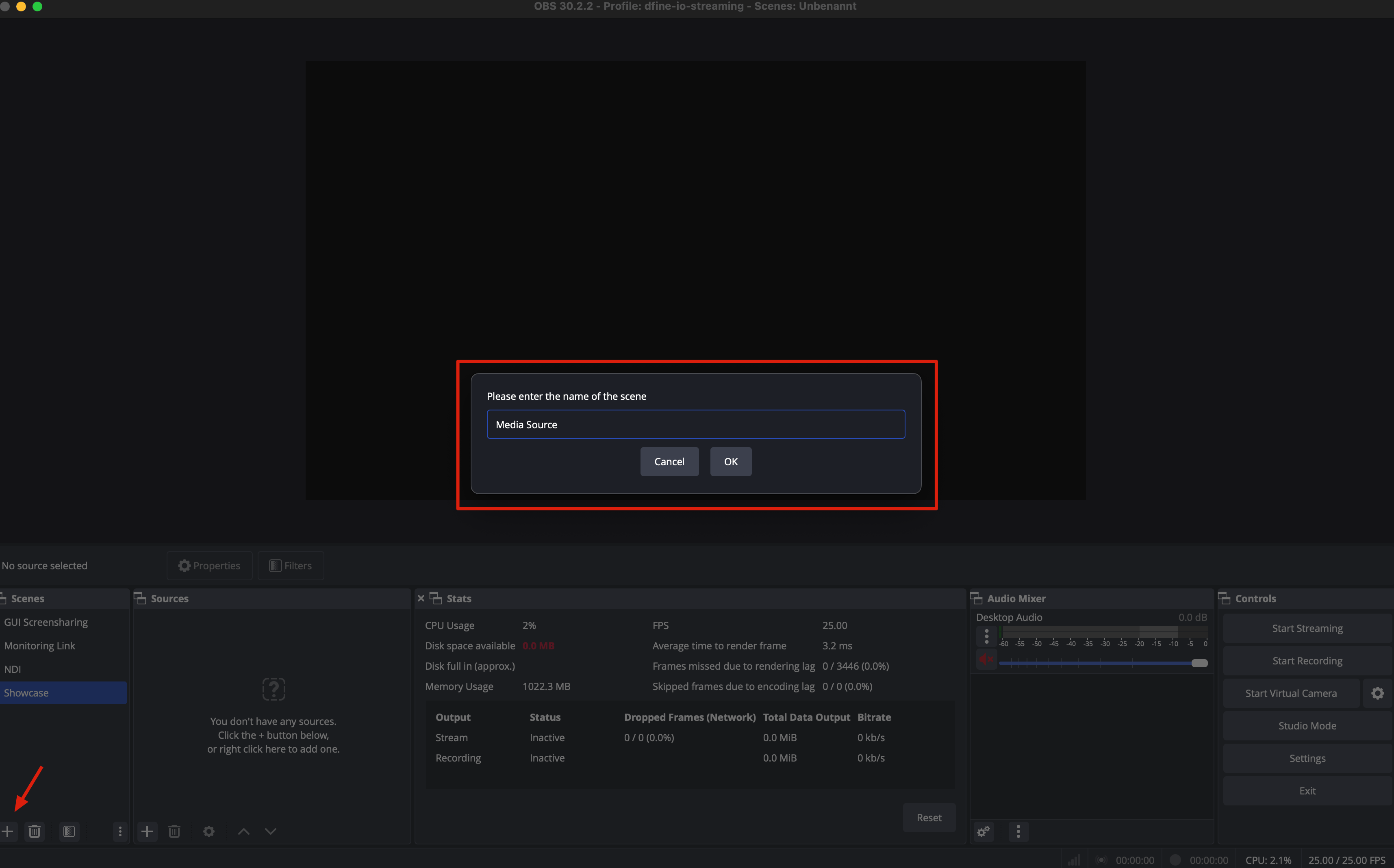
Erstellen Sie eine neue Szene mit dem Namen **Media Source**.
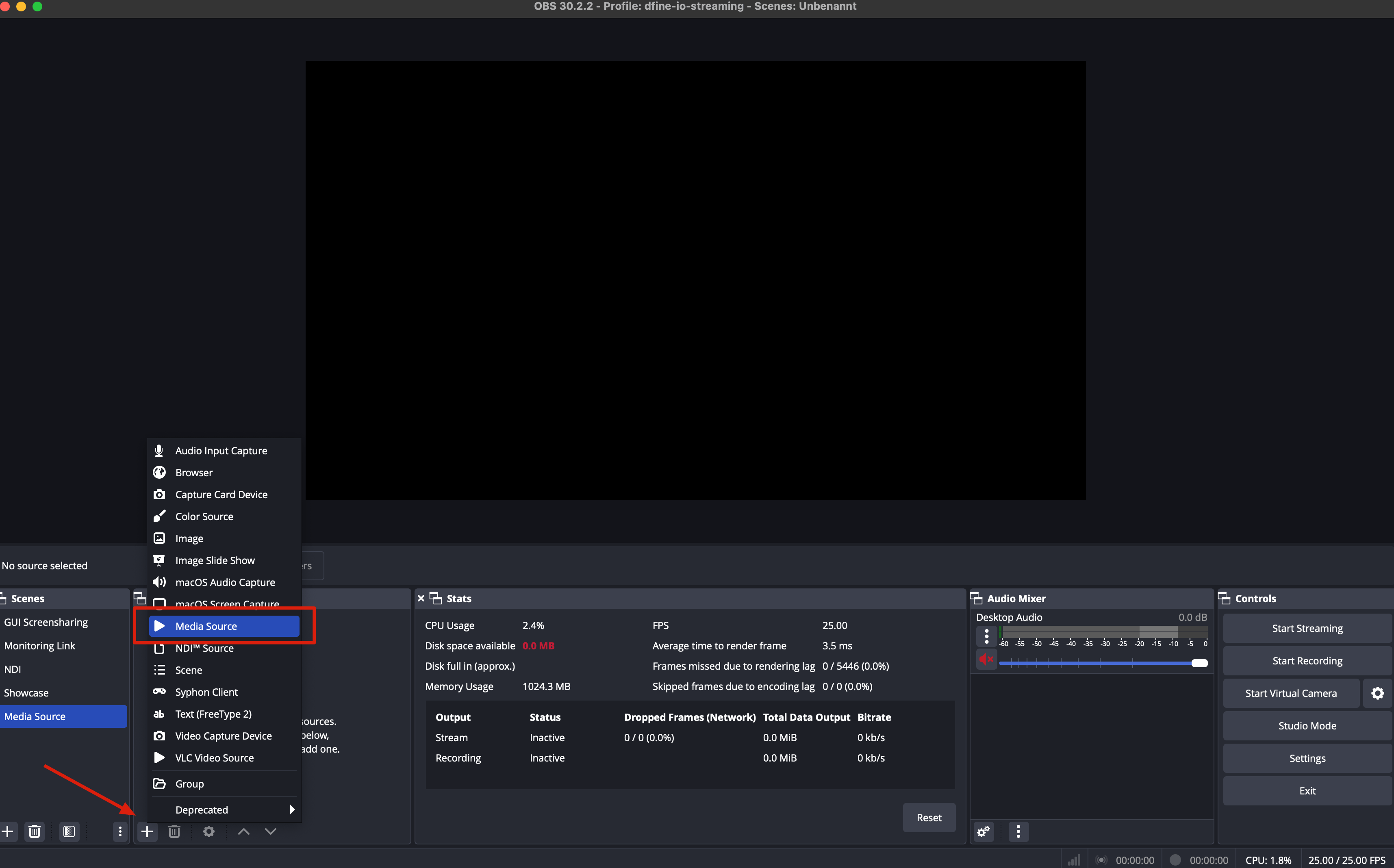
 Fügen Sie innerhalb der Szene eine neue Media Source hinzu und geben Sie ihr einen Namen. Wir nennen sie **Presentation**.
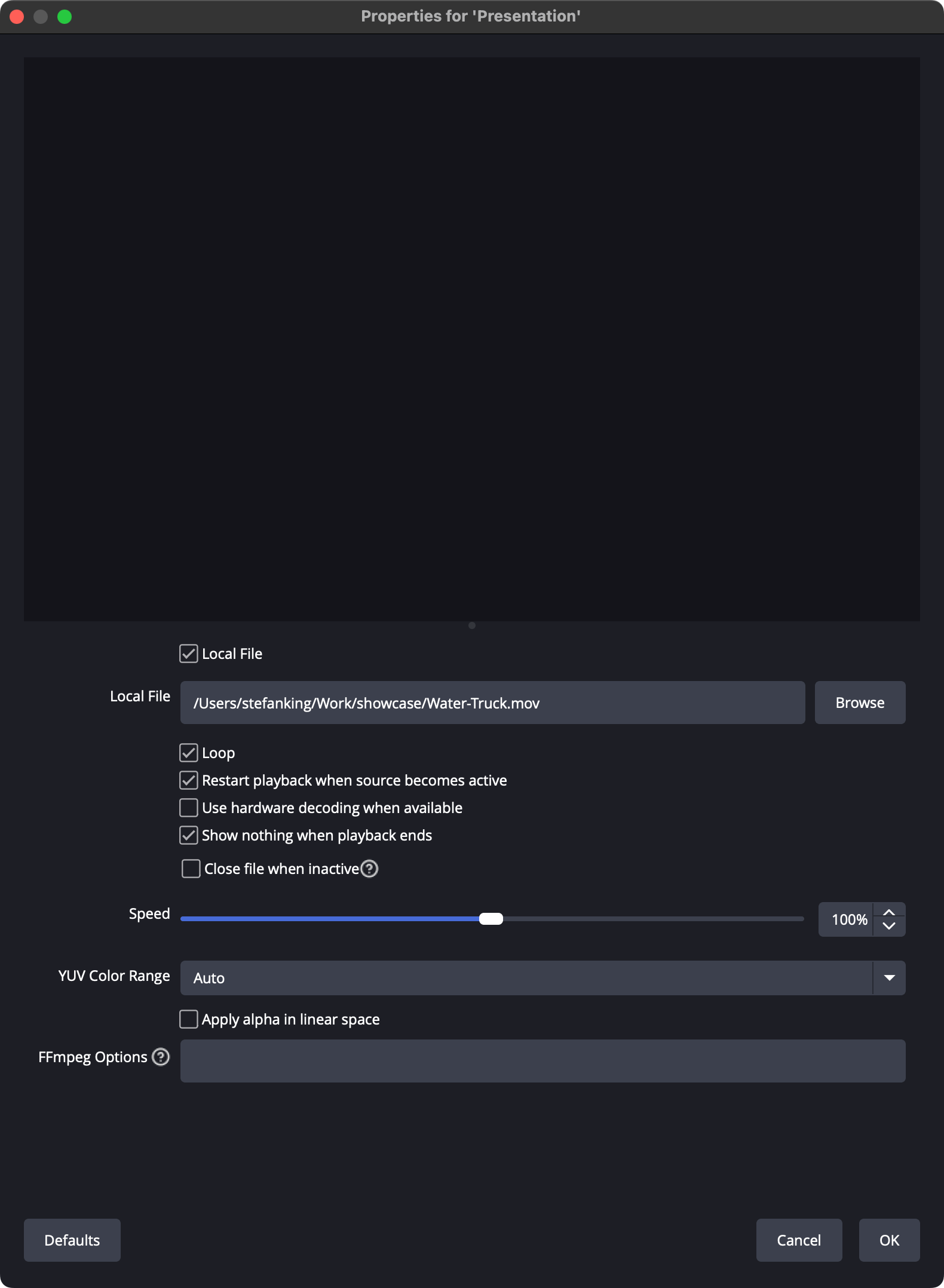
 Wählen Sie im Fenster, das sich öffnet, die Datei aus, die Sie streamen möchten. Aktivieren Sie **Loop**, falls Sie es benötigen, und bestätigen Sie dann mit **OK**.
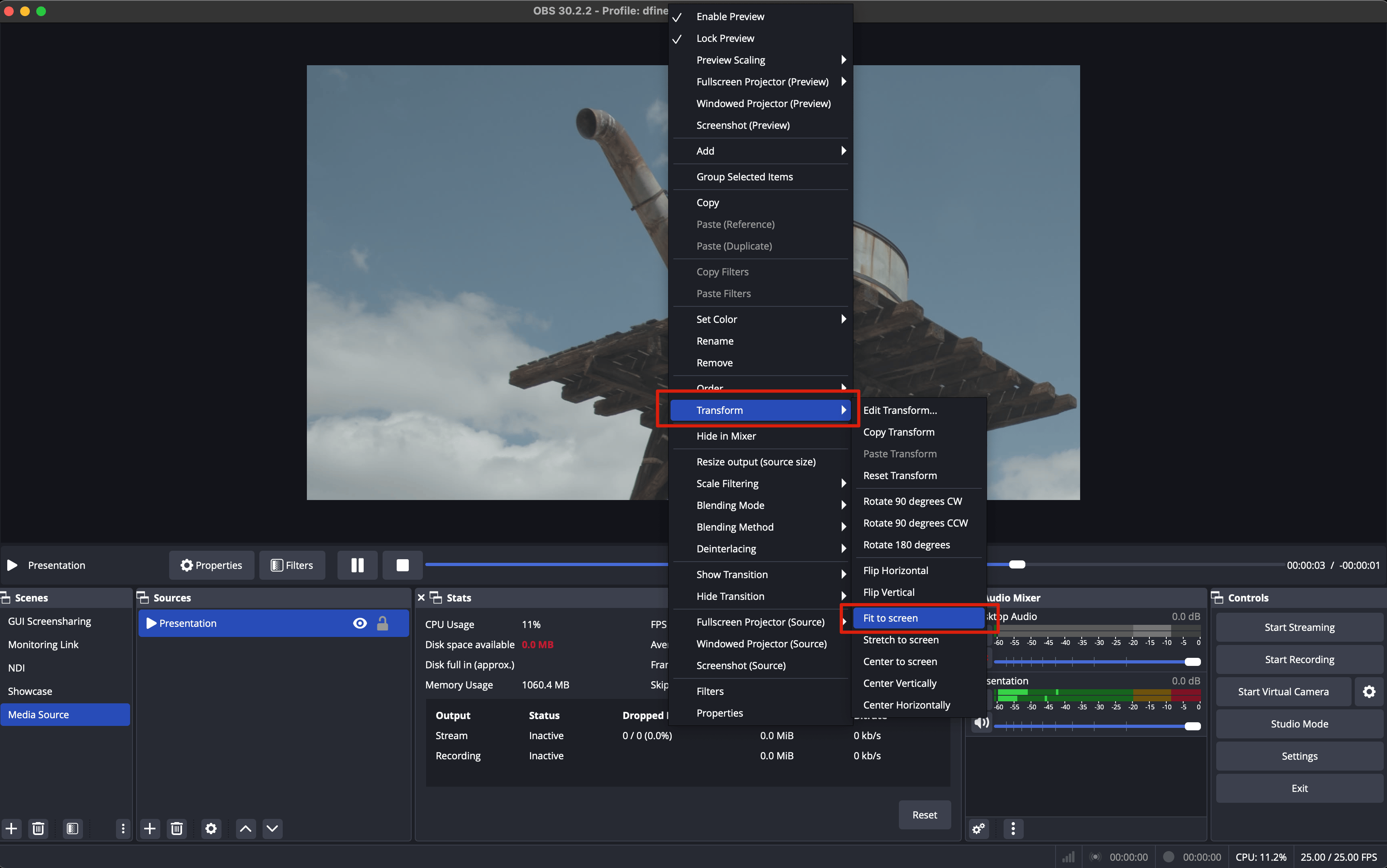
 Klicken Sie mit der rechten Maustaste auf die Vorschau, wählen Sie dann **Transform** und anschließend **Fit to Screen**.
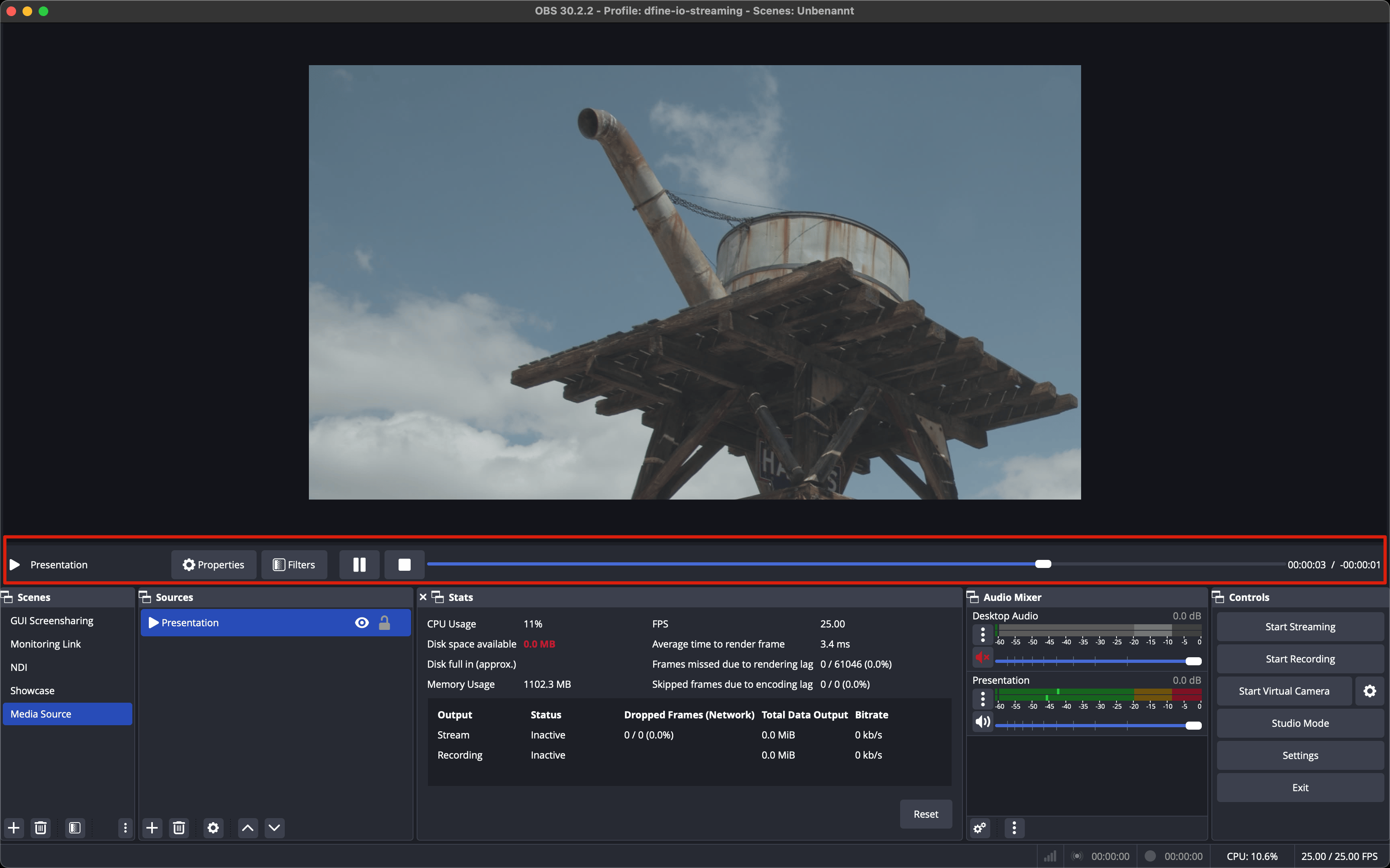
 Sie können die Datei nun über die Wiedergabeleiste abspielen, pausieren und moderieren.
 Tragen Sie Ihre Verbindungsdaten in OBS ein und gehen Sie live.