> ## Documentation Index
> Fetch the complete documentation index at: https://docs.dfine.app/llms.txt
> Use this file to discover all available pages before exploring further.
# SDI IN
> Streamen Sie direkt von einer Blackmagic-Capture-Karte, ohne Plugin und ohne Host-Anwendung.
SDI IN liest eine Blackmagic-Capture-Karte direkt aus. Es ist die einzige Quelle, die kein Plugin in einer anderen Anwendung braucht: Karte anschließen, hier auswählen, und Bild sowie Ton, die dort ankommen, werden zum Stream.
Nutzen Sie das, wenn Sie kein Plugin für Ihre Anwendung haben, oder wenn Sie ohnehin über Hardware monitoren, etwa ein Grading-Rig am Set oder einen Switcher, der die Karte speist.
## Gerät wählen
Öffnen Sie den Reiter **Ingest** und wählen Sie **SDI IN**. Klicken Sie auf **Options**, um den Gerätedialog zu öffnen.
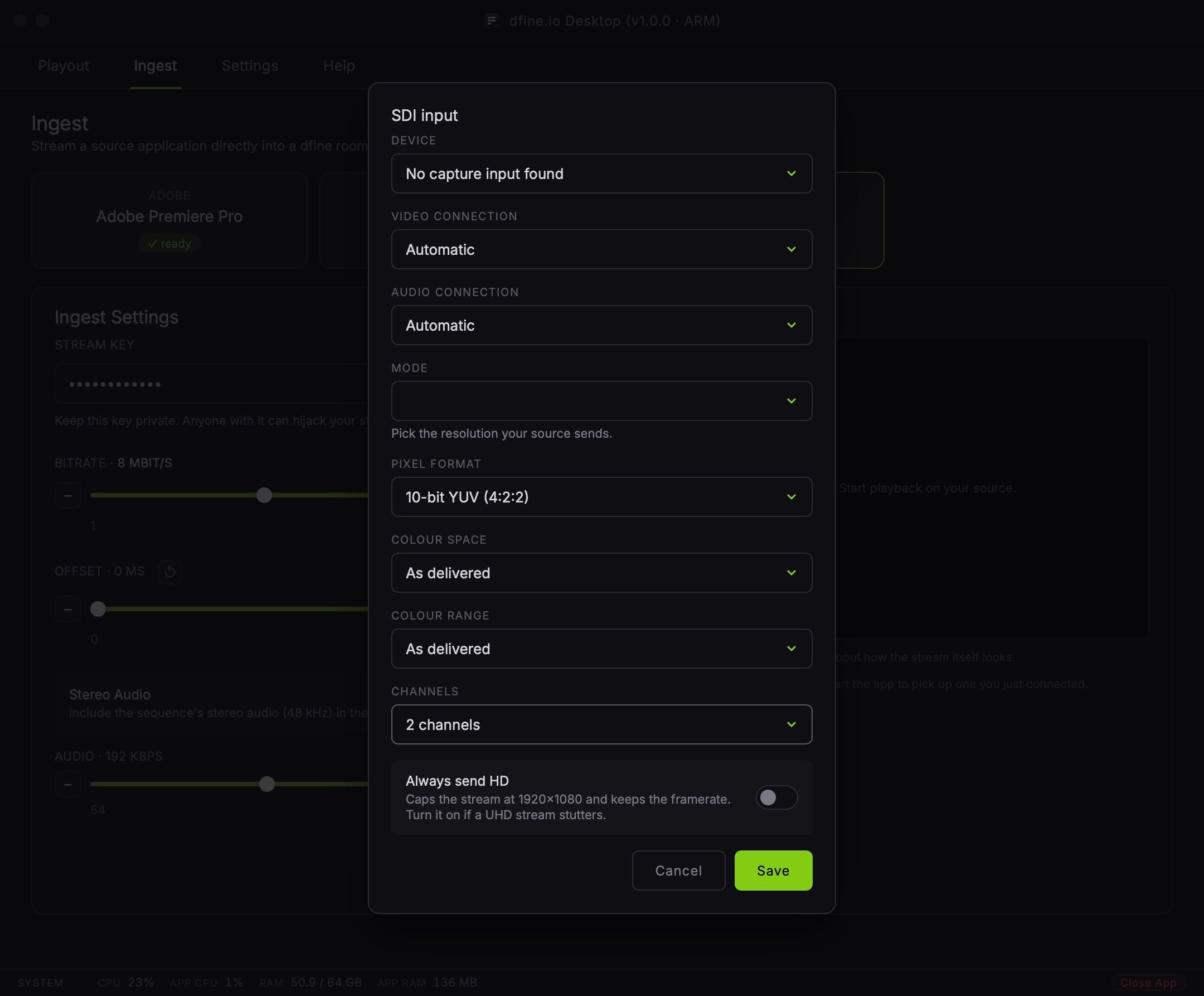 **Device** listet die beim Start gefundenen Capture-Karten. Fehlt Ihre, schließen Sie sie an und starten Sie die App neu, sie sucht nur einmal, beim Start.
**Video Connection** und **Audio Connection** stehen ab Werk auf **Automatic**, das passt für fast jede Karte und jedes Kabel.
## Mode ist absichtlich nicht automatisch
Jede andere Einstellung hat eine sinnvolle Voreinstellung. Mode nicht, und der Dialog lässt sich ohne Auswahl nicht speichern.
Die Karte selbst erkennt das ankommende Format für ihre eigene Vorschau, etwa eine Sekunde nachdem ein Signal anliegt. Diese Erkennung erreicht den Encoder nie: Der Encoder startet mit dem Modus, den Sie gewählt haben, und eine auf Autodetect belassene Karte würde in einer Standardauflösung senden, während Sie eine korrekt aussehende Vorschau sehen. Wählen Sie den Modus, den Ihre Quelle tatsächlich sendet. Sind Sie unsicher, nennt die leere Vorschau in der Alarmfarbe, was gerade auf der Karte ankommt, bis Sie wählen.
## Pixel-Format und Farbe
**Pixel Format** deckt ab, was die Karte liefern kann, sechs Optionen von 8-bit YUV bis 10-bit RGB. Wählen Sie 10-bit RGB, wenn Ihre Quelle ein Resolve-Grade ist, das mit 4:4:4 hinausgeht.
**Colour Space** und **Colour Range** stehen ab Werk auf **As delivered**, was dem Tag vertraut, den die Karte sendet. Überschreiben Sie das nur, wenn Sie wissen, dass die Karte das Signal falsch kennzeichnet, etwa ein Deck, das immer Full Range meldet, egal was es tatsächlich sendet.
## Always send HD
Deckelt den kodierten Stream bei 1920×1080, während die Karte weiter im gewählten Modus liest. Schalten Sie das ein, wenn ein UHD-Stream auf der Empfangsseite ruckelt.
Das ist eine Obergrenze, keine Umskalierung. Ein kleinerer Modus läuft unverändert durch, und die Form bleibt erhalten: Eine Hochkant-Quelle mit 1080×1920 verlässt die App als 608×1080, nicht gequetscht in ein Querformat.
## Ankunft prüfen
Sobald ein Modus gewählt und gespeichert ist, wechselt die Vorschau von der Alarmfarbe zu Ihrem Bild, sobald die Wiedergabe auf der Quelle beginnt, die die Karte speist.
**Device** listet die beim Start gefundenen Capture-Karten. Fehlt Ihre, schließen Sie sie an und starten Sie die App neu, sie sucht nur einmal, beim Start.
**Video Connection** und **Audio Connection** stehen ab Werk auf **Automatic**, das passt für fast jede Karte und jedes Kabel.
## Mode ist absichtlich nicht automatisch
Jede andere Einstellung hat eine sinnvolle Voreinstellung. Mode nicht, und der Dialog lässt sich ohne Auswahl nicht speichern.
Die Karte selbst erkennt das ankommende Format für ihre eigene Vorschau, etwa eine Sekunde nachdem ein Signal anliegt. Diese Erkennung erreicht den Encoder nie: Der Encoder startet mit dem Modus, den Sie gewählt haben, und eine auf Autodetect belassene Karte würde in einer Standardauflösung senden, während Sie eine korrekt aussehende Vorschau sehen. Wählen Sie den Modus, den Ihre Quelle tatsächlich sendet. Sind Sie unsicher, nennt die leere Vorschau in der Alarmfarbe, was gerade auf der Karte ankommt, bis Sie wählen.
## Pixel-Format und Farbe
**Pixel Format** deckt ab, was die Karte liefern kann, sechs Optionen von 8-bit YUV bis 10-bit RGB. Wählen Sie 10-bit RGB, wenn Ihre Quelle ein Resolve-Grade ist, das mit 4:4:4 hinausgeht.
**Colour Space** und **Colour Range** stehen ab Werk auf **As delivered**, was dem Tag vertraut, den die Karte sendet. Überschreiben Sie das nur, wenn Sie wissen, dass die Karte das Signal falsch kennzeichnet, etwa ein Deck, das immer Full Range meldet, egal was es tatsächlich sendet.
## Always send HD
Deckelt den kodierten Stream bei 1920×1080, während die Karte weiter im gewählten Modus liest. Schalten Sie das ein, wenn ein UHD-Stream auf der Empfangsseite ruckelt.
Das ist eine Obergrenze, keine Umskalierung. Ein kleinerer Modus läuft unverändert durch, und die Form bleibt erhalten: Eine Hochkant-Quelle mit 1080×1920 verlässt die App als 608×1080, nicht gequetscht in ein Querformat.
## Ankunft prüfen
Sobald ein Modus gewählt und gespeichert ist, wechselt die Vorschau von der Alarmfarbe zu Ihrem Bild, sobald die Wiedergabe auf der Quelle beginnt, die die Karte speist.
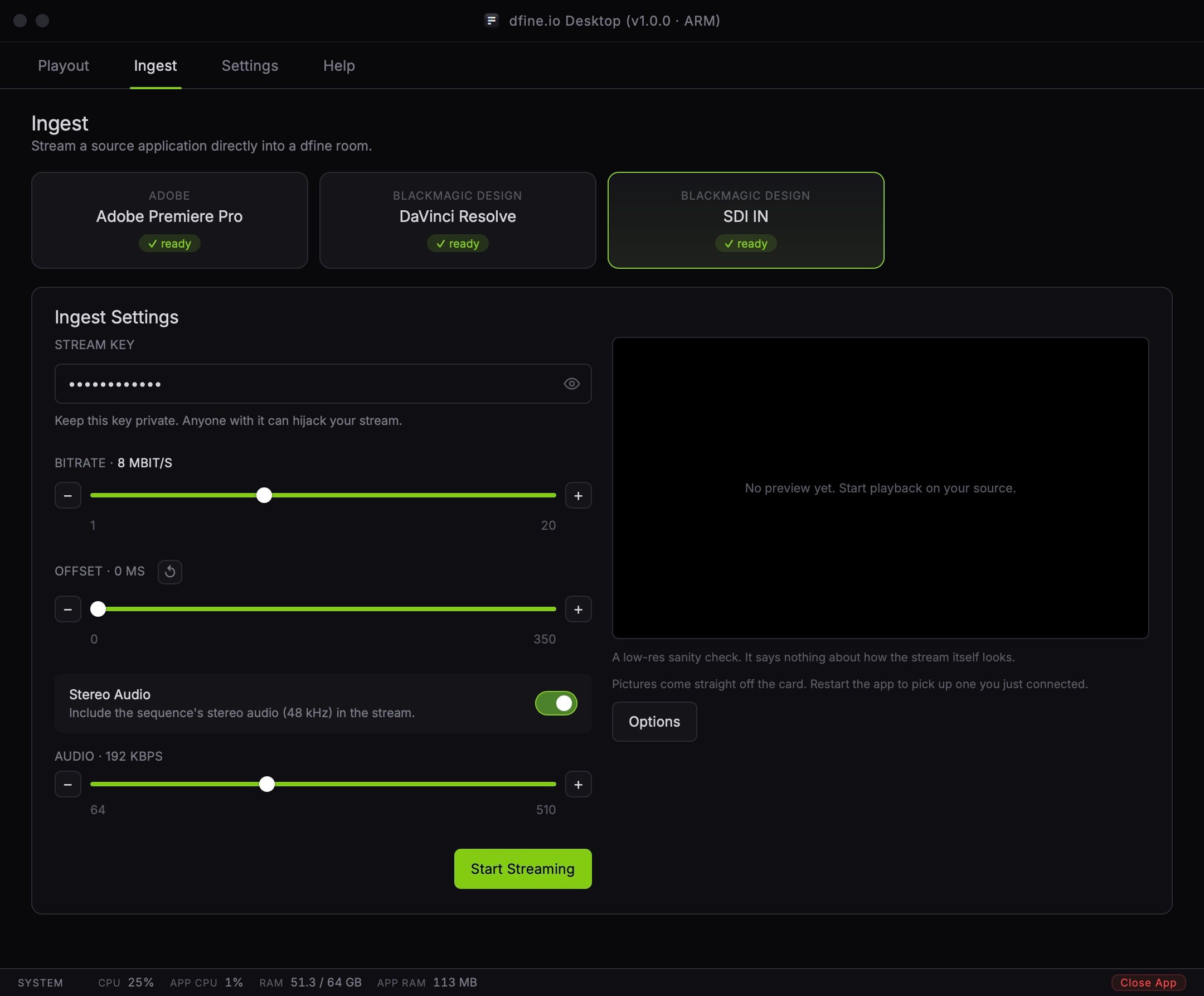 Die Vorschau ist eine niedrig aufgelöste Sichtprüfung. Sie sagt nichts darüber aus, wie der Stream selbst aussieht.
## Wenn nichts ankommt
**No capture input found.** Die App sucht Karten nur beim Start. Karte anschließen, dann die App neu starten.
**Eine andere Anwendung hält die Karte.** Eine bereits in Resolve, OBS oder einem anderen Capture-Tool geöffnete Karte gibt keine Bilder an einen zweiten Leser weiter. Schließen Sie die andere Anwendung.
**Es wurde kein Modus gewählt.** Die Aufnahme startet ohne Auswahl nicht. Öffnen Sie **Options** und wählen Sie das Format, das Ihre Quelle tatsächlich sendet.
**Das Bild ist da, sieht aber falsch aus.** Prüfen Sie Colour Space und Colour Range gegen das, was Ihre Quelle tatsächlich ausgibt, statt „As delivered" bei einem Gerät zu vertrauen, das bekanntermaßen sein Signal falsch kennzeichnet.
Die Vorschau ist eine niedrig aufgelöste Sichtprüfung. Sie sagt nichts darüber aus, wie der Stream selbst aussieht.
## Wenn nichts ankommt
**No capture input found.** Die App sucht Karten nur beim Start. Karte anschließen, dann die App neu starten.
**Eine andere Anwendung hält die Karte.** Eine bereits in Resolve, OBS oder einem anderen Capture-Tool geöffnete Karte gibt keine Bilder an einen zweiten Leser weiter. Schließen Sie die andere Anwendung.
**Es wurde kein Modus gewählt.** Die Aufnahme startet ohne Auswahl nicht. Öffnen Sie **Options** und wählen Sie das Format, das Ihre Quelle tatsächlich sendet.
**Das Bild ist da, sieht aber falsch aus.** Prüfen Sie Colour Space und Colour Range gegen das, was Ihre Quelle tatsächlich ausgibt, statt „As delivered" bei einem Gerät zu vertrauen, das bekanntermaßen sein Signal falsch kennzeichnet.