> ## Documentation Index
> Fetch the complete documentation index at: https://docs.dfine.app/llms.txt
> Use this file to discover all available pages before exploring further.
# DaVinci Resolve
> Geben Sie Ihr Resolve-Programm an dfine.io Desktop, indem Sie den Effekt dfine.io Transmit auf den Timeline-Node legen.
Resolve hat kein Gegenstück zu Mercury Transmit, deshalb wird das Bild über einen OpenFX-Effekt abgegriffen. Wo Sie diesen Effekt platzieren, entscheidet darüber, was auf dem Stream landet, und der Timeline-Node ist die Stelle, die alles erfasst.
Dafür brauchen Sie DaVinci Resolve **Studio**. Die kostenlose Version lädt keine OpenFX-Plugins von Drittanbietern.
## Plugin installieren
Öffnen Sie **Settings** in dfine.io Desktop, gehen Sie auf **Plugin Sources** und installieren Sie das Resolve-Plugin. macOS fragt nach Ihrem Passwort, weil OpenFX-Plugins in einem Systemordner liegen. Beenden Sie danach Resolve und starten Sie es neu, damit es das Plugin findet.
## Effekt auf den Timeline-Node legen
Die Color-Seite kennt zwei Node-Ebenen. **Clip** wirkt auf die Einstellung unter dem Abspielkopf, **Timeline** wirkt auf das fertige Programm. Sie brauchen Timeline, sonst überträgt der Stream nur die eine Einstellung, auf der Sie gerade standen.
Wechseln Sie auf die Color-Seite und öffnen Sie rechts das Panel **Library**, in dem die OpenFX-Effekte liegen.
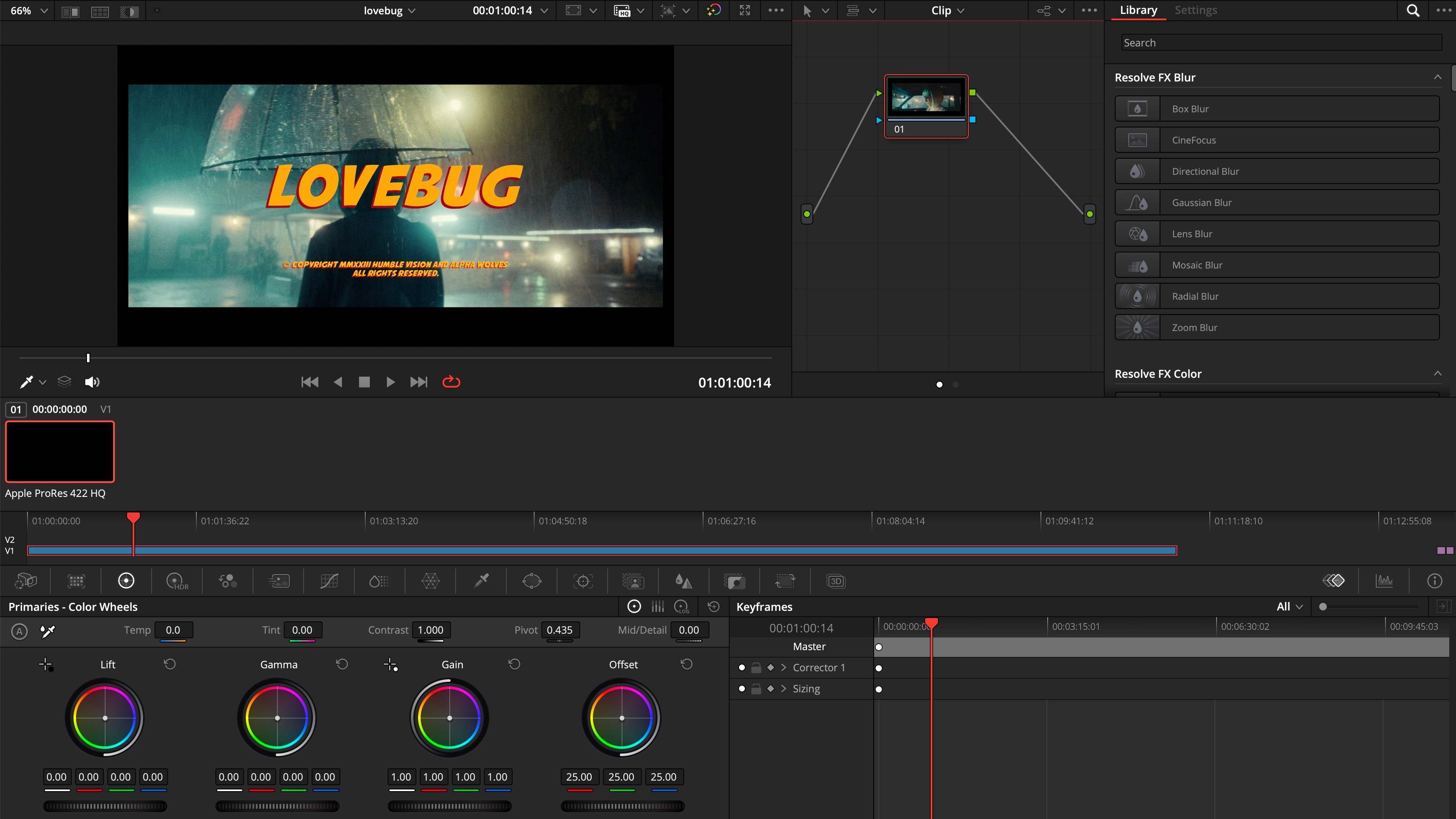 Stellen Sie über dem Node-Graph den Modus von **Clip** auf **Timeline** um. Tippen Sie dann `dfine` in die Suche der Library. **dfine.io Transmit** erscheint.
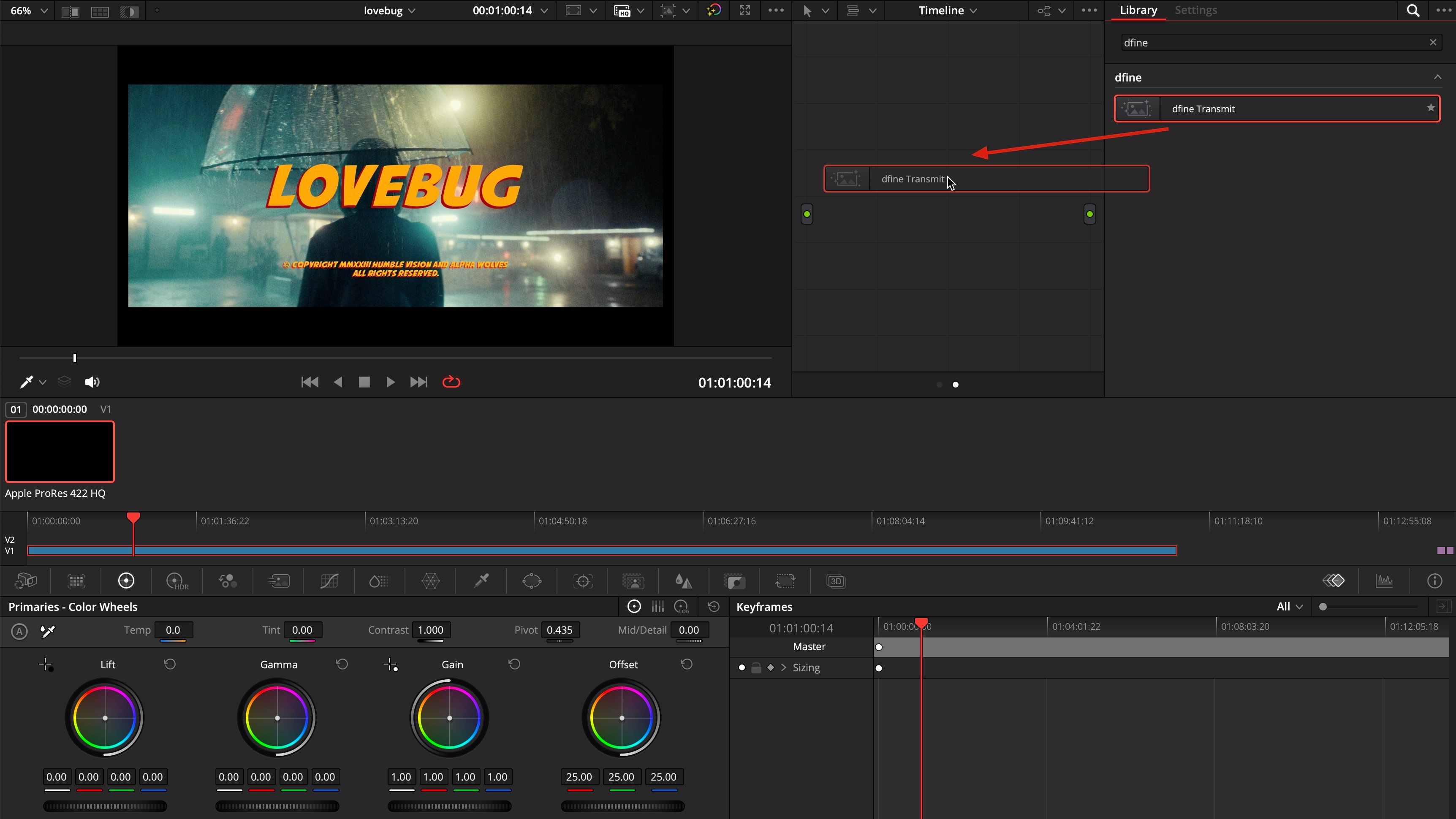
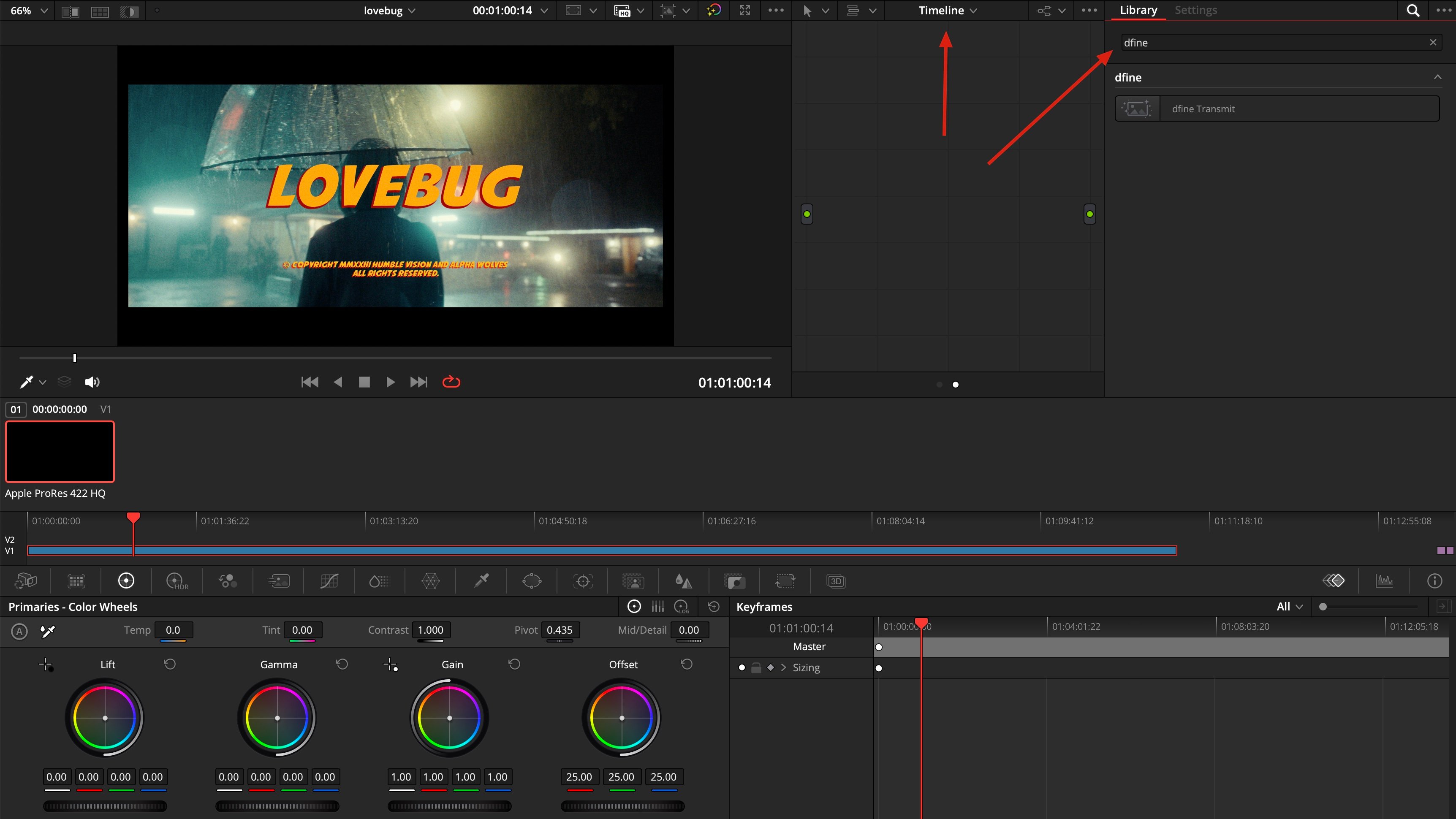 Ziehen Sie **dfine.io Transmit** aus der Library in den leeren Node-Graph.
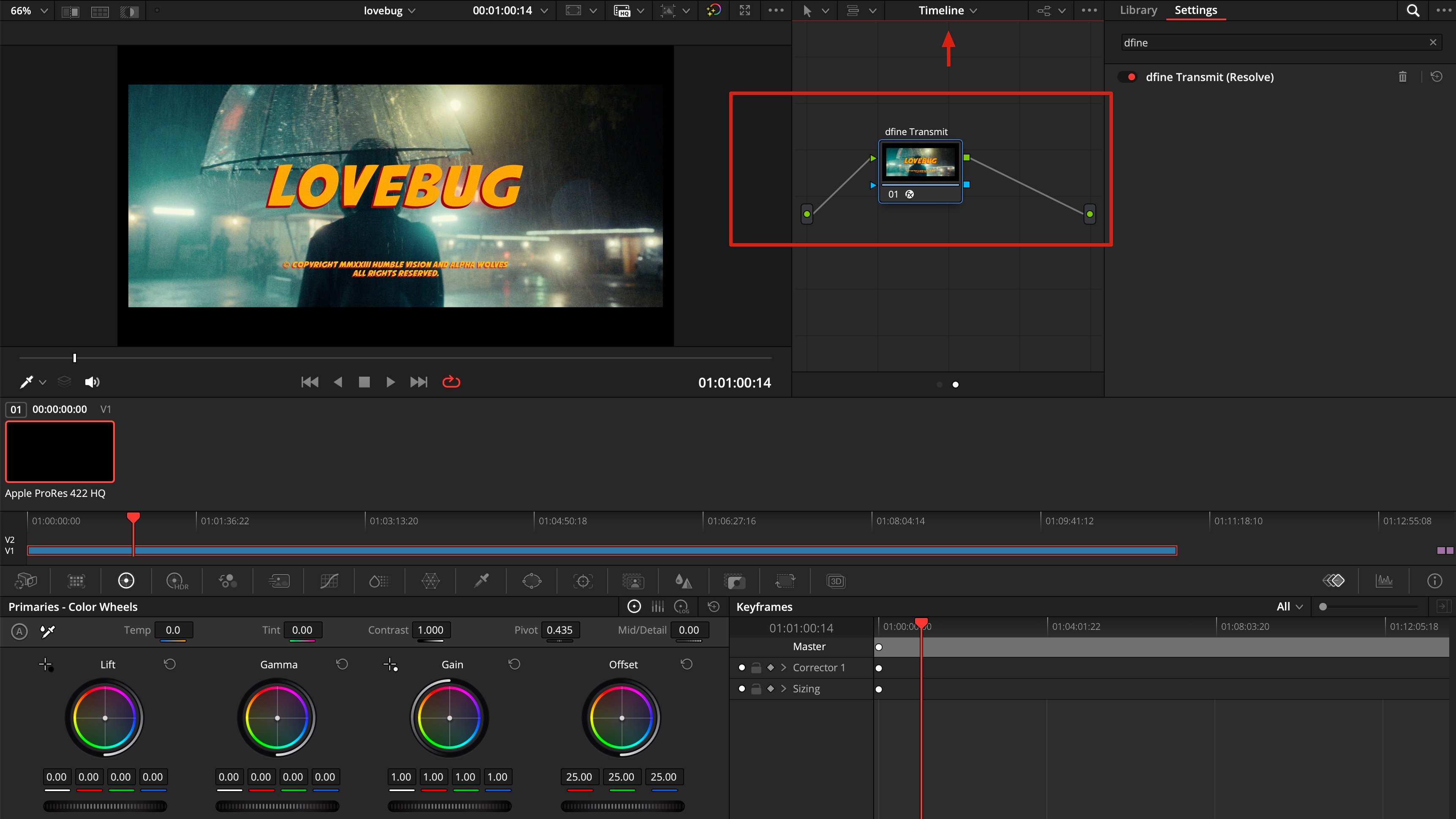
 Der Node sitzt jetzt zwischen Eingang und Ausgang, und im Reiter **Settings** steht **dfine.io Transmit** eingeschaltet.
 ## Ankunft prüfen
Spielen Sie die Timeline in Resolve ab und wechseln Sie in dfine.io Desktop auf den Reiter **Ingest**. Die Vorschau zeigt Ihr Bild und die Quelle gilt als verbunden. Mit **Start** gehen Sie live.
## Ton ist ein eigener Schritt
Der Effekt, den Sie gerade gesetzt haben, überträgt nur Bild. Resolve verwaltet Video und Audio in getrennten Bereichen, für Ton braucht es deshalb einen eigenen Effekt auf der Fairlight-Seite.
Den Audio-Effekt dfine.io Transmit auf den Main-Bus legen, damit Ihre Mischung den Stream erreicht.
## Wenn nichts ankommt
**Resolve lief während der Installation.** Beenden Sie es vollständig und starten Sie es neu.
**Sie nutzen die kostenlose Version.** OpenFX-Plugins von Drittanbietern brauchen Resolve Studio.
**Der Node sitzt auf Clip statt auf Timeline.** Dann wird nur die aktuelle Einstellung übertragen. Stellen Sie den Graph auf Timeline um und setzen Sie den Effekt dort.
**Es läuft keine Wiedergabe.** Drücken Sie in Resolve auf Play. Ohne Wiedergabe gibt es keine Bilder zu senden.
## Ankunft prüfen
Spielen Sie die Timeline in Resolve ab und wechseln Sie in dfine.io Desktop auf den Reiter **Ingest**. Die Vorschau zeigt Ihr Bild und die Quelle gilt als verbunden. Mit **Start** gehen Sie live.
## Ton ist ein eigener Schritt
Der Effekt, den Sie gerade gesetzt haben, überträgt nur Bild. Resolve verwaltet Video und Audio in getrennten Bereichen, für Ton braucht es deshalb einen eigenen Effekt auf der Fairlight-Seite.
Den Audio-Effekt dfine.io Transmit auf den Main-Bus legen, damit Ihre Mischung den Stream erreicht.
## Wenn nichts ankommt
**Resolve lief während der Installation.** Beenden Sie es vollständig und starten Sie es neu.
**Sie nutzen die kostenlose Version.** OpenFX-Plugins von Drittanbietern brauchen Resolve Studio.
**Der Node sitzt auf Clip statt auf Timeline.** Dann wird nur die aktuelle Einstellung übertragen. Stellen Sie den Graph auf Timeline um und setzen Sie den Effekt dort.
**Es läuft keine Wiedergabe.** Drücken Sie in Resolve auf Play. Ohne Wiedergabe gibt es keine Bilder zu senden.