> ## Documentation Index
> Fetch the complete documentation index at: https://docs.dfine.app/llms.txt
> Use this file to discover all available pages before exploring further.
# Ton in DaVinci Resolve aktivieren
> Legen Sie den Audio-Effekt dfine.io Transmit auf den Main-Bus in Fairlight, damit Ihre Mischung im Livestream ankommt.
In Resolve werden Bild und Ton in getrennten Bereichen verarbeitet. Der OpenFX-Effekt auf der Color-Seite überträgt nur Bild, für Ton brauchen Sie deshalb einen zweiten Effekt auf der Fairlight-Seite. Das machen Sie einmal pro Timeline.
Richten Sie das ein, **bevor** Sie mit dem Mischen beginnen. Der Effekt selbst verändert Ihren Ton nicht, aber im Fairlight-Mixer liegen Ihre Pegel und Bearbeitungen, und man sollte sich dort auskennen, bevor eine Live-Sitzung läuft.
## Ihr Projekt muss auf 48 kHz laufen
Der Stream überträgt Ton mit 48 kHz. Läuft Ihr Projekt mit einer anderen Abtastrate, lädt der Effekt zwar, bleibt aber bewusst stumm, denn eine falsche Rate würde alles in der Tonhöhe verschieben.
Prüfen Sie das unter **Datei → Projekteinstellungen → Fairlight** und stellen Sie die Abtastrate auf 48 kHz, falls sie abweicht.
## Effekt auf den Main-Bus legen
Auf dem Main-Bus kommt Ihre fertige Mischung an, nach allen Spuren und aller Bearbeitung. Genau das sollen Ihre Kunden hören.
Legen Sie den Effekt auf **Main 1**, nicht auf eine einzelne Audiospur. Auf einer Spur würden Sie nur diese eine übertragen, alles andere aus Ihrer Mischung fehlte im Stream. Der Fehler fällt leicht durch, weil ja Ton ankommt, nur eben nicht der ganze.
Wechseln Sie auf die Fairlight-Seite. Ist der Mixer rechts nicht sichtbar, blenden Sie ihn über **Mixer** in der Werkzeugleiste ein.
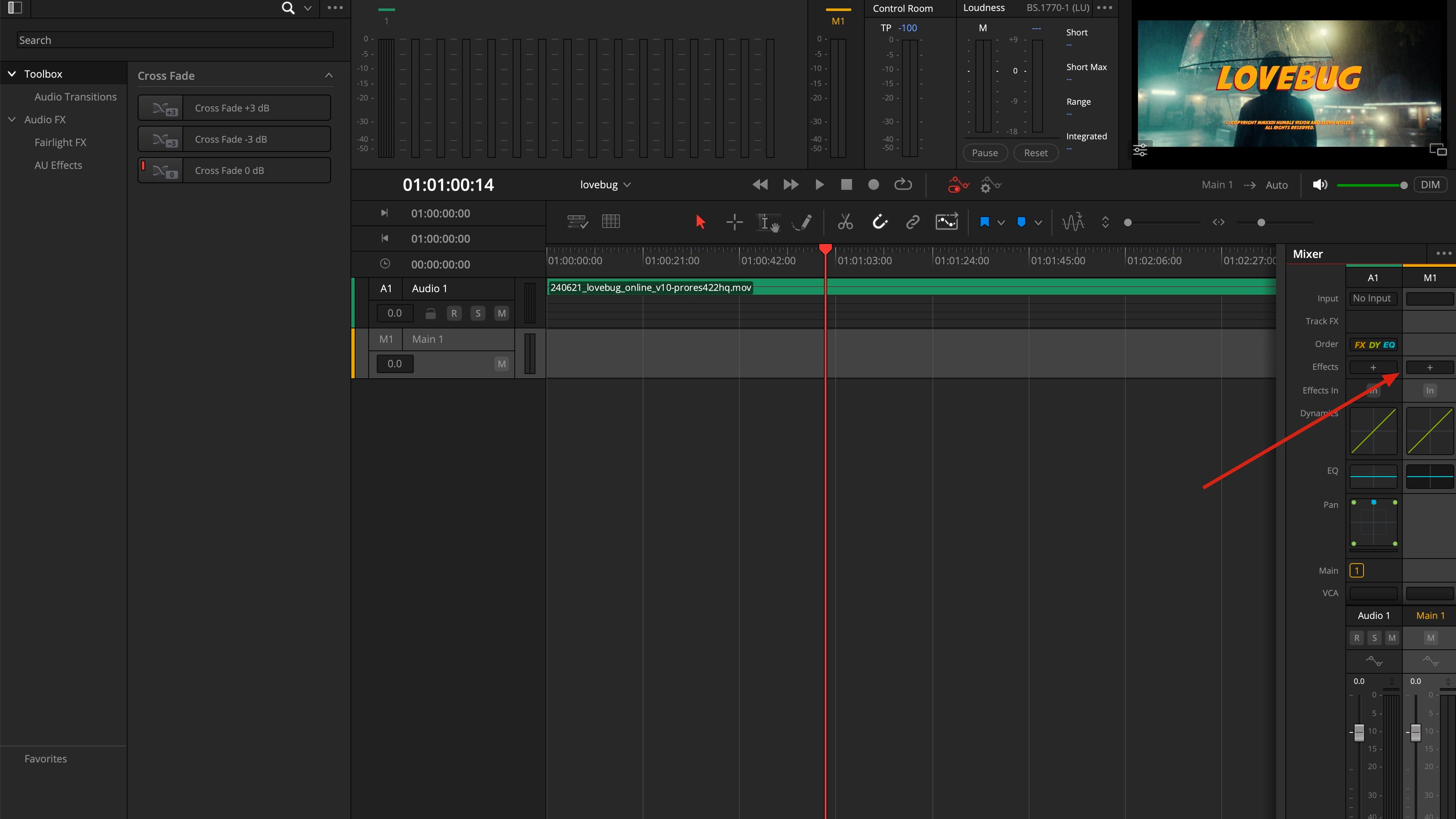
Suchen Sie im Mixer die Spalte **M1 / Main 1**, den Kanalzug ganz rechts. Klicken Sie dort in der Zeile **Effects** auf das **+**.
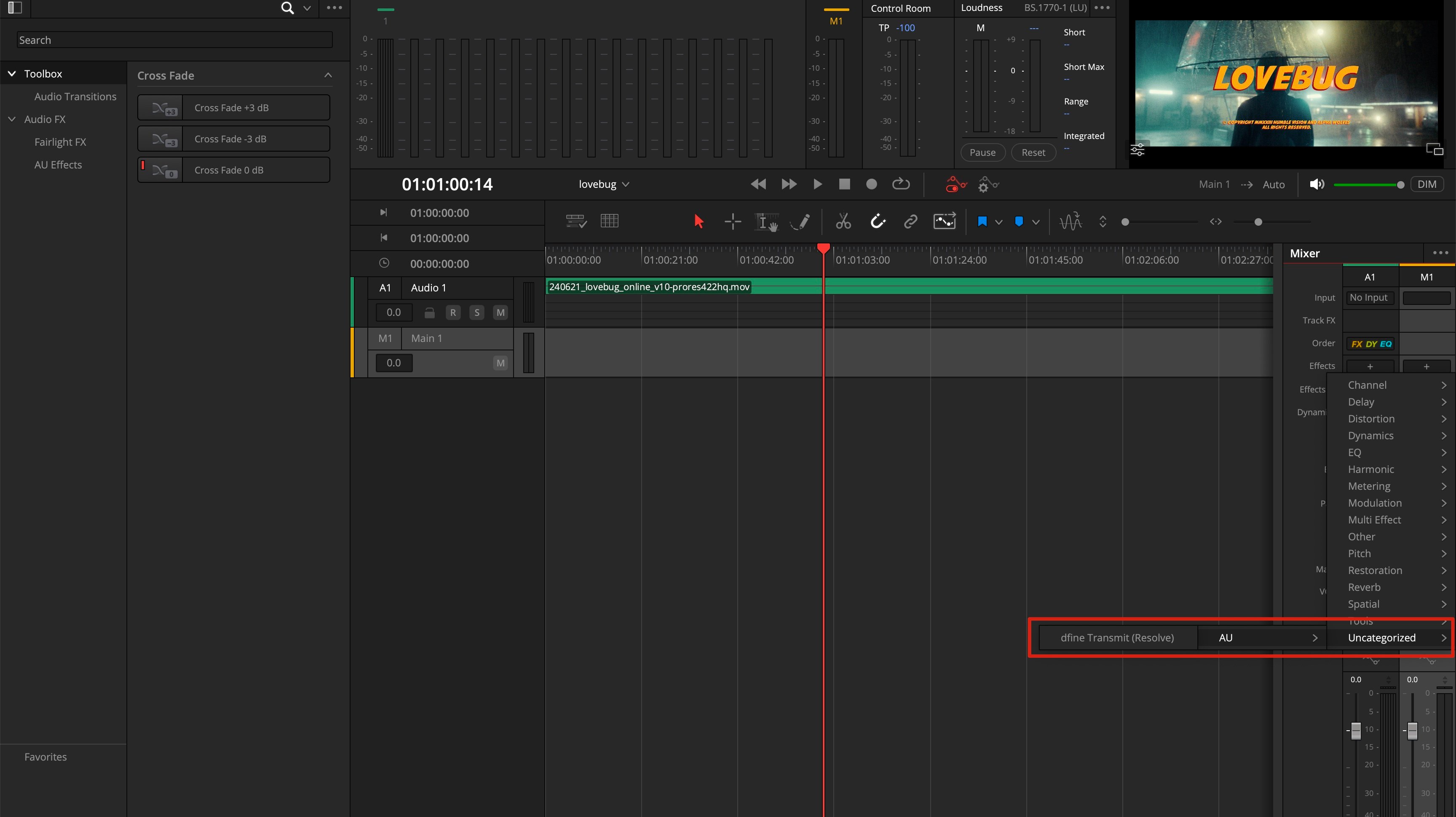
 Gehen Sie im Menü auf **Uncategorized** und wählen Sie **dfine.io Transmit**.
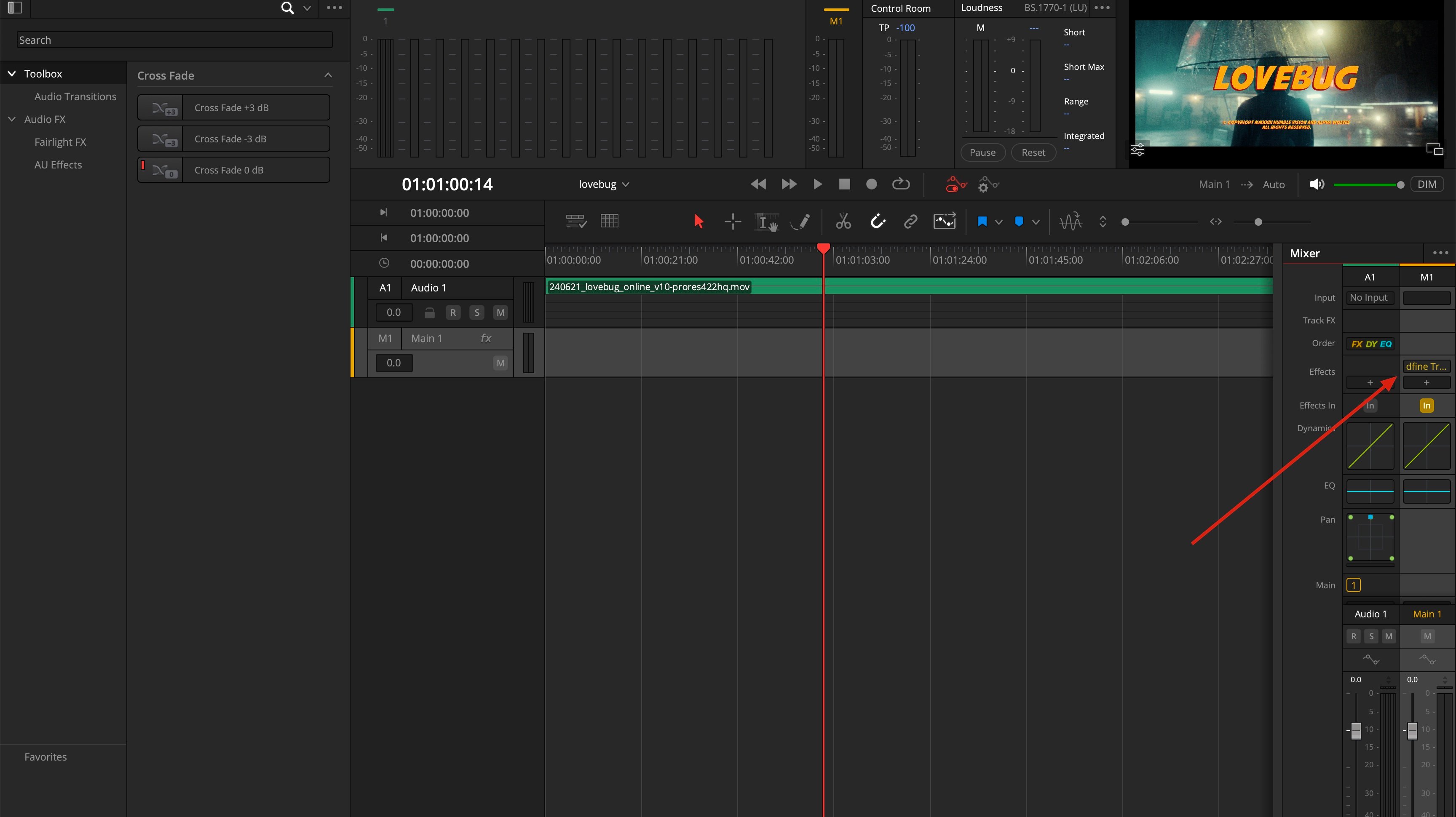
 Der Effekt steht jetzt im Effects-Slot des Main-1-Kanalzugs, und der Spurkopf M1 ist mit **fx** gekennzeichnet.
 ## Prüfen, ob Ton ankommt
Spielen Sie die Timeline ab und beobachten Sie die Audio-Anzeige in der Fußzeile von dfine.io Desktop. Bewegt sie sich, fließt Ton. Bleibt sie flach, obwohl Sie die Mischung in Resolve hören, sitzt der Effekt nicht auf dem Main-Bus oder das Projekt läuft nicht auf 48 kHz.
Setzen Sie den Effekt, **bevor** Sie in der App auf Start drücken. Die Tonverbindung wird beim Start des Streams einmal geöffnet, ein später hinzugefügter Effekt wird in dieser Sitzung nicht mehr erkannt. Haben Sie ihn während des Streamens gesetzt, drücken Sie einmal Stop und wieder Start.
## Warum das ein Handgriff bleibt
Die Skript-Schnittstelle von Resolve kann eine gespeicherte Mixer-Konfiguration wiederherstellen, kennt aber keinen Befehl, um einen einzelnen Effekt auf einen Bus zu legen. Eine Automatisierung würde Ihre gesamte Fairlight-Einrichtung überschreiben, samt Pegeln und eigenen Plugins. Uns ist lieber, Sie setzen einen Effekt selbst, als dass wir stillschweigend Arbeit ersetzen, die Sie schon gemacht haben.
## Prüfen, ob Ton ankommt
Spielen Sie die Timeline ab und beobachten Sie die Audio-Anzeige in der Fußzeile von dfine.io Desktop. Bewegt sie sich, fließt Ton. Bleibt sie flach, obwohl Sie die Mischung in Resolve hören, sitzt der Effekt nicht auf dem Main-Bus oder das Projekt läuft nicht auf 48 kHz.
Setzen Sie den Effekt, **bevor** Sie in der App auf Start drücken. Die Tonverbindung wird beim Start des Streams einmal geöffnet, ein später hinzugefügter Effekt wird in dieser Sitzung nicht mehr erkannt. Haben Sie ihn während des Streamens gesetzt, drücken Sie einmal Stop und wieder Start.
## Warum das ein Handgriff bleibt
Die Skript-Schnittstelle von Resolve kann eine gespeicherte Mixer-Konfiguration wiederherstellen, kennt aber keinen Befehl, um einen einzelnen Effekt auf einen Bus zu legen. Eine Automatisierung würde Ihre gesamte Fairlight-Einrichtung überschreiben, samt Pegeln und eigenen Plugins. Uns ist lieber, Sie setzen einen Effekt selbst, als dass wir stillschweigend Arbeit ersetzen, die Sie schon gemacht haben.