> ## Documentation Index
> Fetch the complete documentation index at: https://docs.dfine.app/llms.txt
> Use this file to discover all available pages before exploring further.
# Adobe Premiere Pro
> Geben Sie den Programmmonitor aus Premiere Pro über Mercury Transmit an dfine.io Desktop.
Premiere Pro gibt das Bild über Mercury Transmit an andere Anwendungen weiter, denselben Weg, den es auch für eine Ausgabekarte von Blackmagic oder AJA nutzt. Unser Plugin meldet sich als ein solches Gerät an. Sie schalten es einmal in den Voreinstellungen ein, danach versorgt Premiere es von selbst.
## Plugin installieren
Öffnen Sie **Settings** in dfine.io Desktop, gehen Sie auf **Plugin Sources** und installieren Sie das Premiere-Plugin. Beenden Sie danach Premiere Pro und starten Sie es neu, denn Premiere liest seinen Plugin-Ordner nur beim Start.
## Mercury Transmit einschalten
Gehen Sie in Premiere auf **Premiere Pro → Einstellungen → Wiedergabe**.
Setzen Sie den Haken bei **Mercury Transmit aktivieren**. Ohne ihn bleibt die gesamte Geräteliste wirkungslos, unabhängig davon, was Sie darunter einstellen.
Setzen Sie in der Geräteliste den Haken bei **dfine.io Transmit** unter **Video Stream**. Für Ton setzen Sie zusätzlich den Haken bei **Audio Stream**.
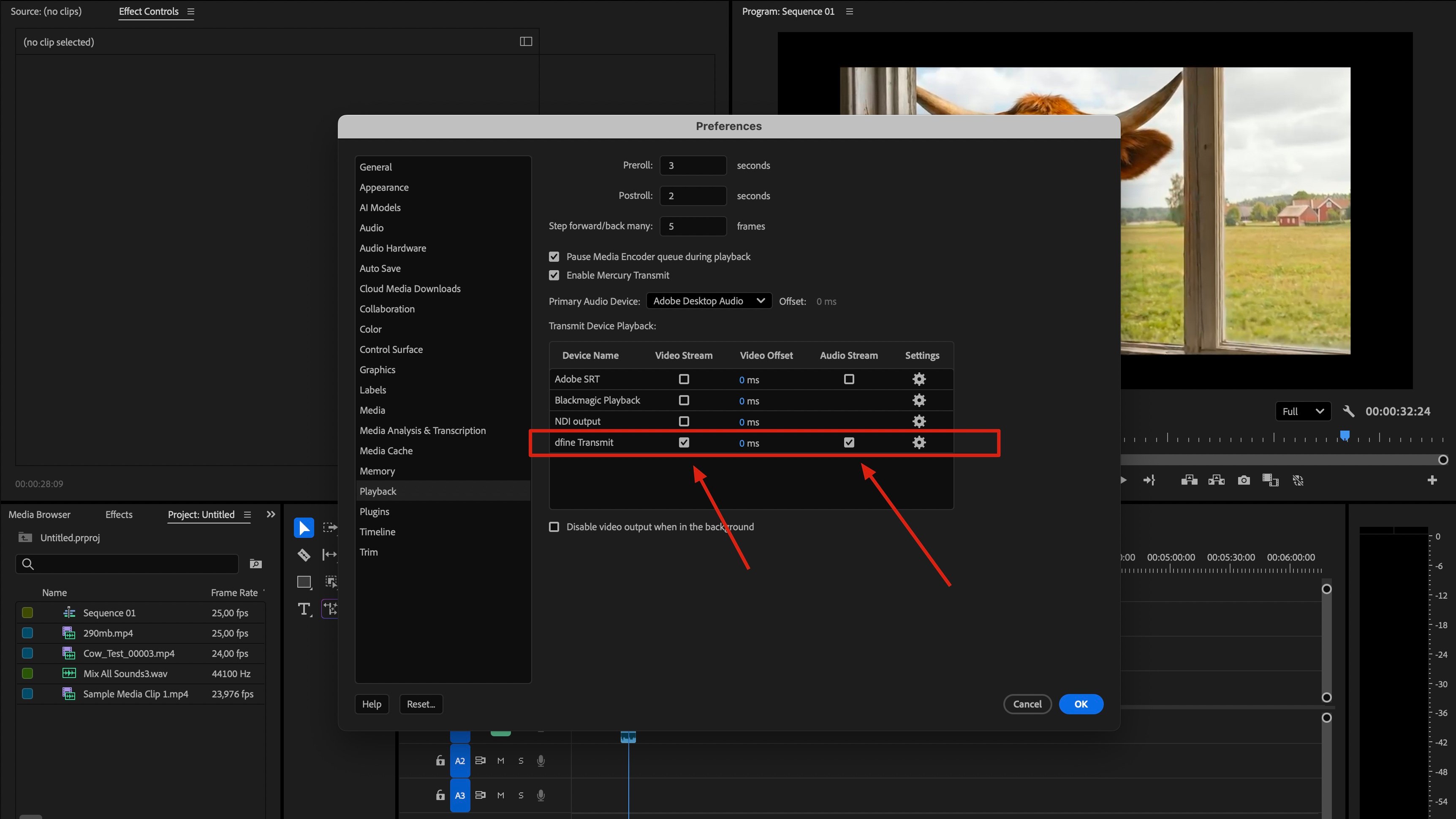 Schließen Sie die Voreinstellungen. Premiere versorgt das Gerät sofort.
## Ankunft prüfen
Spielen Sie Ihre Sequenz in Premiere ab und wechseln Sie in dfine.io Desktop auf den Reiter **Ingest**. Sie sehen das Bild in der Vorschau und die Quelle als verbunden. Mit **Start** gehen Sie live.
Premiere sendet nur während der Wiedergabe oder beim Scrubben. Auf einer pausierten Timeline bleibt das letzte Bild stehen. Das ist normal und kein Fehler.
## Wenn nichts ankommt
Gehen Sie diese Punkte der Reihe nach durch.
**Premiere lief während der Installation.** Beenden Sie es vollständig und starten Sie es neu. Das ist mit Abstand die häufigste Ursache.
**Mercury Transmit ist aus.** Der Haken am Gerät allein bewirkt nichts, solange der Hauptschalter darüber nicht gesetzt ist.
**Ein anderes Gerät belegt die Ausgabe.** Sind Blackmagic Playback oder NDI output ebenfalls angehakt, nehmen Sie die Haken heraus und versuchen es erneut.
**Es läuft keine Wiedergabe.** Drücken Sie in Premiere auf Play. Ohne Wiedergabe gibt es keine Bilder zu senden.
Schließen Sie die Voreinstellungen. Premiere versorgt das Gerät sofort.
## Ankunft prüfen
Spielen Sie Ihre Sequenz in Premiere ab und wechseln Sie in dfine.io Desktop auf den Reiter **Ingest**. Sie sehen das Bild in der Vorschau und die Quelle als verbunden. Mit **Start** gehen Sie live.
Premiere sendet nur während der Wiedergabe oder beim Scrubben. Auf einer pausierten Timeline bleibt das letzte Bild stehen. Das ist normal und kein Fehler.
## Wenn nichts ankommt
Gehen Sie diese Punkte der Reihe nach durch.
**Premiere lief während der Installation.** Beenden Sie es vollständig und starten Sie es neu. Das ist mit Abstand die häufigste Ursache.
**Mercury Transmit ist aus.** Der Haken am Gerät allein bewirkt nichts, solange der Hauptschalter darüber nicht gesetzt ist.
**Ein anderes Gerät belegt die Ausgabe.** Sind Blackmagic Playback oder NDI output ebenfalls angehakt, nehmen Sie die Haken heraus und versuchen es erneut.
**Es läuft keine Wiedergabe.** Drücken Sie in Premiere auf Play. Ohne Wiedergabe gibt es keine Bilder zu senden.