> ## Documentation Index
> Fetch the complete documentation index at: https://docs.dfine.app/llms.txt
> Use this file to discover all available pages before exploring further.
# Color
> Sagen Sie der App, welchen Wertebereich Ihre Quelle liefert, und korrigieren Sie Schwarz, Mitten und Lichter auf dem Weg zum Stream.
Hier stellen Sie sicher, dass das Bild so ankommt, wie Sie es gegradet haben, und hier können Sie nachjustieren, wenn der Stream es braucht.
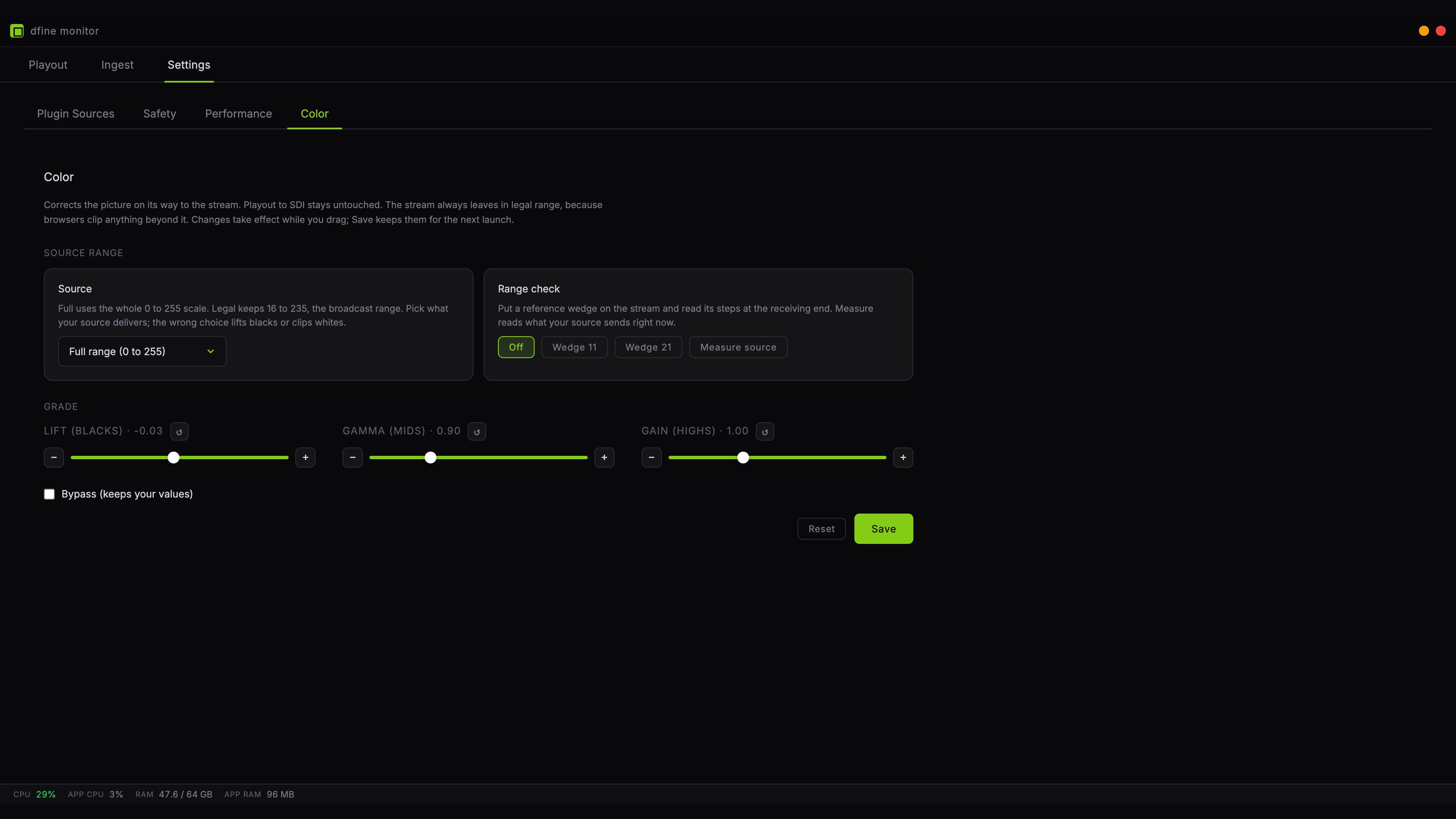 Alles hier betrifft **nur den Stream**. Die Playout-Ausgabe auf Ihren SDI-Monitor bleibt unberührt, Ihre Referenz bleibt also eine Referenz.
## Quell-Range
Das ist die eine Einstellung, bei der es um Richtigkeit geht, und ein Fehler ist sichtbar.
Video kennt zwei Konventionen. **Full Range** nutzt die ganze Skala von 0 bis 255. **Legal Range** hält Schwarz bei 16 und Weiß bei 235, die Broadcast-Konvention. Der Stream selbst geht immer in Legal Range hinaus, weil Browser alles darüber hinaus abschneiden.
Wählen Sie, was Ihre Quelle liefert. Bei der falschen Wahl passiert eines von zwei Dingen: Ihre Schwarzwerte heben sich und das Bild wirkt ausgewaschen, oder Ihre Lichter clippen und Zeichnung geht verloren.
Wenn Sie unsicher sind, nutzen Sie die Bereichsprüfung, statt zu raten.
## Bereichsprüfung
Hier stehen zwei Werkzeuge nebeneinander.
**Measure source** liest das gerade ankommende Bild aus, nennt den dunkelsten und hellsten Wert und benennt die passende Einstellung. Spielen Sie dafür eine Einstellung mit echtem Schwarz und echtem Weiß ab. Ein durchgehend mittelgraues Bild sagt nichts aus.
**Wedge 11 und Wedge 21** legen eine Grautreppe auf den Stream, mit elf oder einundzwanzig Stufen von Schwarz nach Weiß, anstelle Ihres Bildes. Sehen Sie sie sich auf der Empfangsseite an: Sind die Stufen gleichmäßig und beide Enden unterscheidbar, ist die Kette intakt. Die Treppe ist eine Referenz, deshalb lassen die Regler sie bewusst unangetastet.
Solange eine Treppe eingeschaltet ist, sehen Ihre Zuschauer die Treppe und nicht Ihr Bild. Die App warnt sichtbar, solange sie aktiv ist. Schalten Sie danach zurück auf **Off**.
## Grade
Drei Regler, so wie Sie sie vom Pult kennen.
**Lift** hebt oder senkt die Schwarzwerte, ohne Weiß zu bewegen. **Gamma** biegt die Mitten. **Gain** skaliert die Lichter, ohne Schwarz zu bewegen.
Jeder hat einen Schieber für die grobe Fahrt und Plus- und Minus-Tasten für exakte Schritte von 0,01. Neben dem Wert sitzt ein kleiner Reset-Knopf, der genau diesen einen Regler auf neutral zurücksetzt und die anderen in Ruhe lässt.
Änderungen wirken schon beim Ziehen, Sie können sie also am laufenden Bild beurteilen. **Save** merkt sie für den nächsten Start der App.
**Bypass** schaltet die gesamte Korrektur ab und behält Ihre Werte, damit Sie vorher und nachher vergleichen können, ohne Ihre Arbeit zu verlieren. **Reset** unten setzt bewusst alles auf neutral.
Alles hier betrifft **nur den Stream**. Die Playout-Ausgabe auf Ihren SDI-Monitor bleibt unberührt, Ihre Referenz bleibt also eine Referenz.
## Quell-Range
Das ist die eine Einstellung, bei der es um Richtigkeit geht, und ein Fehler ist sichtbar.
Video kennt zwei Konventionen. **Full Range** nutzt die ganze Skala von 0 bis 255. **Legal Range** hält Schwarz bei 16 und Weiß bei 235, die Broadcast-Konvention. Der Stream selbst geht immer in Legal Range hinaus, weil Browser alles darüber hinaus abschneiden.
Wählen Sie, was Ihre Quelle liefert. Bei der falschen Wahl passiert eines von zwei Dingen: Ihre Schwarzwerte heben sich und das Bild wirkt ausgewaschen, oder Ihre Lichter clippen und Zeichnung geht verloren.
Wenn Sie unsicher sind, nutzen Sie die Bereichsprüfung, statt zu raten.
## Bereichsprüfung
Hier stehen zwei Werkzeuge nebeneinander.
**Measure source** liest das gerade ankommende Bild aus, nennt den dunkelsten und hellsten Wert und benennt die passende Einstellung. Spielen Sie dafür eine Einstellung mit echtem Schwarz und echtem Weiß ab. Ein durchgehend mittelgraues Bild sagt nichts aus.
**Wedge 11 und Wedge 21** legen eine Grautreppe auf den Stream, mit elf oder einundzwanzig Stufen von Schwarz nach Weiß, anstelle Ihres Bildes. Sehen Sie sie sich auf der Empfangsseite an: Sind die Stufen gleichmäßig und beide Enden unterscheidbar, ist die Kette intakt. Die Treppe ist eine Referenz, deshalb lassen die Regler sie bewusst unangetastet.
Solange eine Treppe eingeschaltet ist, sehen Ihre Zuschauer die Treppe und nicht Ihr Bild. Die App warnt sichtbar, solange sie aktiv ist. Schalten Sie danach zurück auf **Off**.
## Grade
Drei Regler, so wie Sie sie vom Pult kennen.
**Lift** hebt oder senkt die Schwarzwerte, ohne Weiß zu bewegen. **Gamma** biegt die Mitten. **Gain** skaliert die Lichter, ohne Schwarz zu bewegen.
Jeder hat einen Schieber für die grobe Fahrt und Plus- und Minus-Tasten für exakte Schritte von 0,01. Neben dem Wert sitzt ein kleiner Reset-Knopf, der genau diesen einen Regler auf neutral zurücksetzt und die anderen in Ruhe lässt.
Änderungen wirken schon beim Ziehen, Sie können sie also am laufenden Bild beurteilen. **Save** merkt sie für den nächsten Start der App.
**Bypass** schaltet die gesamte Korrektur ab und behält Ihre Werte, damit Sie vorher und nachher vergleichen können, ohne Ihre Arbeit zu verlieren. **Reset** unten setzt bewusst alles auf neutral.