> ## Documentation Index
> Fetch the complete documentation index at: https://docs.dfine.app/llms.txt
> Use this file to discover all available pages before exploring further.
# Blackmagic WebPresenter HD/4K/ATEM
> Streamen Sie direkt von einem Blackmagic WebPresenter oder ATEM über SDI — inklusive, wie Sie Ihre Ingest-URL in der Profil-XML setzen.
Die Geräte Blackmagic WebPresenter und ATEM streamen direkt über SDI, ohne Computer dazwischen. Dasselbe generische Profil funktioniert für den WebPresenter HD, den WebPresenter 4K und ATEM-Geräte.
Im Auto Mode wechselt der WebPresenter die Profile selbstständig. Nach unserer Erfahrung benötigt der 4K-Modus mindestens 20 Mbit/s, was bei Spitzenlasten eine automatische Sperrung auslösen kann. Sofern Sie 4K nicht wirklich brauchen, empfehlen wir HD.
Holen Sie sich die generische XML-Einstellung von der Download-Seite. Sie funktioniert für WebPresenter HD, 4K und ATEM.
Diese Schritte gelten für **beide** dfine.io-Produkte mit Livestreaming — Streaming Classic und Review. Die Encoder-Einrichtung ist dieselbe; nur woher Sie Ingest-URL und Stream Key kopieren, hängt vom Produkt ab. Siehe [Wo finde ich die Ingest-Server-URL?](/de/where-do-i-find-the-ingest-server-url).
## Ihre Ingest-URL in das Profil eintragen
Die heruntergeladene XML enthält einen **Platzhalter** für die Serveradresse — Sie müssen ihn vor dem Laden durch Ihre eigene dfine.io-Ingest-URL ersetzen. Öffnen Sie die XML in einem beliebigen Texteditor, suchen Sie den ``-Block und ersetzen Sie `ENTER YOUR OWN INGEST URL HERE` durch Ihre Ingest-URL (siehe [Wo finde ich die Ingest-Server-URL?](/de/where-do-i-find-the-ingest-server-url)), dann speichern.
```xml theme={null}
dfine.io - Germany
ENTER YOUR OWN INGEST URL HERE
```
Sie möchten die XML nicht von Hand bearbeiten? Sie können mit einem Online-Tool wie [heretorecord.com/xml](https://heretorecord.com/xml/) ein fertiges Profil erzeugen und im nächsten Schritt diese Datei laden.
Schließen Sie den WebPresenter an den SDI-Loop Ihres Referenzmonitors an oder an den zweiten SDI-Ausgang Ihrer Decklink-Capture-Karte.
Laden Sie das neueste Blackmagic WebPresenter Setup-Programm von der [Blackmagic-Support-Website](https://www.blackmagicdesign.com/support/family/streaming-and-encoding) herunter und installieren Sie es.
Verbinden Sie den WebPresenter über USB oder über das Netzwerk mit Ihrer Workstation. Das Netzwerk ist die bevorzugte Option. Anschließend können Sie das generische XML laden und verwalten.
Öffnen Sie das Programm, klicken Sie auf Ihren WebPresenter, sobald er erscheint, und gehen Sie zum Tab **Live Stream**.
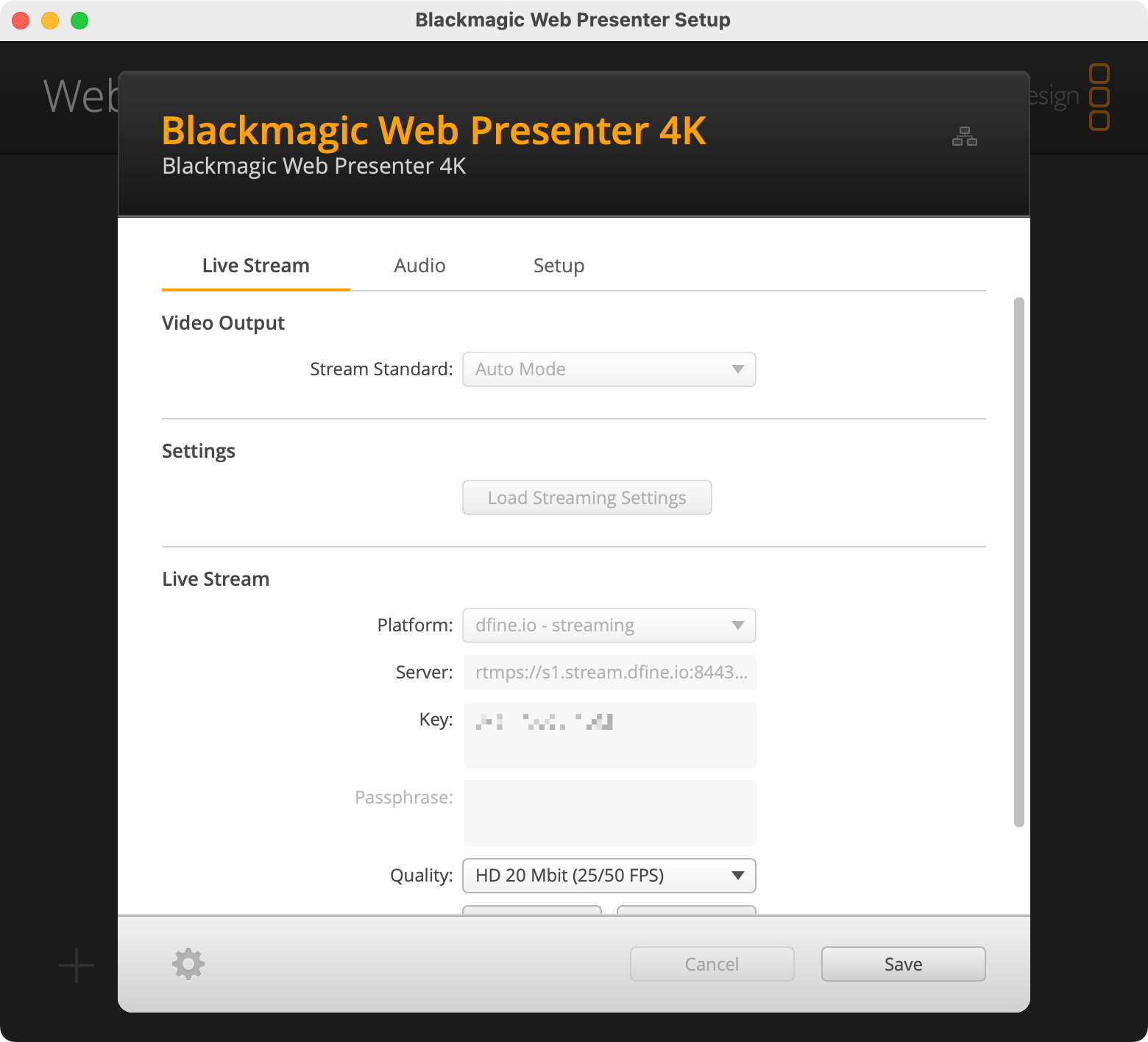 Öffnen Sie **Settings**, laden Sie das oben bearbeitete XML-Profil und stellen Sie den Standard für den Video-Ausgabe-Stream auf **Auto Mode**. Wählen Sie ein dfine.io-Bitratenprofil, das Ihren Anforderungen entspricht, und geben Sie dann Ihren **Stream-Key** ein.
Klicken Sie auf **On Air**, um den Stream zu starten.
Wo Sie die Serveradresse kopieren.
Wo Sie Ihren privaten Schlüssel kopieren.
Öffnen Sie **Settings**, laden Sie das oben bearbeitete XML-Profil und stellen Sie den Standard für den Video-Ausgabe-Stream auf **Auto Mode**. Wählen Sie ein dfine.io-Bitratenprofil, das Ihren Anforderungen entspricht, und geben Sie dann Ihren **Stream-Key** ein.
Klicken Sie auf **On Air**, um den Stream zu starten.
Wo Sie die Serveradresse kopieren.
Wo Sie Ihren privaten Schlüssel kopieren.