> ## Documentation Index
> Fetch the complete documentation index at: https://docs.dfine.app/llms.txt
> Use this file to discover all available pages before exploring further.
# Blackmagic SDI-Loop-Back
> Führen Sie Ihren SDI-Ausgang in Ihren SDI-Eingang zurück und encodieren Sie per Software mit OBS — kein dedizierter Hardware-Encoder nötig.
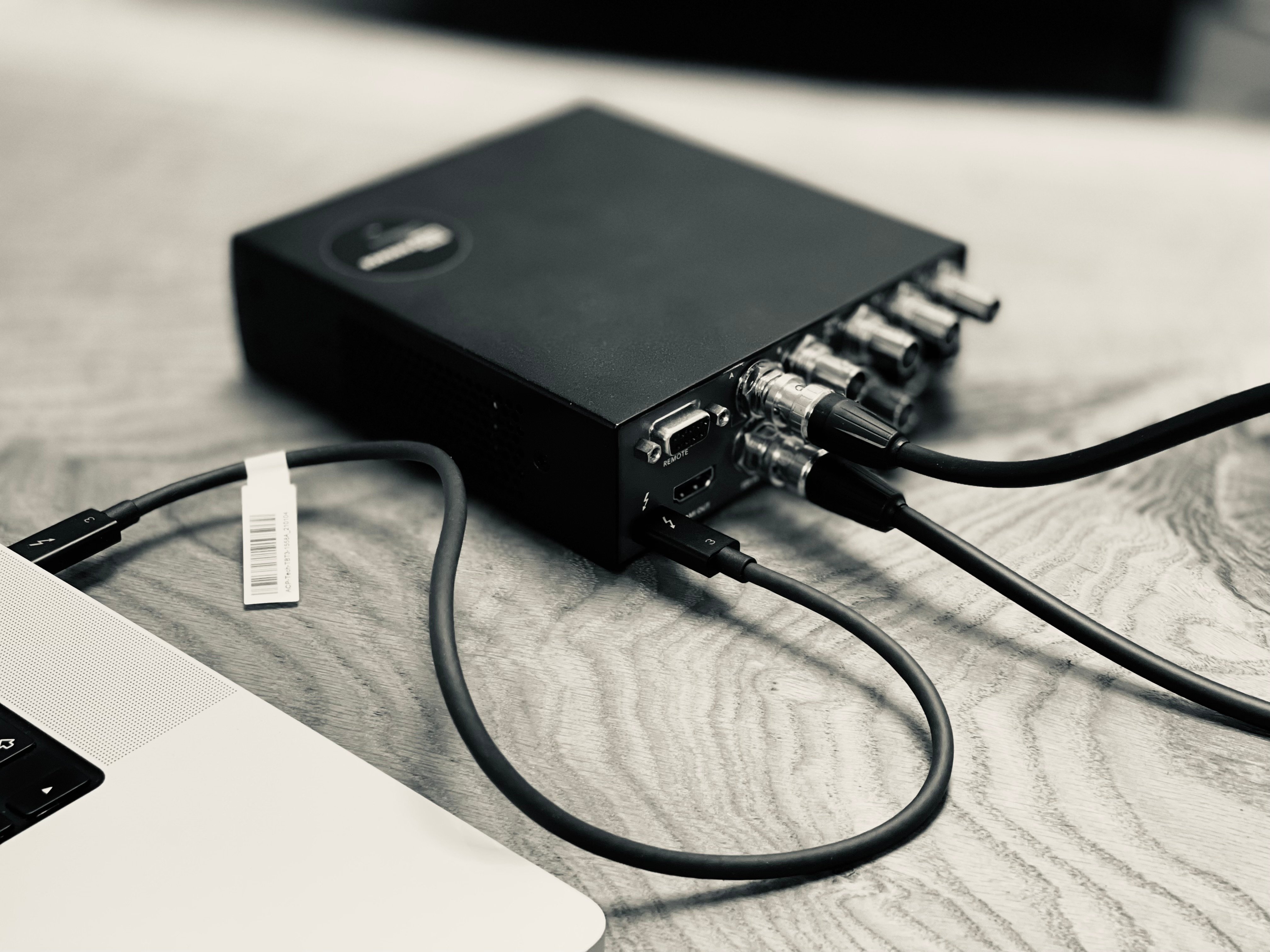
Sie können einen separaten, dedizierten Hardware-Encoder vermeiden, indem Sie Ihr eigenes Signal zurückführen: Verbinden Sie einen **SDI-Ausgang** eines Blackmagic-Capture-Geräts mit dem **SDI-Eingang** desselben Geräts und lassen Sie **OBS** es encodieren und zu dfine.io streamen. Sie brauchen nur ein Capture-Gerät mit zwei SDI-Ausgängen und einem SDI-Eingang. Für die Bearbeitung können Sie gleichzeitig Ihren Bildschirm teilen und den SDI-Referenzausgang an Ihre Kunden senden.
Diese Schritte gelten für **beide** dfine.io-Produkte mit Livestreaming — Streaming Classic und Review. Die Encoder-Einrichtung ist dieselbe; nur woher Sie Ingest-URL und Stream Key kopieren, hängt vom Produkt ab. Siehe [Wo finde ich die Ingest-Server-URL?](/de/where-do-i-find-the-ingest-server-url).
Für unser eigenes Setup haben wir ein Blackmagic UltraStudio 4K verwendet, um das SDI-Signal zurückzuführen und es in OBS zu erfassen.
## Getestete Geräte
* Blackmagic UltraStudio HD/4K Mini
* Blackmagic UltraStudio 4K Extreme
* Blackmagic Decklink 8K Pro
* Blackmagic Decklink 4K Extreme 12G
* Blackmagic Decklink Quad
 ## So richten Sie es ein
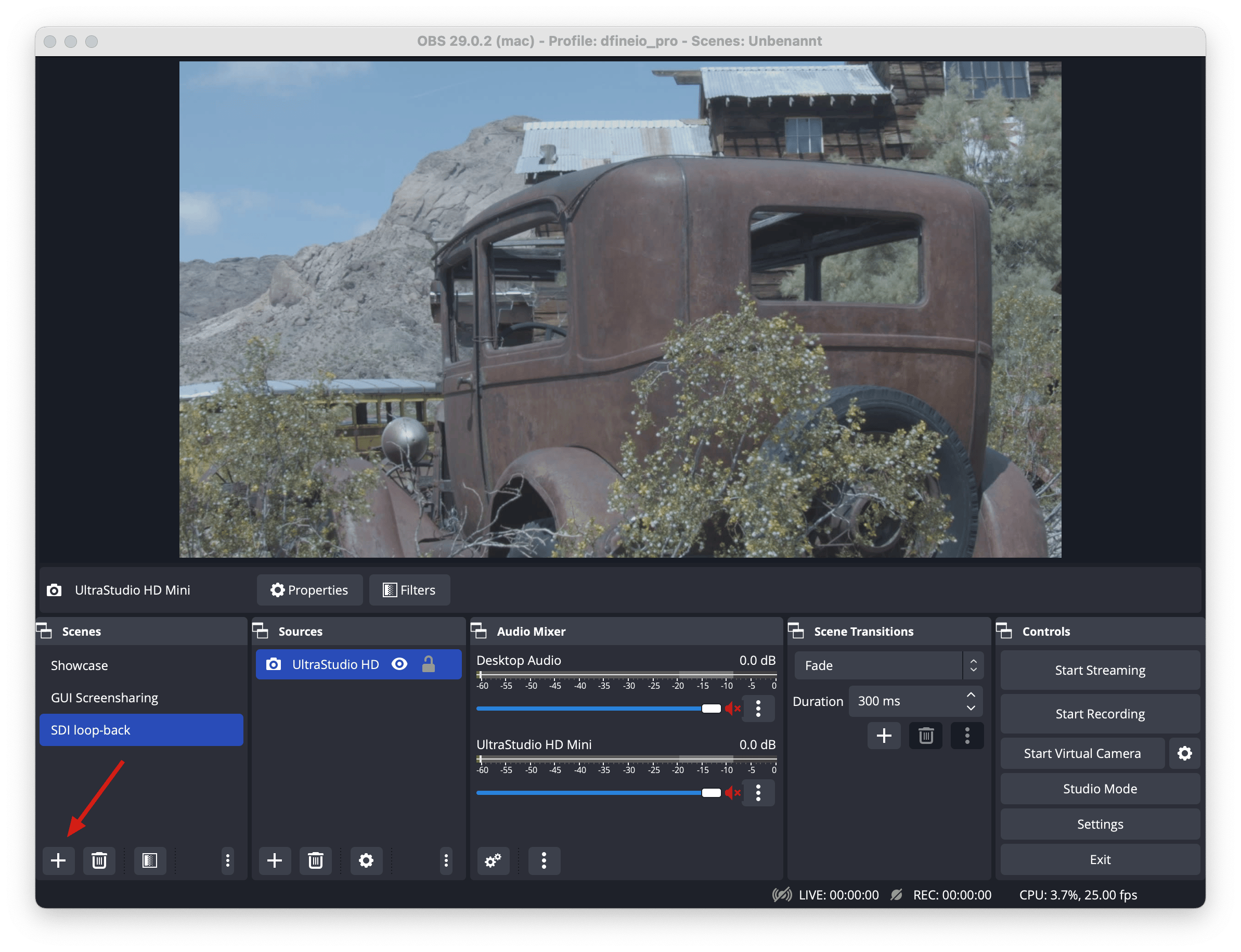
Verwenden Sie in OBS den **+**-Button unten links, um eine neue Szene hinzuzufügen, und geben Sie ihr einen Namen.
## So richten Sie es ein
Verwenden Sie in OBS den **+**-Button unten links, um eine neue Szene hinzuzufügen, und geben Sie ihr einen Namen.
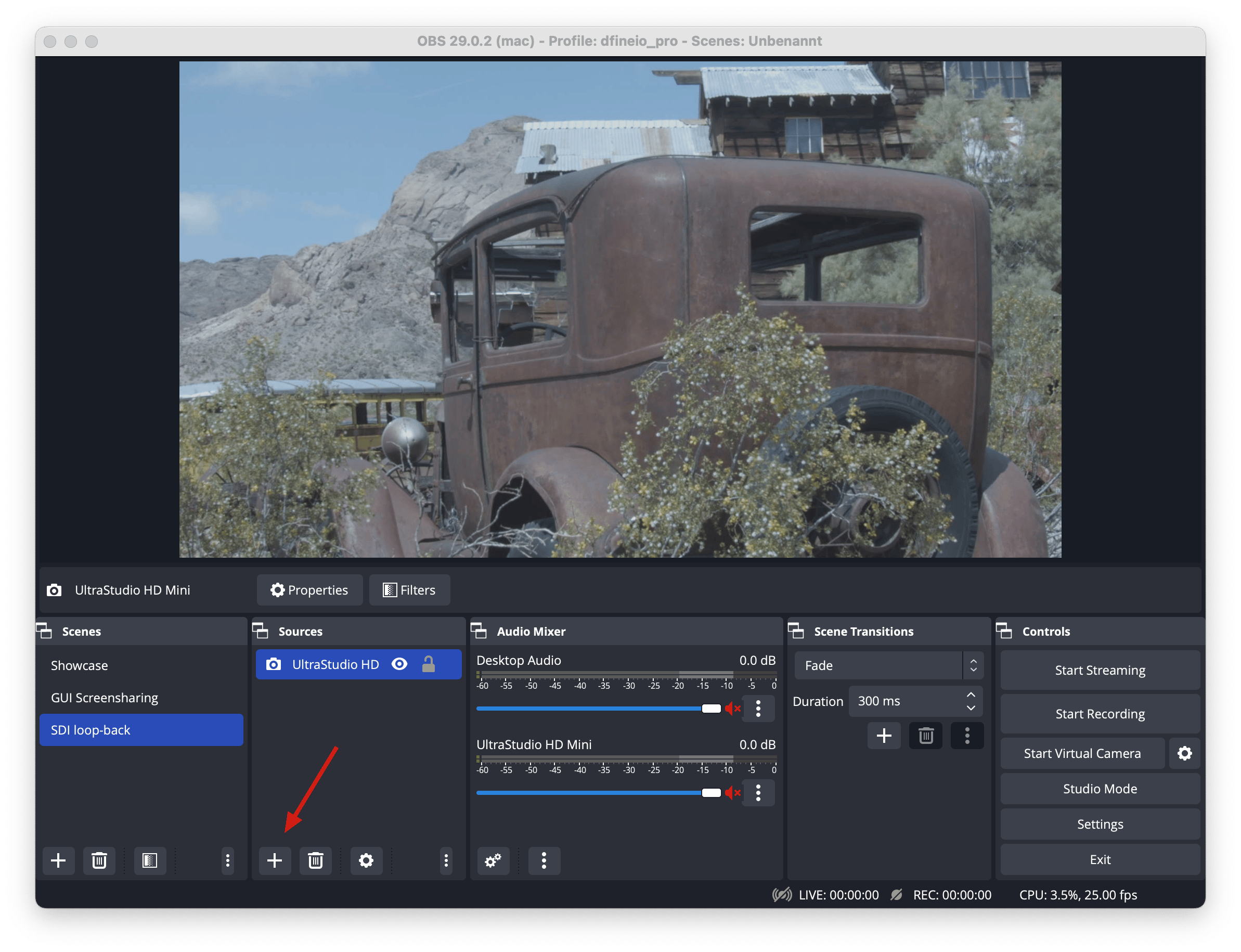
 Fügen Sie auf der rechten Seite eine neue Quelle hinzu. Wir verwenden ein **Blackmagic Device** und geben ihm einen Namen.
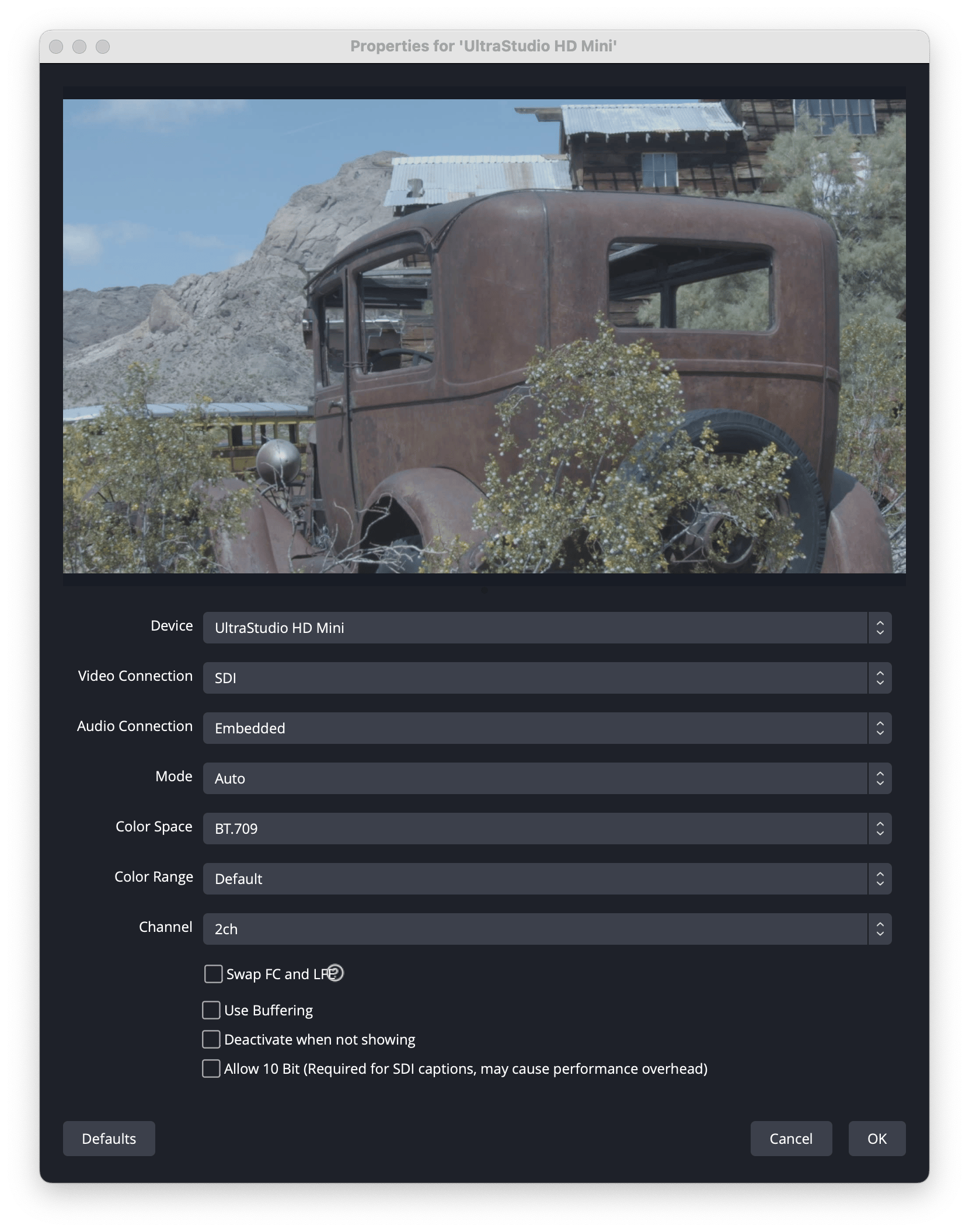
 Doppelklicken Sie auf die Quelle, richten Sie sie wie gezeigt ein und speichern Sie.
 Tragen Sie Ihre Verbindungsdaten in OBS ein und gehen Sie live.