> ## Documentation Index
> Fetch the complete documentation index at: https://docs.dfine.app/llms.txt
> Use this file to discover all available pages before exploring further.
# dfine.io Studio
> Streamen Sie Ihren Schnitt, ein SDI- oder HDMI-Signal, eine Mediendatei oder Ihren Bildschirm zu dfine.io und spielen Sie dfine.io auf eine DeckLink-Karte aus, mit einer Mac-App.
dfine.io Studio schickt ein Bild zu dfine.io und holt eines zurück. Die App streamt per WHIP in einen Review-Raum oder per RTMPS zu Streaming Classic und spielt eine Review-Session oder einen Streaming-Classic-Stream auf eine Blackmagic-DeckLink-Karte für Ihren Referenzmonitor aus.
Eine App für Apple Silicon und Intel, macOS 13 oder neuer.
 ## Wie die App aufgebaut ist
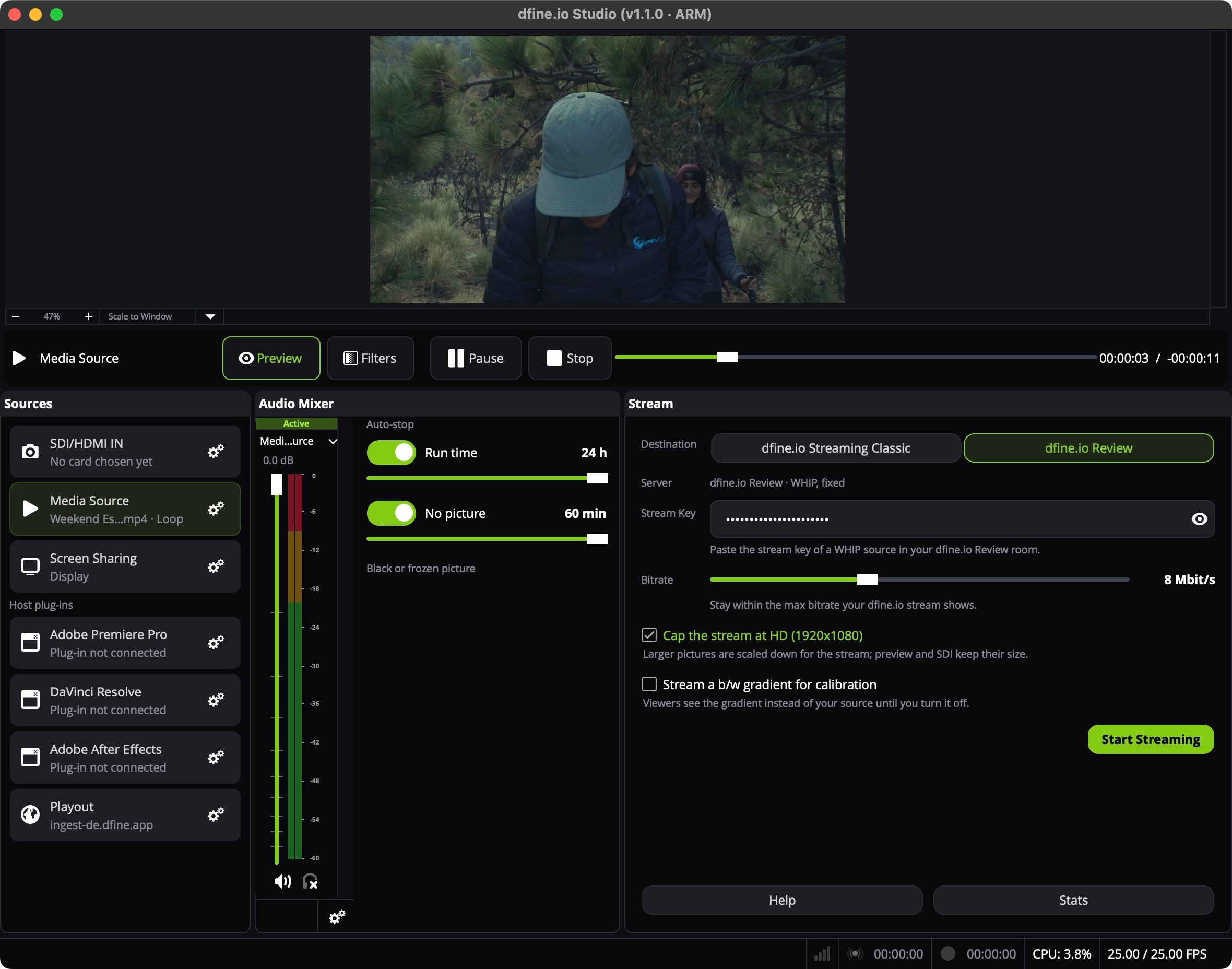
Die Vorschau oben zeigt, was hinausgeht. Darunter liegen drei Bereiche:
* **Sources** listet sieben feste Quellen. Ein Klick auf eine Zeile schaltet diese Quelle auf Sendung. Das Zahnrad einer Zeile öffnet ihre Einrichtung.
* **Audio Mixer** zeigt die Pegel, daneben liegt **Auto-stop**.
* **Stream** enthält das Ziel, den Stream Key und **Start Streaming**. Solange die Zeile **Playout** auf Sendung ist, wird daraus der Bereich **Playout**.
**Help** und **Stats** liegen unter dem Stream-Bereich.
## Die Quellen
| Quelle | Was sie sendet | Workflow |
| - | - | - |
| **SDI/HDMI IN** | Das Signal einer Blackmagic-Capture-Karte | [Ein SDI- oder HDMI-Signal streamen](/de/workflows/sdi-hdmi) |
| **Media Source** | Eine Videodatei, auf Wunsch in Schleife | [Eine fertige Datei ausspielen](/de/workflows/media-file) |
| **Screen Sharing** | Einen Bildschirm, ein Fenster oder eine App | [Bildschirm oder eine App teilen](/de/workflows/screen-sharing) |
| **Adobe Premiere Pro** | Die Sequenz über ein Plug-in | [Aus Premiere Pro streamen](/de/workflows/premiere-pro) |
| **Adobe After Effects** | Die Vorschau über ein Plug-in | [Aus After Effects streamen](/de/workflows/after-effects) |
| **DaVinci Resolve** | Die Timeline über ein Plug-in | [Aus DaVinci Resolve streamen](/de/workflows/davinci-resolve) |
| **Playout** | Eine Review-Session oder einen Streaming-Classic-Stream, auf eine DeckLink-Karte | [Eine Session auf Ihrem Referenzmonitor zeigen](/de/workflows/reference-monitor) |
Eine Zeile, die auf diesem Mac nicht laufen kann, zeigt **Not available on this Mac**, zum Beispiel SDI/HDMI IN ohne den Treiber Blackmagic Desktop Video.
## Eine Richtung zur Zeit
Studio streamt oder spielt aus, nie beides. Ein laufender Stream sperrt die Zeile **Playout** mit **Stop the stream to switch to Playout.**, und eine laufende SDI-Ausgabe sperrt die anderen Quellen. Bitrate, HD-Begrenzung und Auto-stop: [Stream-Einstellungen](/de/apps/studio/stream-settings).
## Berechtigungen
macOS fragt nach **Screen & System Audio Recording**, wenn Sie zum ersten Mal Ihren Bildschirm teilen oder den Ton von DaVinci Resolve senden. Installieren oder Entfernen des Resolve-Plug-ins fragt nach Ihrem Administratorpasswort. Studio nutzt keine Kamera und kein Mikrofon.
This documentation is built and hosted on [Mintlify](https://mintlify.com), a developer documentation platform.
## Wie die App aufgebaut ist
Die Vorschau oben zeigt, was hinausgeht. Darunter liegen drei Bereiche:
* **Sources** listet sieben feste Quellen. Ein Klick auf eine Zeile schaltet diese Quelle auf Sendung. Das Zahnrad einer Zeile öffnet ihre Einrichtung.
* **Audio Mixer** zeigt die Pegel, daneben liegt **Auto-stop**.
* **Stream** enthält das Ziel, den Stream Key und **Start Streaming**. Solange die Zeile **Playout** auf Sendung ist, wird daraus der Bereich **Playout**.
**Help** und **Stats** liegen unter dem Stream-Bereich.
## Die Quellen
| Quelle | Was sie sendet | Workflow |
| - | - | - |
| **SDI/HDMI IN** | Das Signal einer Blackmagic-Capture-Karte | [Ein SDI- oder HDMI-Signal streamen](/de/workflows/sdi-hdmi) |
| **Media Source** | Eine Videodatei, auf Wunsch in Schleife | [Eine fertige Datei ausspielen](/de/workflows/media-file) |
| **Screen Sharing** | Einen Bildschirm, ein Fenster oder eine App | [Bildschirm oder eine App teilen](/de/workflows/screen-sharing) |
| **Adobe Premiere Pro** | Die Sequenz über ein Plug-in | [Aus Premiere Pro streamen](/de/workflows/premiere-pro) |
| **Adobe After Effects** | Die Vorschau über ein Plug-in | [Aus After Effects streamen](/de/workflows/after-effects) |
| **DaVinci Resolve** | Die Timeline über ein Plug-in | [Aus DaVinci Resolve streamen](/de/workflows/davinci-resolve) |
| **Playout** | Eine Review-Session oder einen Streaming-Classic-Stream, auf eine DeckLink-Karte | [Eine Session auf Ihrem Referenzmonitor zeigen](/de/workflows/reference-monitor) |
Eine Zeile, die auf diesem Mac nicht laufen kann, zeigt **Not available on this Mac**, zum Beispiel SDI/HDMI IN ohne den Treiber Blackmagic Desktop Video.
## Eine Richtung zur Zeit
Studio streamt oder spielt aus, nie beides. Ein laufender Stream sperrt die Zeile **Playout** mit **Stop the stream to switch to Playout.**, und eine laufende SDI-Ausgabe sperrt die anderen Quellen. Bitrate, HD-Begrenzung und Auto-stop: [Stream-Einstellungen](/de/apps/studio/stream-settings).
## Berechtigungen
macOS fragt nach **Screen & System Audio Recording**, wenn Sie zum ersten Mal Ihren Bildschirm teilen oder den Ton von DaVinci Resolve senden. Installieren oder Entfernen des Resolve-Plug-ins fragt nach Ihrem Administratorpasswort. Studio nutzt keine Kamera und kein Mikrofon.
This documentation is built and hosted on [Mintlify](https://mintlify.com), a developer documentation platform.